把域名变成IP:DNS解析服务器搭建与配置实操指南
域名解析服务器的核心任务就是把“www.example.com”这类人类友好的名字,翻译成服务器能理解的“192.168.1.1”这类IP地址,做好这件事,只需要搞定“解析服务选择、记录类型配置、生效检测与故障排查”这三个环节。
很多朋友第一次接触“做DNS解析”时,会误以为要自己从零开始写一套复杂的BIND程序,实际情况是,超过九成建站场景根本不碰那些命令行,你需要的只是一个能帮你把域名“指向”正确服务器的控制面板,无论是云厂商自带的,还是独立DNS服务商提供的。

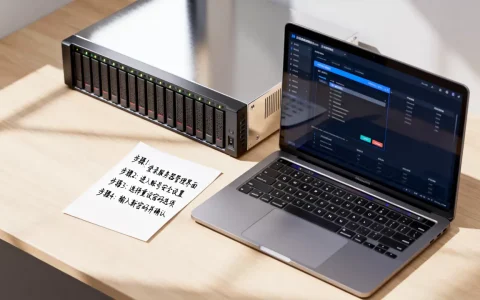
域名解析怎么设置:从登录到生效的四步走
无论你用的是简米云、酷番云还是Cloudflare,域名解析怎么设置的核心逻辑完全一致,整个操作流程像填一张快递单,收件人是你的域名,收件地址是服务器的IP。
- 第一步:确定服务器IP地址。 在开始操作前,先登录你的云服务器管理后台,找到公网IPv4地址,这个地址长这样:
123.123.123,如果你用的是虚拟主机,通常是在主机详情页里看到“解析别名”或“CNAME地址”。 - 第二步:进入DNS管理后台。 打开域名注册商的官网,找到“域名管理”或“域名列表”,点击你目标域名右侧的“解析”或“DNS设置”按钮,如果你是刚买的域名,系统通常会自动生成两条默认记录(像@和www指向一个默认页),先不用管它们。
- 第三步:添加解析记录。 点击“添加记录”按钮,这是整个过程中最核心的战场,这里有四个必填框:
- 记录类型(Type):绝大多数情况下,选
A记录,它代表“把域名指向一个IPv4地址”。 - 主机记录(Host):这里填代表主域名本身,填
www代表www.开头的子域名。 - 记录值(Value):粘贴你第一步找到的那个服务器IP数字。
- TTL(生存时间):默认的10分钟或600秒即可,无需修改。
- 记录类型(Type):绝大多数情况下,选
- 第四步:保存并等待生效。 点击确认后,解析记录便已写入权威DNS服务器,但全球各地运营商的DNS缓存刷新需要时间,这个过程叫DNS传播,通常需要几分钟到24小时不等。
解析记录类型别选错:A、CNAME与MX的区别
很多新手在设置时卡在“记录类型”这一栏,搞不清这几个字母的区别,dns解析服务器怎么做都白搭。
- A记录(最常用):直接把域名指向一个具体的IPv4地址,适合你有一台独立服务器或云主机时使用。
- CNAME记录(别名):不直接写IP,而是指向另一个域名,比如你把
www指向,或者指向你的账号.简米云.com这类别名,行业共识是,如果你用的CDN或对象存储,通常必须选CNAME,因为CDN会动态更换回源IP。 - MX记录(邮件交换):专门用于设置企业邮箱,如果你用腾讯企业邮箱,这里通常填
mxbiz1.qq.com,优先级填5或10。千万别把MX记录指向你的网站服务器IP,那会让邮件发送失败。 - TXT记录:常用于验证域名所有权或配置SPF反垃圾邮件策略,在做域名解析怎么设置的进阶验证时,例如在Gmail后台绑定域名,你会需要用到。
特别提醒:如果你在服务器IP前看到了AAAA的记录类型,那是IPv6地址,目前国内绝大多数个人网站用不到,忽略即可。
国内主流云平台解析服务客观对比与价格
市面上做解析的平台主要分两派:云服务器厂商自带DNS和独立第三方DNS,价格和侧重点差异不小,大家按需选择即可。
| 服务商 | 收费模式 | 适用场景 | 核心特点 |
|---|---|---|---|
| 简米云万网 | 基础版免费 | 域名在简米云购买 | 解析稳定性极佳,控制台集成度高,适合新手 |
| 酷番云DNSPod | 个人版免费 | 注重解析速度与监控 | 解析节点分布广泛,DNS查询响应速度属于第一梯队,有专业版收费服务 |
| Cloudflare | 免费版功能强大 | 海外业务、需要隐藏源站IP | 自带免费CDN和DDoS防护,但免费版节点对国内访问不够友好 |
| 华为云 | 基础版免费 | 企业级用户、混合云场景 | 与自家云产品联动顺畅,后台风格偏硬核 |
关于价格:如果你只是做个人博客或普通企业站,完全没必要花钱买收费DNS,免费版运营商已经提供了极其充足的解析量配额,需要付费的通常是电商大促场景,例如需要智能DNS(按地区返回不同IP)、DNSSEC(域名安全扩展)或者流量调度,域名解析价格不包含在域名续费里,只要域名没过期,解析服务通常不会被单独收费。
DNS解析服务器怎么做的老手进阶:解决不生效与延迟
刚才我们解决了基础设置,这里再深度聊一个技术难点:为什么我明明设置了A记录,网站还是打不开?
- 你改的是DNS服务器,而不是解析记录。 你需要在域名注册商处把
需要修改的DNS服务器(NS)改成ns1.dns.com,很多人在这一步迷糊,直接改成了解析记录,导致域名解析服务器怎么做的策略根本没生效。排查方法:在电脑终端(CMD)里输入nslookup yourdomain.com,看返回的Servers是否是你的托管商。 - 本机缓存作祟。 Windows系统默认缓存了旧的解析结果,点击
开始菜单,输入cmd,在弹出的黑色窗口里执行ipconfig /flushdns,清空本机缓存,然后重新访问。 - 运营商Local DNS劫持或缓存。 这种现象近年来已大幅减少,但仍有极少数情况,如果你怎么改IP都访问到旧页面,且其他网络访问正常,建议先使用电脑浏览器切换至手机热点网络测试,若能访问则大概率是运营商缓存了旧记录,耐心等待即可。
核心结论与常见故障排查总结
最后我想说,dns域名解析服务器怎么做本质上是“找对入口”而非“编译代码”。
你已经学会了如何添加A记录、CNAME记录,知道了不同平台的选型差异,但在实际运维中,最值得你记住的一句话是:解析不生效时,先查TTL(缓存时间),再查NS记录,架设域名解析服务并不神秘,你的任务就是在正确的面板里,写下正确的对应关系,只要遵循上述三步走(选平台、填记录、清缓存),任何关于“域名解析怎么设置”的困惑都能迎刃而解。
Q&A:关于域名解析,你还需要知道这两个问题
设置完解析后,怎么检查它有没有在全球生效?
答案:这比你自己ping要靠谱得多,打开浏览器,访问第三方工具网站(如ping.chinaz.com),输入你的域名,它会同时从国内几十个城市发起DNS查询请求,如果每个节点返回的IP都是你刚填的那个,说明解析已全面生效,如果返回结果不一致,说明部分地区的运营商DNS缓存尚未更新,请继续等待。
解析记录里的TTL设置成60秒会不会有坏处?
答案是不会有太大影响,但存在流量成本问题,TTL越短,意味着全球DNS递归服务器向你的权威服务器请求更新的频率越高,虽然你的权威DNS服务商免费版通常不限制查询次数,但极高的QPS(每秒查询数)在某些高防DNS服务商那里会被视为异常流量,除非你在频繁更换服务器IP,否则保持默认的10分钟即可,既保证了故障切换的效率,也避免给权威服务器造成无谓压力。
首发原创文章,作者:王坚,如若转载,请注明出处:https://idctop.com/article/805980.html