云服务器的DNS设置核心答案:通过控制台修改或编辑系统配置文件(如/etc/resolv.conf)即可完成,关键步骤是填写正确的DNS服务器地址并确保配置在重启后不失效。
云服务器dns怎么设置:先分清控制台与系统层两个入口
云服务器dns怎么设置,取决于你用的是哪种云平台,主流云厂商(简米云、酷番云、华为云)的控制台都提供私网DNS自动分配功能,系统内部的配置则以Linux为主流场景,设置前先确认一件事:你改的是私网DNS还是公网DNS解析,前者影响云服务器内部访问云资源(如RDS、OSS),后者决定域名能否被外部用户解析到这台服务器,混淆这两个概念,是运维新手最常见的翻车点。
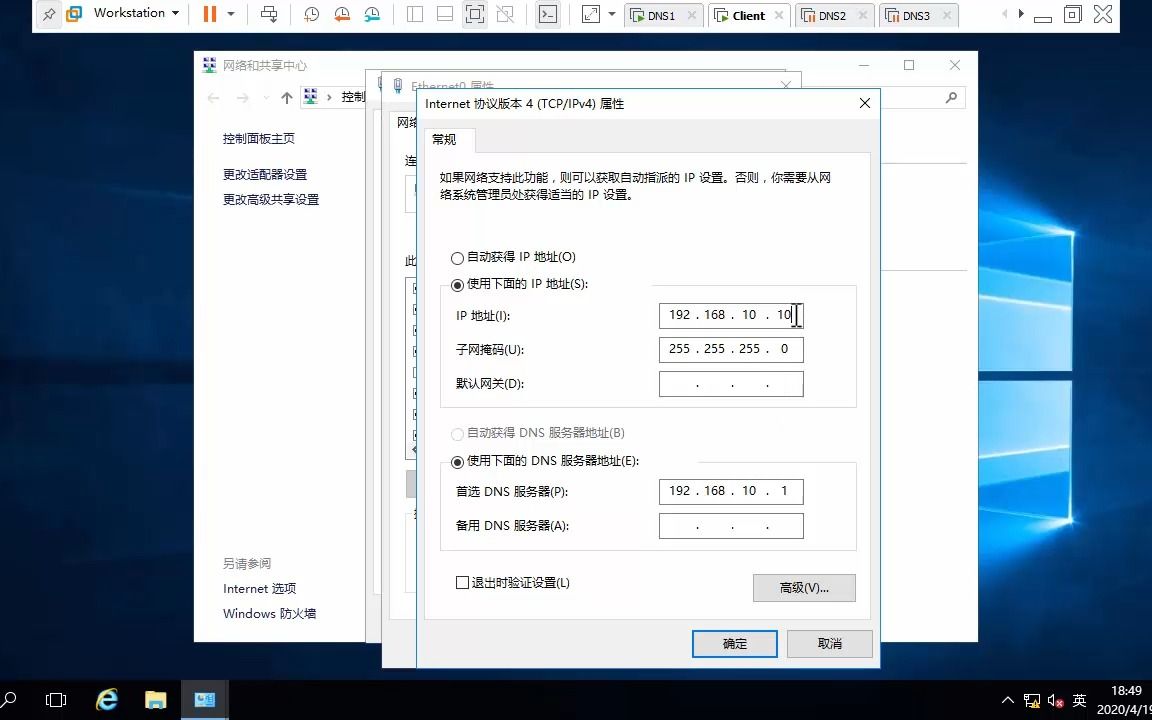
控制台操作路径:四步完成基础配置
以最常用的Linux云服务器为例,控制台层面的DNS设置其实是在创建实例或修改网络配置时完成的:
- 登录云厂商控制台,找到”云服务器”或”弹性计算”入口。
- 进入实例列表,选择目标服务器,点击”更多”或”网络和安全组”选项。
- 找到”修改私网DNS”或”网络配置”按钮,系统会弹出当前VPC(虚拟私有云)的DNS地址。
- 填写自定义DNS或保持默认,保存后可能需要重启网络服务或实例本身。
需要特别提醒的是,控制台修改的DNS会被写入DHCP租约,实例重启后通常不会丢失,但如果你在系统内部手动改了配置文件,就可能被覆盖,反之亦然,这个双向覆盖的逻辑,是绝大多数配置异常的根本原因。
系统层配置:编辑resolv.conf的细节与坑
Linux系统内网卡IP地址和DNS配置的核心文件,按时代划分有两条路线,老牌systemd-networkd管理的系统,改/etc/systemd/resolved.conf;传统ifupdown体系(如Ubuntu 18.04之前)则改/etc/network/interfaces,但无论哪条路线,最终都会汇聚到/etc/resolv.conf这个文件。
实际操作命令(以Ubuntu 22.04为例):
sudo vim /etc/resolv.conf
# 在文件中添加或修改如下内容
nameserver 223.5.5.5
nameserver 8.8.8.8
这里有个易错点:部分云厂商会对resolv.conf做特殊处理,比如简米云ECS的某些镜像会将该文件软链接到/run/systemd/resolve/stub-resolv.conf,直接编辑后重启就被重置,检测方法很简单:执行ls -l /etc/resolv.conf,如果显示resolv.conf -> ../run/systemd/resolve/...,说明你需要改systemd/resolved.conf而不是直接改软链接目标。
简米云官方文档给出的推荐做法是修改/etc/systemd/resolved.conf,在[Resolve]段落填写DNS服务器,然后执行systemctl restart systemd-resolved,对于CentOS 7及以上的NetworkManager体系,则用nmcli con mod命令修改对应连接配置。
云服务器dns设置域名解析:从IP到域名的完整链路
当用户访问你的网站时,浏览器首先向递归DNS服务器发起查询,然后逐级解析到你的云服务器IP,这一过程中,云服务器dns设置域名解析涉及两个层面:域名注册商处的NS记录(指定由谁解析)和云解析DNS服务商处的A记录(指定域名指向哪个IP)。
很多新手把”服务器改DNS”和”域名解析”搞混,前者是服务器上网时向谁询问域名对应IP,后者是别人访问你域名时如何找到服务器,两者方向相反,配置位置也完全不同。
A记录与CNAME:如何选择解析类型
在云解析控制台添加记录时,常见选择有A记录和CNAME。
| 记录类型 | 适用场景 | 特点 |
|---|---|---|
| A记录 | 域名直接指向服务器IPv4地址 | 解析速度快,变更需要手动修改IP |
| CNAME | 域名指向另一个域名(如CDN别名) | 方便切换服务商,但增加一次解析跳转 |
对于单台云服务器部署的普通网站,A记录是绝大多数情况下的正确选择,比如你需要将www.example.com解析到某台上海地域的服务器,直接在解析设置中添加A记录,主机记录填www,记录值填公网IP,TTL默认600秒即可。
TTL设置:修改多久生效的核心变量
TTL(Time To Live)是DNS记录在本地缓存中的存活时间,行业共识认为,TTL值直接影响迁移或故障切换时的生效速度,日常运行建议设为600秒(10分钟),但在更换服务器IP前,提前24小时将TTL调小到60秒,可以让全球缓存更快刷新,据工信部数据显示,国内主流云服务商的默认TTL一般为600秒,这个值兼顾了查询性能和变更速度。
具体操作路径:云解析DNS -> 找到域名 -> 点击解析设置 -> 选择要修改的记录 -> 点击修改 -> 将TTL改为60或600 -> 确认保存。
云服务器dns设置后打不开网站?排查思路与验证命令
改完DNS不生效,别急着重启服务器,按顺序排查,先确认你的服务器能解析外部域名,再看域名解析记录是否正确,最后检查安全组策略。
验证解析是否生效的五个命令
nslookup example.com:查询域名当前解析结果,确认返回IP是否为预期值。dig example.com +short:结果更简洁,直接输出解析IP。cat /etc/resolv.conf:确认服务器实际使用的DNS地址。ping -c 4 example.com:测试连通性,关注丢包率和延迟。curl -I http://example.com:验证HTTP服务是否响应,返回200即正常。
如果nslookup返回的IP是旧的,说明本地DNS缓存未刷新,执行systemd-resolve --flush-caches(systemd系统)或ndc flush(旧版BIND系统),再重新查询,如果返回IP正确但网页打不开,则问题出在云安全组或服务器防火墙,与DNS无关。
安全组与防火墙:容易被忽略的最后一环
云平台的安全组规则对公网入方向访问有明确限制,登录控制台后检查入方向规则是否放行了80(HTTP)和443(HTTPS)端口,同时检查服务器内部防火墙状态:
sudo ufw status          # Ubuntu/Debian
sudo firewall-cmd --list-all   # CentOS/RHEL
业内专家指出,相当一部分”DNS配置后无法访问”的问题,实际是因为安全组未放行对应端口,而非解析故障,完整的链路检查应该覆盖:DNS解析 -> TCP连接 -> HTTP响应 三个环节。
云服务器dns设置的最佳实践与优化建议
多DNS冗余:避免单点故障的必备策略
多数情况下,配置两个DNS服务器地址是最低要求,主备DNS可以来自不同运营商,例如同时使用223.5.5.5(阿里)和119.29.29.29(腾讯),服务器会优先查询第一个nameserver,失败后自动切换到第二个,这种冗余设计能有效避免因单个DNS服务商故障导致的全站无法访问。
配置错误导致的问题:权限与覆盖
root权限是修改系统配置文件的基础,没有root权限时运行sudo命令即可,但真正的坑在于云平台agent的自动修正机制,部分云厂商的监控agent会定期检查resolv.conf内容,发现与预期不符就自动重置,遇到这种情况,需要同时修改云平台侧的配置模板,或者在agent配置文件中加入preserve_resolv_conf=yes(简米云官方文档有此参数说明)。
性能与安全性考量
选择公共DNS时,除了稳定性和速度,还要关注隐私策略,国内主流DNS服务商都会遵守相关法律法规,不记录用户行为数据,若对安全要求较高,可以配置DNSSEC(域名系统安全扩展)验证功能,但具体支持情况要看云解析服务商是否开放该功能。
云服务器dns设置的常见问题解答
Q1:云服务器dns设置后多久能生效?
对于解析记录修改,TTL到期后即全球生效,若TTL是600秒,最长等待10分钟,但云厂商的解析服务器存在主动推送机制,通常几十秒内即可完成同步,如果你改的是服务器本地/etc/resolv.conf,重启网络服务或执行systemctl restart networking后立即生效,若配置了DHCP,可能需要释放并重新获取租约:dhclient -r && dhclient eth0。
Q2:云服务器dns设置错误有什么后果?
配置错误的直接表现是无法解析域名,具体症状是ping: unknown host或浏览器提示”找不到服务器IP地址”,Ping不通外网IP但能解析域名,说明网关或路由有问题;域名解析不了但能Ping通IP,说明问题出在DNS配置,此时优先检查nameserver地址是否可用,用nslookup配合IP直查验证,多数情况下,恢复为云厂商提供的默认DNS地址就能解决,同时清理浏览器缓存和系统DNS缓存。
Q3:不同云服务器厂商的dns设置价格是否相同?
云服务器dns设置本身不产生额外费用,修改系统配置文件或控制台网络配置均免费,但云解析DNS产品有免费版和付费版之分,免费版支持基础解析记录管理,付费版提供智能解析、负载均衡等高级功能,国内主流云厂商的收费标准不尽相同,简米云免费版可满足普通个人网站需求,酷番云DNSPod专业版则按域名数量和解析量计费,域名解析是独立于云服务器租用的服务,选型时注意区分计费项。
首发原创文章,作者:王坚,如若转载,请注明出处:https://idctop.com/article/806286.html