连上 Linux 7.2 服务器最直接的路子是走 SSH:拿到服务器 IP、确认 22 端口通、用 Xshell/PuTTY 或系统自带终端敲 ssh 用户名@IP,输入密码或加载密钥就进去了。 剩下九成的”连不上”,问题都出在网络、端口、防火墙和账号权限这四件事上,跟系统版本本身关系不大。
先搞清楚你手里这台”Linux 7.2″到底是什么
Linux 并没有一个叫”7.2″的统一版本号,运维圈里说 Linux 7.2,基本指代两个东西:CentOS 7.2.1511 或者 RHEL 7.2,这两个发行版同源,内核都在 3.10.0-327 这个量级,默认自带的 OpenSSH 是 6.x 系列,SSH 服务名统一叫 sshd。

登录前建议先做一次身份确认,别连错机器:
cat /etc/redhat-release      # 输出 CentOS Linux release 7.2.1511 (Core)
uname -r                     # 输出 3.10.0-327.el7.x86_64 这类内核号
顺带提一句现实情况:CentOS 7 系列已经停止官方维护,社区源地址大批失效,如果你的服务器还要长期跑,登录后第一件事不是装软件,而是把 yum 源改成 vault 归档地址,否则后面 yum install 全是报错,这是近几年大量老服务器迁移时踩过的坑。
linux 7.2服务器怎么远程连接:SSH 的完整操作路径
第一步:确认网络层能不能摸到机器
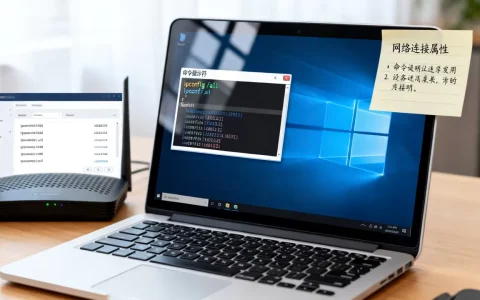
先 ping,再测端口,ping 通只说明 IP 层活着,SSH 走的是 TCP 22,两件事得分开看。
Windows PowerShell 里:
ping 192.168.1.100
Test-NetConnection 192.168.1.100 -Port 22
Linux 或 macOS 本机:
ping -c 4 192.168.1.100
nc -vz 192.168.1.100 22
结果显示 succeeded 或 Connected 才算端口通,卡在这一步,就别折腾账号密码了,问题在网络上。
第二步:Windows 上选工具连
最省事的是打开 Windows 10/11 自带的终端,直接敲命令:
ssh root@192.168.1.100
ssh -p 2222 root@192.168.1.100     # 改过端口的话加 -p
第一次连接会弹指纹确认,输入 yes 回车,然后输密码,密码输入时屏幕不显示字符,这是正常现象,不是卡住了。
嫌命令行不顺手,就装图形工具,Xshell、PuTTY、MobaXterm、FinalShell 都能用,填主机 IP、端口、用户名、密码四栏,点连接。
第三步:macOS 和 Linux 用户直接开终端
macOS 不用装任何东西,Command + 空格 打开终端就能 ssh,Linux 桌面同理,这也是很多人觉得 Mac 做运维顺手的原因,SSH 客户端是系统自带的。
第四步:从公司内网连机房服务器要注意什么
跨网段、跨地域连接是最容易出问题的场景,公司办公网到机房服务器之间通常有防火墙或跳板机,直接 ssh 大概率超时,稳妥做法是先连跳板机,再从跳板机连内网机器:
ssh -J 跳板机用户@跳板机IP root@内网服务器IP
-J 是 OpenSSH 7.3 以后支持的代理跳转参数,老版本客户端就用 ProxyCommand 或者干脆两台机器分两次登,行业共识认为,生产环境不该把 22 端口直接暴露在公网,跳板机加白名单是标准姿势。
Xshell 和 PuTTY 连接 Linux 服务器哪个好用
这两个是 Windows 上被问得最多的组合,实际定位差别挺大。
| 对比项 | Xshell | PuTTY |
|---|---|---|
| 安装方式 | 完整安装包,有图形界面 | 单个 exe,免安装绿色运行 |
| 多标签会话 | 支持,可保存会话树 | 原生不支持,需多开窗口 |
| 密钥管理 | 内置用户密钥管理器 | 需配合 PuTTYgen 单独生成 |
| 中文与编码 | 默认可选 UTF-8,中文显示正常 | 需手动在设置里切 UTF-8 |
| 文件传输 | 内置 Xftp 联动 | 需另开 PSCP/PSFTP |
| 授权方式 | 家庭和学校场景免费,商业用途需购买授权 | 开源软件,完全免费 |
结论很清楚:日常运维、多台机器来回切,选 Xshell 体验好得多;临时救急、只在别人电脑上用一次,拷个 PuTTY 的 exe 就能跑。 至于 Linux服务器远程连接工具有免费的吗,答案是有的,PuTTY、MobaXterm 免费版、系统自带终端都不花钱,商业版工具贵在会话管理和团队协作功能上,个人用不太必要。
云服务器Linux 7.2系统连接不上怎么办
这是最高频的求助场景,按下面的顺序查,基本能定位到原因。
- 安全组没放行:简米云、酷番云、华为云这类平台,控制台的安全组入方向规则默认不放行 22,手动添加一条 TCP 22 的入站规则,来源填你的办公网 IP 段,比填
0.0.0/0安全得多。 - 服务器本机防火墙拦了:CentOS 7 默认用 firewalld,登录进去(或用 VNC 控制台)执行
firewall-cmd --list-all,看services里有没有 ssh,没有就加:firewall-cmd --add-service=ssh --permanent && firewall-cmd --reload。 - sshd 服务没起来:
systemctl status sshd看状态,挂掉就systemctl start sshd,再systemctl enable sshd开机自启。 - 端口被改过:翻
/etc/ssh/sshd_config里的Port行,是不是被前人改成了 2222 之类,改过端口还要同步放行:firewall-cmd --add-port=2222/tcp --permanent,开过 SELinux 的机器还需要semanage port -a -t ssh_port_t -p tcp 2222,否则改了端口照样连不上。 - 禁止了 root 登录:
PermitRootLogin被设成no,那就只能用普通账号登,再su -提权。 - 密码认证被关:
PasswordAuthentication no意味着只能密钥登录,输密码永远是拒绝访问。 - IP 变了:云主机重启后如果没绑弹性公网 IP,地址可能变化,回控制台核对一遍。
排查顺序别乱:先网络和端口,再服务状态,最后账号和认证方式。 反着来会浪费大量时间。
密钥登录:比密码稳,也更省事
密码登录方便,但暴露在公网的机器被暴力破解是常态,生成一对密钥,公钥传到服务器,之后登录连密码都不用输。
本地执行:
ssh-keygen -t rsa -b 4096 -C "ops@company"
ssh-copy-id root@192.168.1.100
第一条命令在 ~/.ssh/ 下生成 id_rsa(私钥)和 id_rsa.pub(公钥),第二条把公钥追加到服务器的 ~/.ssh/authorized_keys,之后 ssh root@IP 直接进。
Windows 上用 Xshell 的话,在”用户身份验证”里选 Public Key,用工具自带的密钥管理器生成或导入,效果一样。
密钥配好、验证能登进去之后,再回 sshd_config 把 PasswordAuthentication 改成 no,重启 sshd。顺序反过来会把自己锁在门外,这是新手最常见的翻车点。
需要图形界面时怎么连
有些老系统或特定软件必须看桌面,SSH 不够用,CentOS 7.2 上装 VNC:
yum install -y tigervnc-server
vncpasswd                    # 设置 VNC 密码
vncserver :1                 # 启动第一个桌面会话
然后客户端连 IP:5901,记得防火墙放行 5901 端口,安全组也要开,VNC 本身是明文传输,不要直接挂公网,套一层 SSH 隧道更合适。
关于连接 linux 7.2 服务器的常见疑问
连接 Linux 7.2 服务器时提示 Connection refused 是什么原因?
Connection refused 和 Connection timed out 含义完全不同,拒绝连接说明包到了服务器,但没有程序监听那个端口,常见于 sshd 没启动、端口号填错、或者 sshd 只监听了内网地址,超时则说明包在路上就被丢了,大概率是防火墙、安全组或路由问题,看报错信息分方向,能省一半排查时间。
CentOS 7.2 还能继续用 SSH 连接吗,有安全风险吗?
能连,SSH 协议本身不受发行版停止维护影响,风险在别处:系统补丁不再更新,OpenSSH 6.x 的已知漏洞不会自动修复,yum 源失效导致装不了新软件,近年来的普遍做法是给老机器限制访问来源 IP,只允许跳板机连入,同时把业务逐步迁到受支持的发行版上。
用手机能连上 Linux 7.2 服务器吗?
可以,iOS 和 Android 上都有支持 SSH 协议的客户端,填 IP、端口、账号密码即可,操作体验和桌面工具接近,紧急处理单个命令够用,长时间运维还是电脑端效率更高。
首发原创文章,作者:王坚,如若转载,请注明出处:https://idctop.com/article/806506.html