选购实例、配置安全组、远程登录、分区挂载、部署环境、设置监控,其中安全组和远程连接是90%新手最容易卡住的环节。
很多朋友第一次接触云服务器,面对控制台里密密麻麻的选项容易懵,其实设置流程已经高度模板化,跟着操作路径走就行,下面就把每一步拆开讲清楚。
选购时就要想好的设置:实例、镜像和带宽
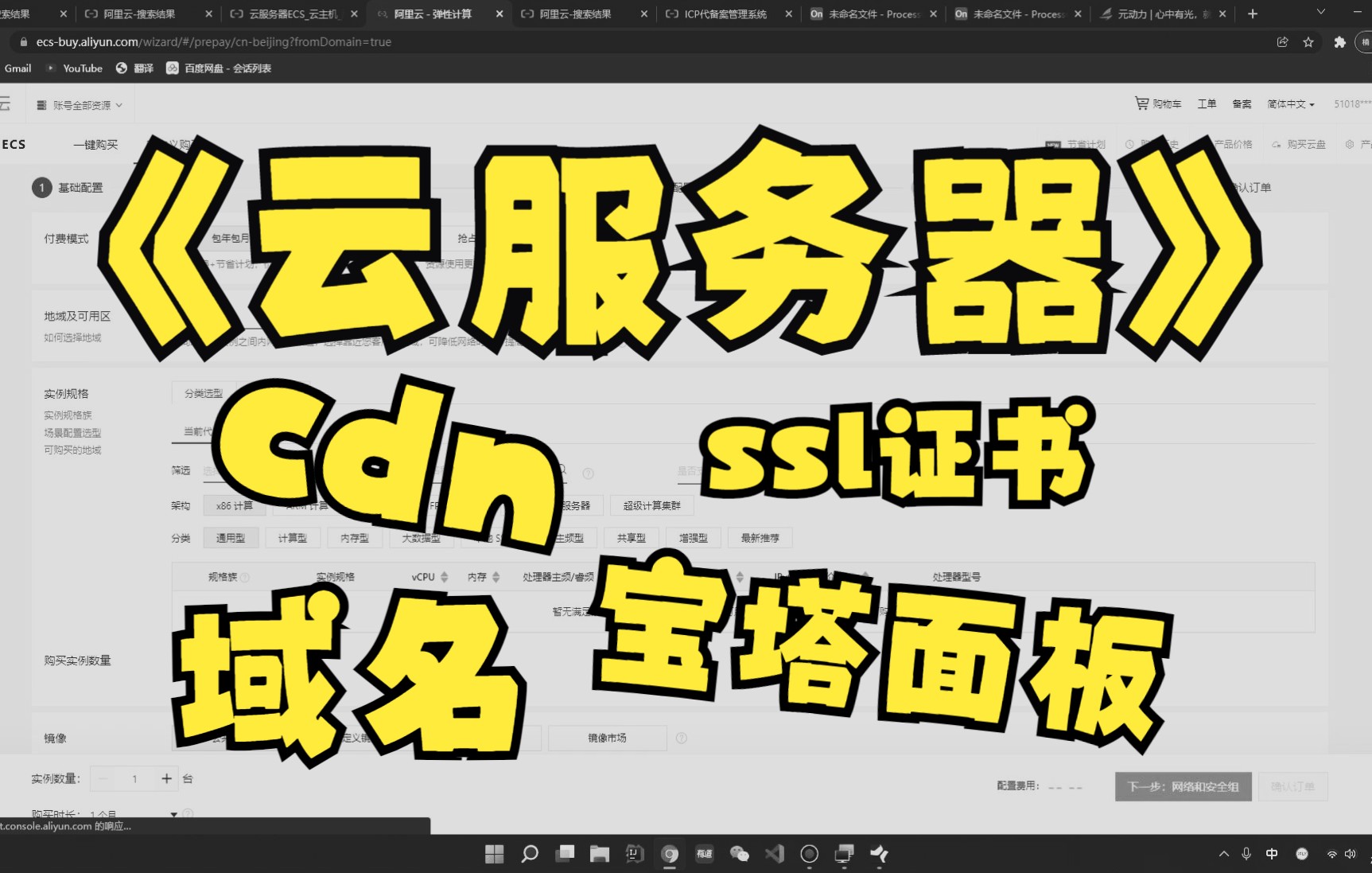
设置云服务器,第一步其实是在购买页面上完成的,选错了配置,后面怎么调都别扭。
实例规格的选择逻辑
- 个人建站或学习测试:2核4G起步,跑WordPress、Typecho这类程序绰绰有余
- 小型企业业务系统:4核8G是主流选择,能扛住日均几千的访问量
- 涉及视频处理或大数据分析:直接上8核16G以上,别在低配机上浪费时间
镜像选择决定了基础环境
- 选Linux系统(CentOS、Ubuntu、Debian)适合跑Nginx、Node.js、Python应用
- 选Windows Server适合必须用ASP.NET或SQL Server的传统企业应用
- 选带宝塔面板的镜像能省掉大半条命令,适合不熟悉命令行的站长
带宽设置有个反直觉的坑
很多人贪图大带宽,但实际场景里,带宽按流量计费往往比固定带宽划算得多,个人博客日常峰值带宽跑不满5M,按量付费的模式下,一个月流量费通常控制在几十块以内,企业官网或小程序后端则建议选固定带宽,避免恶意刷流量产生天价账单。
<相关长尾词提醒:如果你在纠结云服务器带宽怎么选才不花冤枉钱,固定带宽适合稳定业务,按量计费适合波动大的场景,这个决策直接影响月度成本。>
网络和安全组设置:最容易被忽视的防线
服务器买到手,第一件事不是装环境,而是把安全组规则理清楚。安全组相当于云服务器的防火墙,默认只放行22端口(Linux)或3389端口(Windows)。
具体操作路径:控制台 → 云服务器 → 实例详情 → 安全组 → 配置规则 → 入方向规则
需要手动放行的常用端口包括:
- 80端口:HTTP访问,网站必备
- 443端口:HTTPS加密访问,有SSL证书就开
- 3306端口:MySQL数据库远程连接,非必要不建议对公网开放
- 8888端口:宝塔面板默认端口,用完后建议改成高位随机端口
业内专家指出,不少入侵事件并不是因为系统漏洞,而是安全组规则过于宽松,比如很多人图省事直接放行0.0.0.0/0到所有端口,这等于把家门钥匙挂在门口。
密钥对 vs 密码登录
现在主流云厂商都支持密钥对登录,密钥登录比密码安全一个量级,因为私钥文件几乎无法暴力破解,设置方法也很简单:创建实例时选择”密钥对”认证方式,下载私钥文件后保存好,之后用SSH客户端指定私钥路径登录就行。
远程登录后的基础初始化设置
通过网页上的VNC或本地的SSH工具连上服务器后,首先要做几件收尾工作。
修改主机名和时区
# 查看当前主机名
hostname
# 修改主机名(以Ubuntu为例)
sudo hostnamectl set-hostname web-server-01
# 同步系统时间
sudo timedatectl set-timezone Asia/Shanghai
时区不对会导致日志时间和实际时间错乱,排查问题的时候非常耽误事。
创建普通用户并配置sudo权限
直接用root干活风险太高,建议创建一个日常使用的账号:
sudo adduser yourname
sudo usermod -aG sudo yourname
之后SSH登录就用这个普通用户,需要管理员权限时加sudo前缀即可。
更新系统软件源
# Ubuntu/Debian系
sudo apt update && sudo apt upgrade -y
# CentOS/RHEL系
sudo yum update -y
刚装好的系统里软件包版本可能偏旧,更新一次能修复已知安全漏洞。
数据盘的分区、格式化和挂载
很多情况下,系统盘和数据盘是分开的,如果你买的是带数据盘的套餐,需要在系统里手动挂载。
操作流程如下:
# 查看磁盘列表
sudo fdisk -l
# 对数据盘分区(以/dev/vdb为例)
sudo fdisk /dev/vdb
# 格式化分区为ext4文件系统
sudo mkfs.ext4 /dev/vdb1
# 创建挂载目录
sudo mkdir /data
# 手动挂载
sudo mount /dev/vdb1 /data
但这只是临时挂载,重启后会失效,需要写入配置文件让系统自动挂载:
# 查看分区UUID
sudo blkid /dev/vdb1
# 编辑fstab文件
sudo vim /etc/fstab
# 在文件末尾加入一行
UUID=你的UUID值  /data  ext4  defaults  0  0
设置好之后,一定要执行sudo mount -a测试一下,有报错当场解决,别等到重启后才发现系统进不去。
部署环境与网站配置实战
环境部署这块,用不用面板是两条路,看你的操作习惯。
不用面板的纯命令行路线
以搭建LNMP环境为例(Linux + Nginx + MySQL + PHP),执行以下命令:
sudo apt install nginx mysql-server php-fpm php-mysql
然后配置Nginx站点文件:
server {
    listen 80;
    server_name yourdomain.com;
    root /var/www/html;
    index index.php index.html;
    location ~ \.php$ {
        include snippets/fastcgi-php.conf;
        fastcgi_pass unix:/run/php/php8.1-fpm.sock;
    }
}
修改配置后记得测试语法并重载:
sudo nginx -t
sudo systemctl reload nginx
用宝塔面板的快捷路线
如果你更习惯图形界面,安装宝塔面板只是一条命令的事:
wget -O install.sh http://download.bt.cn/install/install_6.0.sh && bash install.sh
安装完成后,面板地址、用户名、密码会直接显示在屏幕上,之后添加站点、申请SSL证书、配置数据库都能在网页里点鼠标完成。
行业共识认为,对于非专业运维出身的朋友,用面板管理服务器能把出错概率降低一大截,省下来的时间精力值得那个软件授权费。
性能监控与日常运维设置
服务器跑起来不是终点,监控和备份才是长久的保障。
<场景举例:前几天一个朋友的电商小程序半夜流量突增,CPU跑满导致页面打不开,如果提前设置了CPU使用率超过80%的告警,他就能在用户投诉前收到短信通知,提前扩容或排查代码问题。>
监控告警设置路径
云厂商控制台 → 云监控 → 告警策略 → 创建告警规则
建议设置的告警阈值:
- CPU使用率超过80%持续5分钟
- 内存使用率超过85%持续5分钟
- 磁盘使用率超过90%
- 公网出带宽超过套餐峰值80%
快照备份策略
- 系统盘快照:每周一次,保留最近3份
- 数据盘快照:每天一次,保留最近7份
- 大促或版本更新前,手动创建一次快照
快照费用很便宜,但关键时刻能救命,很多人的网站被挂马或误删数据,最后都是靠快照恢复的。
常见问题速查
Q1:虚拟云服务器怎么设置才能让网站访问速度更快?
提升访问速度的核心路径是:就近地域选机房(华北用户选北京,华南用户选广州)、开启CDN加速静态资源、配置Redis缓存数据库查询结果、升级带宽或改用按量计费,其中地域选择是创建实例时就要确定的,后续通过镜像迁移机房比较麻烦。
Q2:云服务器和物理服务器哪个划算?
短期和弹性需求下云服务器更划算,按月付费没有硬件折旧压力,扩容只需在控制台点几下,但长期稳定运行(3年以上)且资源需求固定的场景,物理服务器或裸金属的长期合约价格可能更低,如果业务波动大,云服务器的自动伸缩能力是物理机无法比拟的。
Q3:国内云服务器价格太贵怎么办?
主要成本在于固定带宽和Windows系统授权,换成Linux系统加按量计费带宽,同配置下费用能降不少,另外关注新用户活动期和年中大促,国内主流厂商的轻量应用服务器在活动期间价格能压低到每月几十块的水平,非常适合个人项目或初期创业团队。
设置虚拟云服务器不是一锤子买卖,从购买配置、安全组规划、系统初始化到环境部署和监控告警,每个环节都有对应的最佳实践,按着上面这条路径走一遍,大部分场景都能顺利跑通,往后遇到性能瓶颈或安全问题,再针对性调整对应模块即可。
首发原创文章,作者:王坚,如若转载,请注明出处:https://idctop.com/article/806550.html