装上Win10当服务器用,核心是把系统从“桌面模式”切到“7×24小时待命”状态,具体包括固定IP、关闭休眠、开启远程桌面、设置开机自启四步,做完这些才能谈后续的网站托管或文件共享。
win10局域网服务器搭建后如何固定IP
服务器最怕IP漂移,今天连上路由器分配的是192.168.1.8,明天重启变成了192.168.1.15,所有指向这台机器的服务都会断掉,固定IP是搭建后的第一道工序。
手动指定静态IP地址
右键右下角网络图标,打开“网络和Internet设置”,进入“更改适配器选项”,找到当前网卡,右键属性,双击“Internet协议版本4(TCP/IPv4)”,选择“使用下面的IP地址”。
建议填写规则分两种情况:
- 路由器开启DHCP的场景:填入当前网段内靠后的地址,比如192.168.1.200,避开路由器自动分配区间,子网掩码通常为255.255.255.0,网关填路由器管理地址(常见为192.168.1.1或192.168.0.1)。
- 服务器直连光猫的场景:网关和DNS都填运营商提供的地址,DNS优先填当地联通或电信的解析服务器,例如联通用户可填202.106.0.20。
填完点确定,打开命令提示符输入ipconfig验证,确保地址、网关、DNS三项都正确显示,这里有个容易踩的坑:固定IP后如果外网不通,多半是DNS写错或网关填错,逐项检查即可。
关闭系统休眠与快速启动
桌面系统默认允许睡眠,服务器长时间无人操作会自动挂起,远程连接会直接断掉,进入“设置-系统-电源和睡眠”,把“睡眠”和“屏幕关闭”都设为“从不”,这一步不做,其他配置都白搭。
win10远程桌面连接不上怎么办
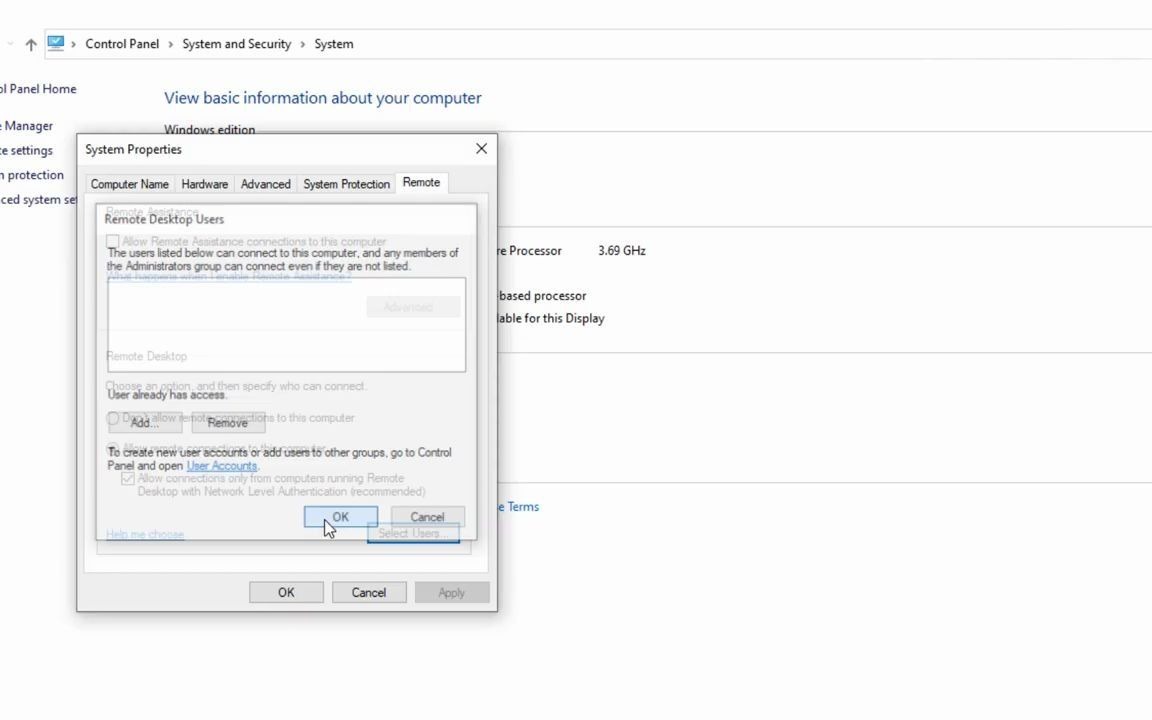
固定好IP后,远程桌面是管理服务器的标准入口,开启远程桌面只需右键“此电脑”属性,点击“远程桌面”,打开“启用远程桌面”开关,系统会默认放行3389端口防火墙规则。
本机实测远程桌面是否通
在局域网内另一台电脑上按Win+R输入mstsc,输入服务器IP,回车,能跳出登录窗口说明基本通了,如果连接失败,按顺序排查三个位置:
- 确认服务器远程桌面开关确实打开,不是只开了防火墙规则
- 确认3389端口被防火墙放行,检查“高级安全Windows Defender防火墙-入站规则”中是否有“远程桌面”相关规则
- 确认当前登录用户有远程桌面权限,在“系统属性-远程-选择用户”中添加管理员账户
跨网段远程的端口转发配置
内网穿透或公网访问时,需要在路由器上做端口映射,登录路由器后台,找到“端口转发”或“虚拟服务器”选项,将外网端口映射到服务器内网IP的3389端口,行业共识认为,在外网暴露3389端口前应先修改默认端口,降低被扫描爆破的风险,修改方法:打开注册表编辑器,定位到HKEY_LOCAL_MACHINE\SYSTEM\CurrentControlSet\Control\Terminal Server\WinStations\RDP-Tcp,修改PortNumber键值为新端口(如13389),改完重启服务,后续用mstsc连接时输入“IP:13389”即可。
win10服务器开机自启动软件设置方法
服务器上的应用服务如果每次重启都要手动开启,等于没搭,系统重启后自动拉起服务是服务器稳定性的重要指标。
任务计划程序实现开机自启
按下Win+R输入taskschd.msc打开任务计划程序,右侧点击“创建任务”,在“常规”选项卡勾选“使用最高权限运行”,触发器选择“计算机启动时”,操作选择“启动程序”,浏览选中要启动的exe或批处理文件,条件选项卡中,取消勾选“只有在计算机使用交流电源时才启动此任务”,否则电池供电状态下任务不会触发。
将应用程序注册为Windows服务
部分软件自带服务模式(如Nginx、MySQL),用命令行注册更可靠,以管理员身份打开命令提示符,进入软件目录后执行:
sc create ServiceName binPath= "C:\path\app.exe" start= auto
运行services.msc确认服务显示“自动”启动状态,注意sc create等号后必须跟一个空格,否则会报语法错误。
win10做服务器稳定吗:日常场景应用
很多用户搭建后心里没底,主要质疑桌面系统跑服务器任务靠不靠谱,实际使用中,单机并发访问量不大时,Win10和Server版没有本质区别,IIS、MySQL、Redis在Win10上都能正常运行,区别体现在内核调优和连接数限制上,Server版支持更大的内存池和更多并发连接,但家用场景通常达不到这个阈值。
用IIS发布网站的具体步骤
Win10自带IIS组件,适合部署轻量级网站或接口服务,打开“设置-应用-可选功能-更多Windows功能”,勾选“Internet Information Services”,安装完成后浏览器输入localhost验证IIS默认页面,出现徽标图片即安装成功。
网站发布流程分三步:
- 在IIS管理器中右键“网站”选择“添加网站”,填写站点名称、物理路径(存放网页文件的文件夹)
- 绑定类型选HTTP,端口80或8080,主机名留空用于局域网IP访问
- 在网站根目录放置index.html或default.aspx首页文件
局域网文件共享的顺手配置
不开任何第三方软件,Win10也能当NAS用,选中要共享的文件夹,右键属性进入“共享”选项卡,点击“共享(s)”,添加Everyone用户,权限设为“读取/写入”,其他电脑在文件资源管理器地址栏输入\\服务器IP即可访问,共享文件夹推荐单独建目录,不要把整个C盘共享出去,权限收紧到指定目录更稳妥。
游戏服务端托管的注意事项
不少用户搭Win10服务器是为了开游戏服,这类场景吃内存和带宽,搭建时注意两点:
- 游戏服务端进程优先级设为“高于标准”,在任务管理器详细信息中右键进程设置
- 端口映射时同时开放TCP和UDP协议,很多游戏服务端使用UDP通信,漏掉会导致玩家连接超时
日常维护与安全检查清单
服务器搭好只是开始,后续维护决定它能稳定跑多久。
每周更新与日志检查
Win10自动更新默认开启,服务器保持更新到最新补丁可降低漏洞利用风险,但更新后重启会导致服务中断,建议在“设置-更新和安全-高级选项”中把“活动时间”设置为业务低谷段,每周手动查看一次“事件查看器-系统”日志,排查磁盘错误或内核级报错,出现大量红色错误记录时,优先查看报错ID对应的微软知识库文章。
网络安全的三条底线
公网暴露的服务器容易成为扫描目标,三项基础防护必做或选做:
- 禁用Guest账户,默认不启用即可
- 开启防火墙入站规则,仅放行必要端口
- 使用第三方工具限制单IP登录失败次数(如WinSSH工具或自定义安全策略)
备份计划:两分钟搞定设置还原
系统崩溃后的重建成本远高于备份成本,使用“设置-更新和安全-备份”中的“备份和还原(Windows 7)”功能,将系统镜像备份到另一块硬盘或NAS,备份频率按数据更新频率定,每周备份一次,保留最近两个副本即可。
常见问题解答
家用宽带搭建win10服务器是否需要公网IP
业内专家指出,家用宽带通常分配的是内网IP,需要致电运营商申请公网IP,或因没有固定IPv4地址而影响从外网直接访问,若无法获得公网IP,可使用内网穿透服务将局域网服务映射到公网,无需公网IP也能实现远程访问。
win10服务器和Server版系统哪个更适合个人项目
个人项目、学习实验或小规模内网服务使用Win10专业版即可满足需求,Server版适合生产环境、高并发访问或需要域控管理的场景,但Server版的驱动兼容性和硬件支持范围对个人用户相对有限。
服务器长期不关机,休眠后唤醒异常如何解决
检查“控制面板-电源选项-选择关闭盖子的功能”,将“按电源按钮时”和“关闭盖子时”都设为“不采取任何操作”,同时确认设备管理器中的网卡“允许此设备唤醒计算机”选项已启用,否则可能无法通过网络唤醒或出现唤醒后网络断开的问题。
首发原创文章,作者:王坚,如若转载,请注明出处:https://idctop.com/article/806727.html