戴尔服务器进BIOS设置U盘启动不了,多数情况下不是BIOS没设置对,而是启动模式(UEFI/Legacy)与U盘格式不匹配,或者Secure Boot(安全启动)拦截了引导,先按F11调出一次性启动菜单,若列表里看不到U盘,直接进F2 BIOS关闭Secure Boot,并将启动模式改为UEFI(部分旧型号用Legacy),同时确保U盘为FAT32格式且提前做好引导。
戴尔服务器u盘启动不了怎么解决:先分清卡在哪一步
戴尔服务器(PowerEdge系列)的BIOS界面和家用台式机完全不是一回事,很多人用家用电脑那套思路去操作,自然碰壁,遇到U盘启动不了,第一步不是反复重启瞎试,而是判断具体故障点。
![[Dell]Dell_7090电脑,如何设置新版Bios,U盘启动](https://i1.hdslb.com/bfs/archive/71b8657f30c44f072aba0d324581effc8836ff80.jpg)
按下F11后根本找不到U盘选项
这是最常见的情况,戴尔服务器支持F11进入一次性启动菜单(Boot Menu),但里面可能只显示硬盘、光驱、网卡,唯独没有U盘,原因通常是U盘格式与启动模式不匹配。
- 若BIOS设置为UEFI模式,U盘必须是FAT32格式且支持UEFI引导(GPT分区)
- 若BIOS设置为Legacy(传统BIOS)模式,U盘需要MBR分区表且引导文件完整
- 这些年新出的戴尔R740、R750、T440、T550等机型默认UEFI模式,直接插一个使用老毛桃、大白菜制作的Legacy启动U盘,系统根本识别不到
进入BIOS后找不到修改启动顺序的选项
戴尔服务器的BIOS布局相当独特,和联想、华为、超微都不同,在System Setup主界面下,Boot Settings(启动设置) 才是调节启动相关参数的地方,而很多人盯着”General”或”System BIOS”里的选项找半天,方向就错了。
正确路径:开机按F2进入System Setup → 找到Boot Settings → 进入后能看到Boot Mode(启动模式)和Boot Sequence(启动顺序)。
能从U盘引导但黑屏或直接跳回系统
这个情况说明U盘已经被识别到了,但引导文件有问题,说白了,U盘本身没做好引导,或者制作时选择了错误的写入模式。
戴尔服务器装系统u盘启动设置:两种模式下的正确操作
戴尔服务器的BIOS设置U盘启动,核心在于确认当前服务器的启动模式,然后匹配对应格式的U盘,下面按两种模式分别说明。
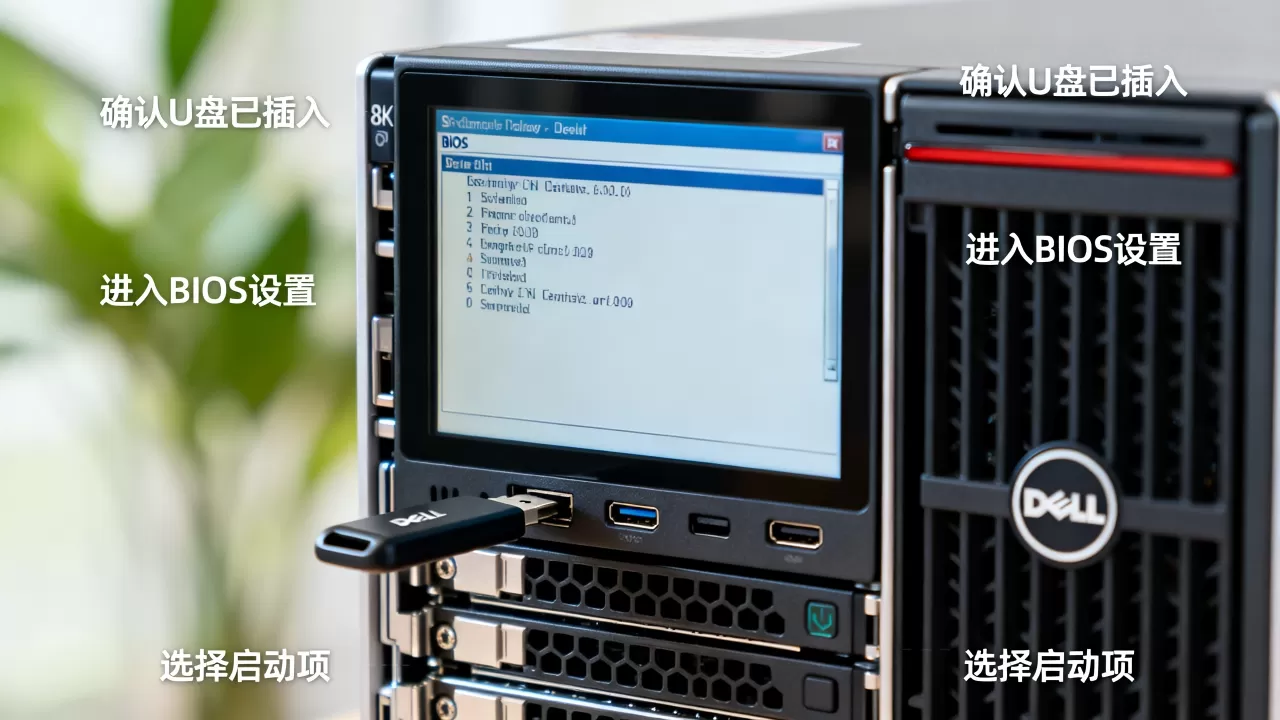
使用UEFI模式安装系统(2020年后主流)
UEFI模式是戴尔新机型默认的启动方式,也是安装Windows Server 2016/2019/2026以及较新版本Linux的推荐方案。
操作步骤如下:
- 制作U盘时,在Rufus等工具中选择GPT分区类型,UEFI(非CSM) 目标系统类型
- 将U盘格式化为FAT32文件系统(UEFI引导不识别NTFS)
- 开机按F2进入System Setup
- 进入Boot Settings,确认Boot Mode显示为UEFI
- 关闭Secure Boot在Boot Settings下找到Secure Boot选项,改为Disabled,这里需要注意,安装Windows Server 2026时若关闭了Secure Boot可能导致无法安装,但多数情况下关闭它才能正常引导U盘
- 按F10保存退出,重启后按F11,在启动列表中选择U盘(通常显示为UEFI: USB Key或类似名称)
使用Legacy模式安装系统(旧机型或特殊场景)
如果是老款戴尔服务器(如R720、R620、T320等),或者需要安装Windows Server 2008 R2、旧版CentOS 6等系统,就得用Legacy模式。
操作步骤如下:
- 制作U盘时选择MBR分区类型,BIOS或Legacy(非UEFI) 模式
- U盘格式建议为FAT32或NTFS均可(Legacy模式对文件系统宽容度更高)
- 开机按F2进入System Setup
- 进入Boot Settings,将Boot Mode改为BIOS(即Legacy模式)
- 同样需要关闭Secure Boot
- 保存重启后按F11,在启动菜单中选择U盘(通常显示为SanDisk、Kingston等品牌名,不带UEFI前缀)
戴尔服务器bios设置u盘启动方法:常见认知误区
很多人卡在”U盘启动不了”这个问题上,其实根源不是BIOS操作失误,而是对几个关键环节有误解。
U盘插哪个口都行
戴尔服务器前面板上的USB口和背板上的USB口,在启动引导阶段优先级不同,多数情况下,前置USB口更容易被BIOS识别,有些服务器要求U盘在开机自检(POST)阶段就要插好,如果等进入BIOS后再插,部分机型可能识别不到。
制作工具选的模式无所谓
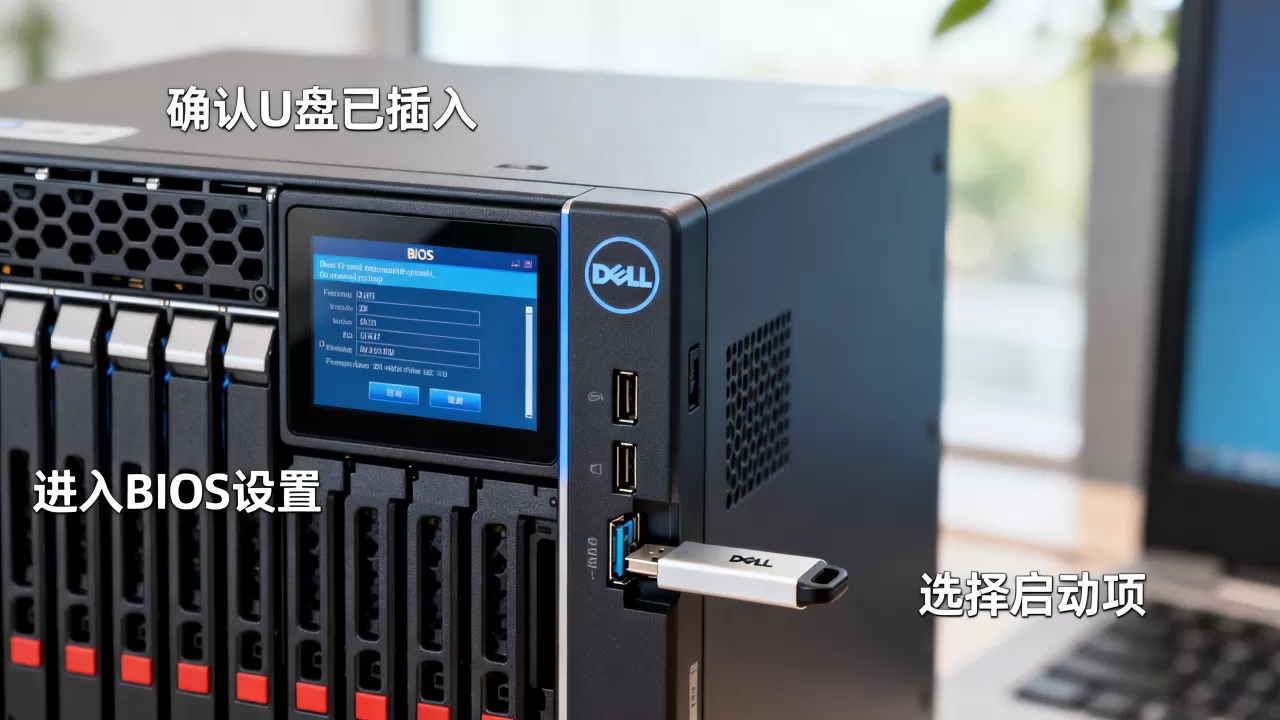
同一张U盘,用不同工具制作出来的引导方式完全不同,使用UltraISO默认写入的U盘,在UEFI模式下引导成功率极低;而用Rufus、Ventoy等工具则可以灵活选择引导模式。建议用Rufus重做一遍U盘,选择GPT+UEFI(新机型)或MBR+BIOS(旧机型),问题往往迎刃而解。
服务器U盘启动和家用电脑完全一样
戴尔服务器BIOS里有一项Boot Sequence Retry(启动序列重试) 功能,默认可能是关闭的,如果启动失败,服务器会直接跳入下一次启动设备,表现为”黑屏一闪就进系统了”,在Boot Settings中找到这项,改为Enabled,至少能让你看到报错信息,而不是盲目乱试。
把所有启动项都调成U盘优先就对了
戴尔服务器支持Hard Disk Drive Sequence(硬盘驱动顺序) 中的U盘优先级调整,但更推荐的做法是不改变BIOS默认启动顺序,而是每次开机按F11手动选择U盘,原因很简单:服务器通常有多个硬盘组成RAID阵列,改乱启动顺序可能导致系统无法引导。
戴尔服务器U盘启动硬件层面排查
软件设置都正确了仍然启动不了,就得考虑硬件层面的因素。
外接USB设备干扰
服务器上往往插着USB鼠标、键盘、加密狗等设备,在某些情况下,多个USB设备同时连接会导致BIOS无法正确分配USB控制器资源,拔掉所有非必要USB设备,只保留U盘,再试一次。
U盘本身兼容性问题
- 老旧的USB 2.0 U盘在部分新型号服务器上可能不被识别
- USB 3.0 U盘在Legacy模式下偶尔出现引导卡顿
- 容量大于32GB的U盘在FAT32格式化时需借助第三方工具,若格式化成NTFS或exFAT,UEFI模式必然无法引导
写保护或主控芯片问题
部分U盘带有物理写保护开关,或者量产时主控芯片兼容性差,行业共识认为,采用群联、慧荣等主流主控芯片的U盘在服务器上的兼容性更好,换一个不同品牌或方案的U盘测试,是排查这类问题最高效的手段。
不同型号戴尔服务器的BIOS差异速查
戴尔PowerEdge服务器大致分为几个世代,BIOS界面和操作路径略有差异,下面用表格把常见型号的差异列清楚。
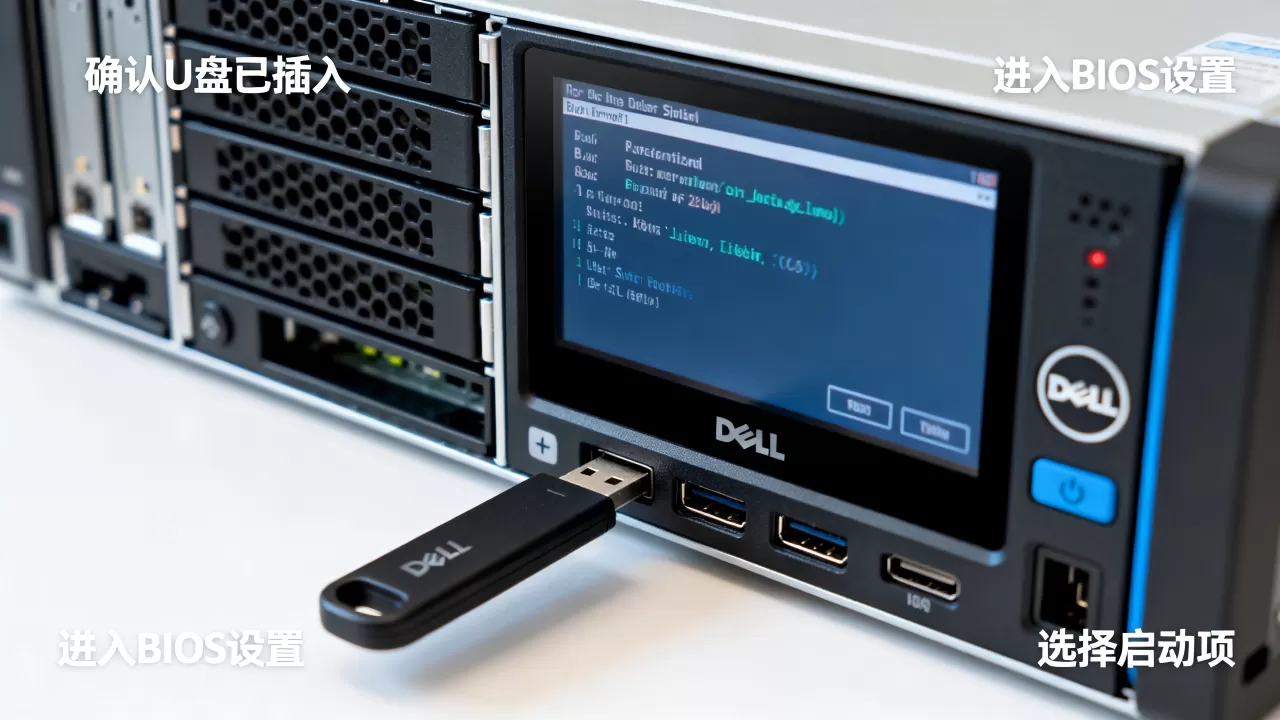
| 服务器型号 | BIOS界面风格 | 主要差异点 | 备注 |
|---|---|---|---|
| R720/R620/T320等(12代) | 传统蓝白界面 | 支持Legacy启动,UEFI不是默认 | 建议用MBR格式U盘 |
| R730/R630/T430等(13代) | 现代图形界面 | UEFI和Legacy可自由切换 | 两种模式都支持,注意Secure Boot设置 |
| R740/R750/R940等(14代及以后) | 现代图形界面 | 默认UEFI模式,Legacy模式需手动开启 | 新机型装旧系统比较麻烦 |
| 塔式T系列(T550/T350/T150) | 与现代R系列一致 | 操作路径与机架式相同 | 前置USB口位置略有差异 |
戴尔服务器u盘启动不了怎么办:高频问题集中解答
为什么按F11没有反应,进不了启动菜单?
F11按键需要在开机自检阶段(出现DELL Logo时)连续敲击,而不是长按,如果键盘是通过USB连接的,部分老款服务器在POST初期尚未初始化USB控制器,需要到BIOS中开启USB Keyboard Support(位于System BIOS → USB Settings)后再试,检查键盘是否插在背板USB口,前置USB口在POST阶段可能不响应。
服务器能识别U盘但提示”Operating System not found”?
这个提示的意思是U盘引导文件缺失或损坏,先用另一台电脑验证U盘能否正常引导其他机器,如果同样报错说明U盘制作有问题,重新用Rufus制作,如果U盘在其他电脑上正常,那么在服务器BIOS中尝试切换Boot Mode,或者将Secure Boot从Disabled改为Enabled再试一次。
设置U盘启动后,安装系统时提示找不到硬盘驱动?
这是正常的,戴尔服务器搭载的RAID控制器(如PERC H740i、H330等)需要加载对应的驱动,安装Windows系统时,在磁盘选择界面点击”加载驱动程序”,将服务器驱动包(一般是EXE或ISO格式)解压到另一个U盘中,指定到对应目录即可识别到RAID阵列,驱动可从戴尔官网支持页面按服务标签(Service Tag)下载,也可以用启动时Ctrl+R进入PERC BIOS查看RAID状态是否正常。
首发原创文章,作者:王坚,如若转载,请注明出处:https://idctop.com/article/572431.html