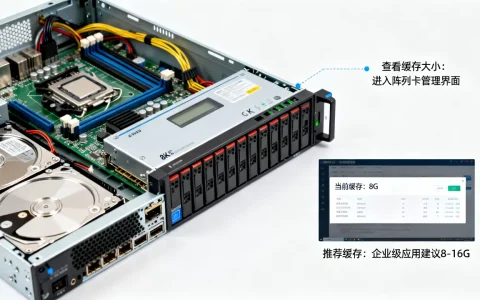
给戴尔R910服务器更改IP,最直接的办法是登录iDRAC管理界面或进入操作系统网络配置,两条路径殊途同归前者适合远程带外操作,后者适合已进入系统的场景。 业内专家指出,R910作为戴尔第11代PowerEdge产品,虽然停产多年,但在不少中小企业的机房和实验室里仍承担着文件共享、数据库备份等任务,改IP这件事几乎每年都会碰上几回,下面按实操场景拆开讲,尽量让你照着做就能落地。
先搞清楚你要改的是哪个IP
戴尔R910身上其实挂着不止一个IP地址,动手前得先分清目标,不少用户说的“改IP”指向不同位置,操作路径完全不一样。

iDRAC管理口IP与业务网口IP的区别
- iDRAC是企业级服务器的带外管理芯片,R910上通常是iDRAC6,默认地址多为168.0.120,默认账号root、密码calvin,这个口独立于操作系统运行,哪怕服务器没开机也能访问。
- 业务网口IP是操作系统里配置的地址,Windows Server或Linux下看到的本地连接地址,才是业务流量真正走的通道。
- 两者互不干扰,改业务IP不影响iDRAC,反之亦然。行业共识认为,生产环境里把两者放在不同网段是基本规范,方便故障时分别定位。
通过BIOS确认当前网络状态
开机看到Dell Logo时按F2进入System Setup,依次展开Integrated Devices和iDRAC6 LAN Configuration,能直接读到管理口的IP、子网掩码和网关,如果这一步看到的是DHCP自动获取的地址,而你想固定下来,后面的操作就派上用场了。
通过iDRAC给戴尔R910服务器改IP的完整步骤
戴尔R910服务器iDRAC怎么改IP,是搜索量比较集中的问题,带外操作的好处是不用进机房按键盘,浏览器里就能完成。
用Ctrl+E快捷入口改iDRAC地址
这是最省事的方法,适合人就在机器旁边的情况。
- 开机自检阶段,屏幕提示Ctrl+E时按下组合键,进入iDRAC配置界面。
- 用方向键切到LAN Parameters页签,把IP Address Source从DHCP改成Static。
- 在IP Address栏填入新地址,例如168.1.50,同步填写Subnet Mask和Default Gateway。
- 按Esc退出,选择Save Changes and Exit,服务器会自动重启管理芯片。
- 重启后用浏览器访问https://新IP,确认登录页面正常弹出。
通过Web界面远程修改
如果服务器已在运行、不想重启,就走Web方式:
- 浏览器输入当前iDRAC地址,登录后进入iDRAC Settings,再点Network。
- 在IPv4 Settings里把DHCP取消,勾选Static,填入新IP与网关。
- 点击Apply后,iDRAC会短暂断连,大约30秒到1分钟后新地址生效。
- 注意浏览器地址栏要手动换成新IP重新访问,旧地址会提示无法连接,这是正常现象。
改完iDRAC IP后的验证清单
- 用ping 新IP确认网络可达。
- 登录Web界面查看System Summary,确认能读到服务器型号R910和电源状态。
- 如果配了邮件告警或SNMP trap,记得同步更新目标服务器地址,否则告警会发不出去。
操作系统层面给戴尔R910服务器改IP的方法
业务网口的地址修改,取决于R910上跑的是什么系统,这台机器常见搭配是Windows Server 2008 R2到2012 R2,以及RHEL/CentOS 6或7。
Windows Server下的图形化操作路径
- 登录系统,打开控制面板 → 网络和共享中心 → 更改适配器设置。
- 右键对应的本地连接,选属性,双击Internet协议版本4(TCP/IPv4)。
- 选中“使用下面的IP地址”,填入新IP、掩码、网关,DNS按需填写。
- 点确定后,用ipconfig /all在命令行核对,确认地址已刷新。
命令行方式也很快,管理员权限打开cmd,依次执行:
netsh interface ip set address "本地连接" static 192.168.1.60 255.255.255.0 192.168.1.1
netsh interface ip set dns "本地连接" static 114.114.114.114
执行完ipconfig就能看到变化,不用重启。
Linux系统下的配置文件修改
以RHEL/CentOS系列为例,编辑网卡配置文件:
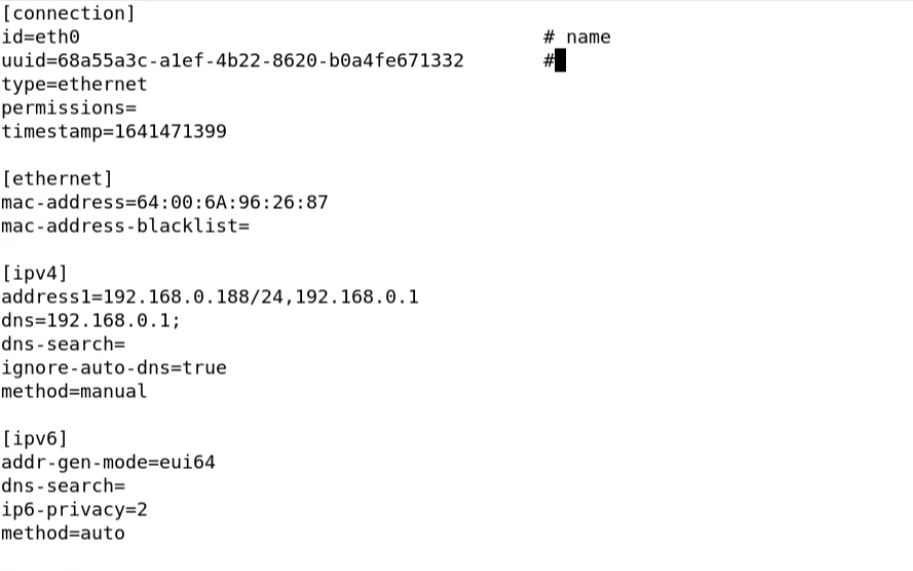
vi /etc/sysconfig/network-scripts/ifcfg-eth0
把BOOTPROTO改成static,补上IPADDR、NETMASK、GATEWAY三行,保存后执行:
systemctl restart network
用ip addr show确认地址生效,如果是Ubuntu/Debian,改的是/etc/netplan/目录下的yaml文件,改完执行netplan apply,近年来不少运维人员习惯用nmcli命令统一管理,R910上只要NetworkManager在跑,nmcli con mod配合nmcli con up同样能完成切换。
戴尔R910服务器更换IP后无法上网的排查思路
改完地址发现业务不通,按这个顺序查:
- 网关是否可达:ping网关地址,不通先查交换机和VLAN配置。
- IP是否冲突:局域网里可能有另一台设备占用了同一地址,用arping或交换机ARP表核对。
- 防火墙规则:Windows防火墙或Linux iptables里是否绑定了旧IP的放行规则,需要同步更新。
- DNS缓存:客户端侧清一下DNS缓存,避免解析还指向旧地址。
不同场景下的选择建议与成本考量
改IP本身不花钱,但操作方式的选择会影响停机时间,戴尔R910服务器改IP需要多少钱这个问题,严格说没有软件授权费用,iDRAC6 Enterprise功能在R910上出厂即带,不需要额外购买license,真正要算的是停机成本:带外改iDRAC不影响业务系统运行;改操作系统网口则可能造成短暂断连,生产环境建议安排在维护窗口执行。
| 操作场景 | 推荐方式 | 预计耗时 | 是否影响业务 |
|---|---|---|---|
| 仅改管理口地址 | Ctrl+E或iDRAC Web | 2到5分钟 | 否 |
| 改Windows业务IP | 图形界面或netsh | 1到3分钟 | 短暂中断 |
| 改Linux业务IP | 改配置文件重启网络 | 1到3分钟 | 短暂中断 |
| 远程无人值守 | iDRAC Web | 5分钟内 | 否 |
多数情况下,运维人员会把iDRAC地址和业务地址的变更记录在同一张变更单里,改完一处顺手核对另一处,避免下次维护时找不到入口。
戴尔R910服务器改IP的关键在于先分清iDRAC管理口和操作系统业务口两条线,前者用Ctrl+E或Web界面几分钟搞定,后者按系统类型走图形界面或配置文件,把新地址、网关、DNS三样填全,改完立刻用ping和界面登录做验证,基本不会出岔子。
关于戴尔R910服务器改IP的常见疑问
戴尔R910服务器iDRAC改IP后登录不上怎么办
先确认浏览器访问的是https而非http,iDRAC6只认加密端口,其次检查新IP是否和操作终端在同一网段,跨网段访问需要网关配置正确,如果仍不通,到机器旁用Ctrl+E看配置是否保存成功,必要时长按服务器前面板的i按钮重启管理芯片。
戴尔R910服务器更换IP后原地址还能访问吗
不能,IP地址是唯一标识,改完之后旧地址立即失效,所有指向旧地址的监控项、备份任务、远程挂载都要同步更新,建议在变更前导出iDRAC的告警配置,改完对照清单逐项修正。
戴尔R910服务器改IP会影响RAID或数据吗
不会,IP地址属于网络层配置,与PERC RAID控制器和硬盘数据无直接关系,改地址过程中不断电、不误操作阵列卡配置,数据安全不受影响,真正需要谨慎的是同时改动网络和存储配置的操作,那属于另一类变更,应当分开执行并各自留出验证时间。
首发原创文章,作者:王坚,如若转载,请注明出处:https://idctop.com/article/806839.html