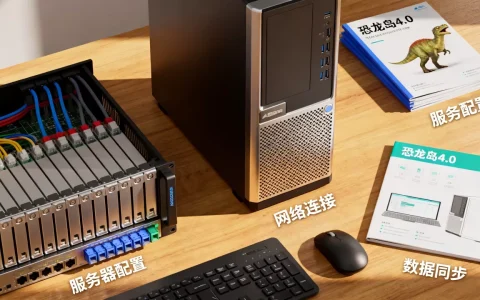
惠普服务器KVM怎么看MAC地址?最直接的办法是进入KVM远程控制台,在系统内通过网络配置界面查看,或者通过iLO集成管理端口在固件层面直接读取,两种方式都不需要额外安装软件。
惠普服务器KVM控制台怎么查MAC地址最直接
先厘清一个概念,行业内常说的KVM,在服务器运维语境里有两种含义:一种是机房里的物理KVM切换器,用来接管服务器的显示器和键盘;另一种是KVM远程控制台,也就是通过iLO(Integrated Lights-Out)芯片映射出来的虚拟桌面,绝大多数远程运维场景,指的都是后者。
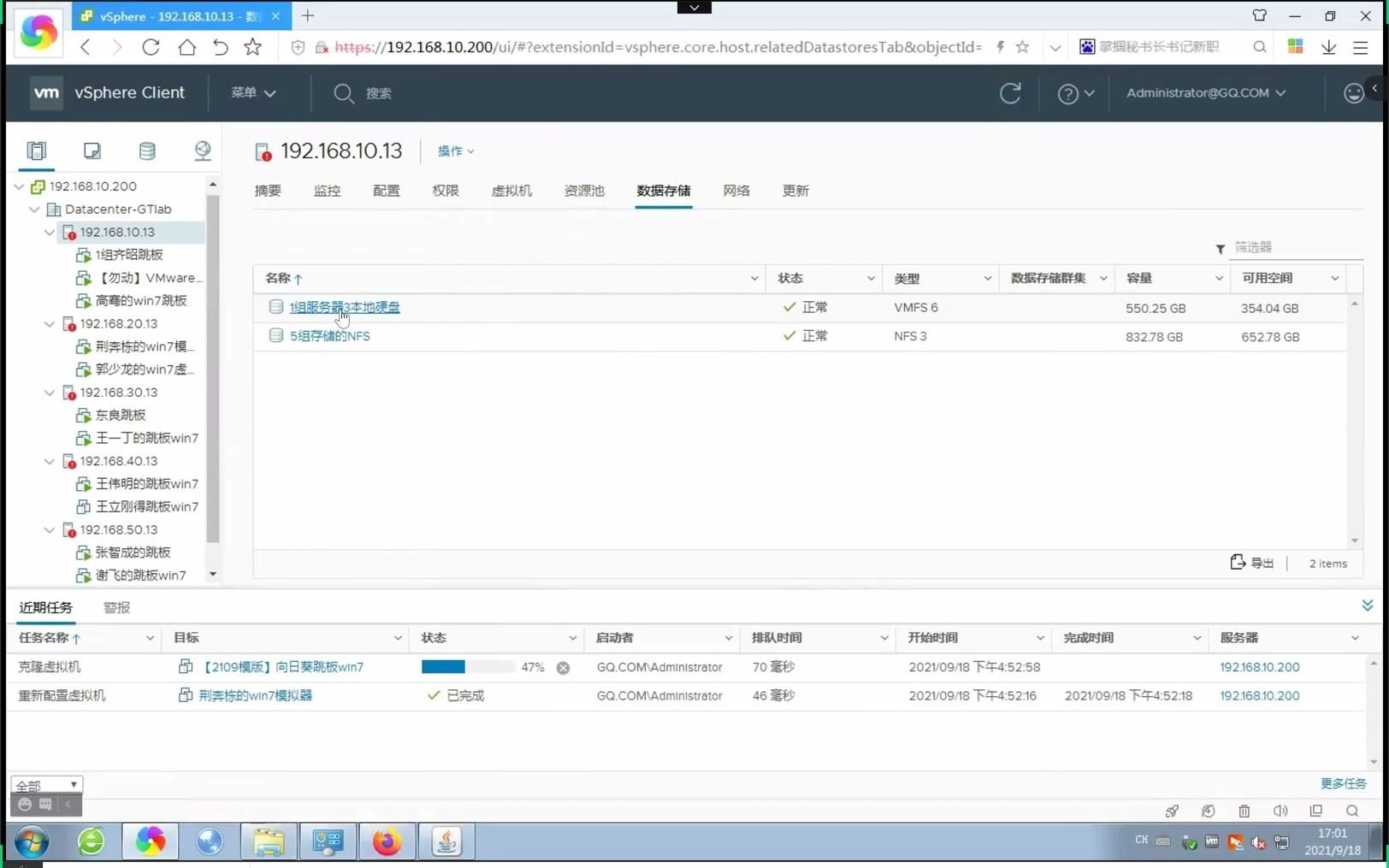
从iLO远程控制台抓取MAC地址的实操步骤
iLO是惠普服务器的带外管理芯片,相当于服务器的一块独立小主板,即使服务器操作系统崩溃,只要接上网线和电源,iLO就能独立工作,查MAC地址,从iLO入手是最高效的路径。
具体操作路径如下:
- 在浏览器地址栏输入iLO管理口的IP地址,进入登录界面,默认用户名Administrator,初始密码印在服务器机身外部的贴纸上。
- 登录后,导航到左栏的网络菜单,找到网卡属性或NIC信息子页面。
- 在这里能看到主板板载网卡的MAC地址列表,包括1号口、2号口甚至4号口各自的物理地址。
- 如果用的是iLO 5版本或更高版本,在概览页面直接点击网络信息卡片,也能快速刷出一组带MAC的列表。
这个办法的优势在于,即使操作系统进不去,甚至硬盘全部损坏,MAC地址依然可见,对于需要向IDC机房提交绑定IP的工单,或者排查网络冲突的场景,这个操作路径几乎是最稳定的。
通过KVM虚拟控制台在Windows系统里查MAC
当KVM控制台已经成功映射了服务器画面时,操作系统层面的查法是另一条路,这里分成Windows Server和Linux两个场景来说。
Windows Server 2016/2019/2026系统:
- 在KVM画面中按
Windows + R键,输入cmd后回车,打开命令行窗口。 - 输入
ipconfig /all,回车,屏幕上会列出所有网卡的详细信息。 - 找到以太网适配器区块,其中物理地址(Physical Address)那行就是MAC地址,格式类似
3C-52-82-XX-XX-XX。 - 如果有多块网卡,根据旁边的IPv4地址来判断哪个是当前业务使用的端口。
Linux系统(如CentOS、Ubuntu、RedHat):
- 在KVM终端窗口里,直接输入
ip addr或ifconfig -a。 - 显示的
link/ether字段后面跟的六组十六进制数字就是MAC地址。 - 也可以用
ethtool -P eth0命令,直接打印指定网卡(此处为eth0)的永久MAC地址。
这里要提醒一个常见坑:在虚拟机里查到的MAC地址是虚拟网卡虚拟出来的,不是物理服务器的MAC,如果同时开了多台虚拟机,每个虚拟机有自己的虚拟MAC,这一点在配置DHCP保留地址或做MAC绑定时要特别注意区分。
惠普服务器KVM切换器场景下怎么查MAC地址
物理KVM切换器是机房部署方案里的老将,一台KVM切换器通过VGA线和USB线连接多台服务器,管理员通过一套键盘鼠标显示器轮流切换控制,在这个场景下,KVM本身只是“画面搬运工”,它不存储也不显示服务器的MAC地址信息。
这时候查MAC要回到服务器本机,有两个实际可行的路径。
开机自检阶段直接看BIOS信息
把KVM切换到目标服务器通道,然后重启服务器,在POST自检阶段,也就是屏幕上刚出现HP Logo或按下F9进入BIOS设置之前,系统的网卡初始化信息会滚屏显示,这个阶段速度很快,可能需要按Pause键(暂停键)来定格画面。
BIOS里的Network Boot或Integrated Devices选项页,通常会列出板载网卡的MAC地址,这个场景适合机房维护现场作业,不需要登录操作系统,按几个键就能拍照留档。
系统内查看后手工记录台账
物理KVM切换器不提供查询能力时,就得在系统内查完手工记到Excel台账里,这个方法效率确实一般,但贵在准确。建议机房巡检时一次性全部收集完毕,包括管理口iLO MAC和业务口MAC,分标签整理,每次新增服务器时第一时间补录信息,能避免后续反复重启。
惠普服务器KVM远程控制台页面为什么看不到MAC地址
不少第一次用iLO的工程师会疑惑:登录iLO后找了半天,发现首页只显示服务器型号和序列号,没有MAC地址,这不是产品bug,而是设计使然。
iLO管理口的MAC地址和服务器业务网卡的MAC地址是两套独立的东西,iLO网卡有自己独立的MAC,而出厂贴纸上的MAC通常指的是第一块板载业务网卡的MAC,登录iLO的Web界面,在网络菜单里看到那个MAC是iLO专用管理网卡的,不是业务网络上跑的MAC,两者不互通,不能混为一谈。
行业共识认为,为避免运维混乱,很多数据中心会刻意把iLO管理网段和业务网段物理隔离,从管理口查到的MAC就不能直接当成业务网卡MAC使用,在惠普服务器KVM远程控制台里查业务MAC,正确的逻辑是先确认当前监控的是服务器操作系统控制台,再按系统命令去查。
KVM控制台画面黑屏或卡死时如何拿MAC
机房操作经常遇到KVM画面黑屏、无信号的情况,这时想要MAC地址,可以优先尝试以下方式:
- 使用
ping命令配合ARP表查询,如果服务器配置了固定IP,在同一内网段用另一台电脑发起ping,然后输入arp -a命令解析MAC。 - 登录路由器或交换机的管理后台,在DHCP租约列表中找到主机名对应的MAC地址。
- 使用iLO的远程控制台而非物理KVM,在iLO固件层面的网络信息里直接翻看。
惠普服务器KVM远程控制台没有网卡驱动怎么确认MAC地址
服务器重装系统后,偶尔出现网卡驱动未加载的情况,此时ipconfig命令会显示“以太网适配器已禁用”或干脆无输出,在KVM画面里遇到这种情况,不需要盲猜硬件问题,可以按以下顺序处理。
利用PXE启动网络引导模式临时读取
在Bios的启动菜单里选择PXE Network Boot,让网卡尝试从网络引导,启动过程中,网卡固件会向网络发送DHCP请求,屏幕通常会短暂显示网卡的MAC地址(如“Client MAC Address: 3C 52 82 …”),记录后按Ctrl+C中止引导流程即可,这一招在紧急情况下很有效。
确认MAC地址是否被改写过
并不是所有网卡MAC改写都会永久生效,惠普服务器板载网卡的MAC默认烧写在主板BIOS芯片里,系统内的修改在下一次重启后恢复。如果怀疑MAC地址被刷写过,以BIOS设置界面里读到的值或开机自检画面显示的值作为唯一权威依据,操作系统里看到的MAC有可能是经过软件虚拟化的结果,这一点在配合IDC做公安备案或具体业务绑定时尤为关键。
惠普服务器KVM网络配置界面MAC地址模糊怎么处理
偶发情况是:KVM画面显示正常,但MAC地址在系统里出现重复条目或显示00-00-00-00-00-00等无效地址,这往往指向网卡固件异常或主板供电问题。
- 尝试重置网卡:在操作系统里禁用再启用网卡,或者通过物理方式关机断电释放静电。
- 升级iLO固件和网卡固件至同一版本组合,根据惠普官方的维护通告,部分旧版本固件存在显示异常问题。
- 删除系统中隐藏的“网络连接”残留设备,重新扫描硬件改动,通常能恢复正确识别。
惠普服务器KVM查MAC地址常见问题解答
KVM显示MAC地址的格式和交换机上不一致怎么办?
正常现象,不同的设备显示MAC地址时会有横线分隔、冒号分隔或点分十进制等不同格式,换算时按两位一组十六进制数重新排列即可,例如3c52 8200 0001、3c:52:82:00:00:01和3c52.8200.0001三种写法指的都是同一个地址转移方向。
KVM控制台连不上iLO的话还有没有别的办法?
如果iLO的Web界面无法打开,可以尝试用SSH协议连接iLO管理地址,用命令行方式访问,登录后执行show /system1/network1命令查看网络信息,部分固件版本可以读取到相关MAC,服务器机箱前面的资产标签上有时也贴有iLO专用MAC,可以现场直接查看。
为什么换了一块网卡后,KVM里的MAC地址和之前不一样?
因为板载网卡的MAC与独立网卡的MAC本来就是两套不同的地址段,惠普服务器如果使用了PCIe插槽的独立网卡,其MAC地址由网卡芯片固件决定,和主板没有关系,若需要保持业务连续性,可以在系统中手动将MAC地址绑定回原值,或者将配置的IP地址解绑重新绑定到新MAC上。
用KVM远程控制台查MAC地址需要付费功能吗?
iLO标准版(Standard)就包含远程控制台和网络信息查看功能,不需要额外购买高级许可证,只有KVM远程控制台中的虚拟介质挂载等高级功能会涉及Advanced许可证授权,查看MAC地址不受影响。
惠普服务器查MAC这件事,核心思路是分清管理口和业务口、带内和带外,掌握了iLO远程控制台和系统命令这两条路径,基本就能覆盖绝大多数运维场景,建议在日常维护中养成先查iLO、再进系统的顺序习惯,既快又不容易出错。
首发原创文章,作者:王坚,如若转载,请注明出处:https://idctop.com/article/806910.html