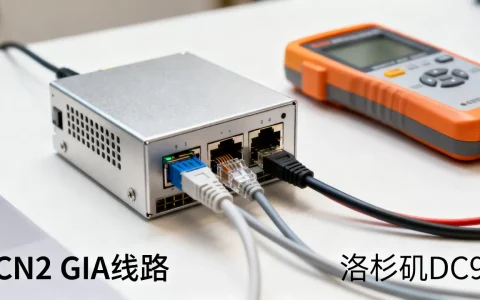
戴尔T440服务器连宽带,核心在于网卡驱动与静态IP配置,而非硬件本身。 绝大多数情况下,你只需要一根网线将服务器管理口或板载网卡连接至光猫或路由器的LAN口,然后在操作系统内完成驱动安装与IP设置即可正常上网。
戴尔T440连接宽带前的硬件准备
先确认手头的T440型号和网卡布局,这步能省去后面不少麻烦,戴尔PowerEdge T440作为一款单路塔式服务器,板载网卡默认是Broadcom或Intel双端口千兆网卡,部分高配版本会升级为四端口型号。
- 管理网口:T440机身侧面有一个专用iDRAC管理口,外形与普通网口一致,但通常标注“iDRAC”或“专用管理”字样,这个口用于远程管理,不参与宽带数据转发,千万别把它当成唯一上网口。
- 业务网口:机箱后部的网口才是数据通信口,塔式服务器后背通常有2个或4个千兆电口,直连光猫或路由器即可。
- 线缆要求:建议使用超五类或六类非屏蔽网线,长度控制在50米内,避免因信号衰减导致拨号不稳定。
操作路径很直接:将运营商光猫的LAN1口或家用路由器的LAN口,用网线连接到T440后背任意一个非管理网口,连接后,网口指示灯亮起黄绿双色即代表物理链路正常。
戴尔T440服务器网卡驱动安装
硬件接通只是第一步,系统里不认网卡等于白搭,如果你刚装完操作系统,或者从旧机器迁移过来,网卡驱动缺失是最常见的连不上网的原因。
识别网卡型号
开机进入系统后,右键“此电脑”选择“管理”,进入“设备管理器”,展开“网络适配器”列表,若看到带有黄色感叹号的设备,说明驱动未正确安装。
- 查看硬件ID:右键该设备 → 属性 → 详细信息 → 硬件ID,记下VEN和DEV代码,用于精准匹配驱动。
- 常见型号参考:T440常配Broadcom BCM5720或Intel I350,这两款芯片都有Windows Server 2016/2019/2026的官方驱动。
驱动获取与安装
戴尔官方支持页是最稳妥的来源,访问戴尔官网支持站点,输入T440的服务标签(机身侧面贴纸上的7位数字字母组合),下载对应系统的网卡驱动包。
- 安装前建议关闭杀毒软件实时防护,防止驱动文件被拦截。
- 驱动包通常为EXE格式,双击后按向导提示完成安装,重启系统后网卡即可正常识别。
- 若手头没有网络环境,可在另一台电脑下载驱动拷贝至U盘,再离线安装。
戴尔t440连宽带怎么设置网络参数
驱动正常后,进入IP配置阶段,T440作为服务器,不建议使用自动获取IP,最好设置固定IP,避免重启后地址漂移导致服务中断。
静态IP配置步骤
以Windows Server系统为例,操作路径为:控制面板 → 网络和共享中心 → 更改适配器设置 → 右键“以太网” → 属性 → 选择“Internet协议版本4 (TCP/IPv4)” → 属性。
- 选择“使用下面的IP地址”,填入规划好的IP、子网掩码和网关。
- 例如光猫网段为192.168.1.1,则服务器IP可设为168.1.100,掩码255.255.0,网关168.1.1。
- DNS建议同时填写5.5.5(阿里DNS)和29.29.29(腾讯DNS),解析速度快且稳定性好。
PPPoE拨号场景配置
如果T440直接连接光猫且需要拨号上网,则在“以太网”属性中选择“宽带连接”,输入运营商提供的账号密码即可,但行业共识认为,服务器直连光猫拨号并非最优方案,因为会失去路由器的防火墙保护,且多IP管理不够灵活。
比较推荐的方案是:光猫设置为桥接模式,后面接一台企业级路由器,T440连接路由器LAN口,由路由器完成拨号,这样既稳定,又便于内网其他设备统一管理。
戴尔T440通过无线路由器联网的选型建议
不少用户把T440放在办公区或弱电井旁,希望通过无线路由器一并解决笔记本和手机的上网问题,T440本身不带Wi-Fi模块,但有几种方式可以完成接入。
- LAN口有线桥接:最稳定的方式,用网线把T440网口连接到无线路由器的任意LAN口,服务器端设置静态IP指向路由器网段即可。
- USB无线网卡:部分用户为了省事会插USB无线网卡,但服务器系统对无线网卡的驱动支持普遍一般,且频繁掉线、延迟波动是常见问题,不建议在生产环境中使用。
- 电力猫扩展:如果网线布线不便,可用一对电力猫将宽带信号延伸到T440位置,该方案适合短距离、无大功率电器干扰的场景,实际吞吐量受线路质量影响。
关于路由器选型,支持11ax协议的Wi-Fi 6路由器是目前的主流,延迟更低、多设备并发更稳,如果预算有限,百元级的千兆端口路由器也能满足需求,关键是LAN口必须是千兆,否则T440的宽带速度会被限制在百兆以内。
戴尔t440 双网卡宽带汇聚与故障转移
T440具备多网口优势,很多用户希望同时利用两张网卡实现带宽叠加或冗余保障,这属于服务器网络配置中进阶的内容,但操作并不复杂。
配置NIC组合(Teaming)
Windows Server自带NIC Teaming功能,可以将两个物理网卡绑定为一个逻辑网卡。
- 路径:服务器管理器 → 本地服务器 → 右键“NIC组合” → 新建团队。
- 选择两个物理网卡,组队模式选“交换机独立”或“静态成组”,负载均衡模式建议选“地址哈希”。
- 配置完成后获得一个新的虚拟网卡,设置IP后即可使用。
该方案的实际带宽叠加效果取决于目标服务器和运营商线路的限制,多数情况下不能简单实现网速翻倍,但故障转移能力是实打实的,一块网卡损坏时另一块自动接管,业务不会中断,这对文件服务器或数据库服务器尤为重要。
多IP绑定扩展场景
如果你的T440承担了网站、NAS、打印服务器等多个角色,可以在一块物理网卡的TCP/IPv4属性中,点击“高级”添加多个IP地址,每个IP对应不同的内网服务,互不冲突,管理更清晰。
戴尔t440服务器宽带连接常见故障排查
即便配置正确,偶尔也会遇到连不上网的情况,按以下顺序排查,能快速定位问题。
网卡灯不亮
- 确认插入的是业务网口而非iDRAC管理口。
- 更换网线和交换机端口,排除物理链路故障。
- 在BIOS中检查网卡是否被禁用,路径通常为“Integrated Devices”选项。
IP能通但无法上网
- 先ping网关地址,如果通,说明内网链路正常,问题出在外部连接。
- 尝试ping公共DNS如223.5.5.5,如果通,说明DNS解析有问题,检查DNS地址是否填写正确。
- 如果网关也ping不通,重点排查IP、掩码、网关三者是否匹配。
宽带拨号报错651或678
- 651错误一般是网卡驱动或PPPoE配置问题,重新安装网卡驱动并删除重建宽带连接。
- 678错误对应远程服务器无响应,联系运营商确认线路状态,同时确认光猫指示灯是否正常常亮。
系统内网卡消失
- 在BIOS中检查网卡是否启用,路径为“System BIOS” → “Integrated Devices” → 确认“Embedded NIC1/NIC2”处于开启状态。
- 重新安装芯片组驱动后再安装网卡驱动,顺序不要颠倒。
戴尔T440 宽带连接的硬件外接备选方案
若不想折腾网卡驱动和系统配置,还有一种物理层替代思路:通过硬件方式完成宽带接入,比如购置一个千兆网络转接卡或USB转RJ45网口,插上即用,由操作系统自动识别大部分芯片组的通用驱动,减少许多兼容性烦恼,不过这种做法会增加一个故障点,且部分转接卡在高负载传输时发热明显,稳定性不及板载网卡。
问答模块
戴尔T440服务器连宽带时网卡不识别怎么办?
先确认BIOS中板载网卡是否已启用,再检查设备管理器中是否存在未知设备,若仍无法识别,下载对应系统的网卡驱动离线安装包强制更新驱动,若新装系统后马上出现此问题,优先尝试安装戴尔官方芯片组驱动后再装网卡驱动。
戴尔T440通过无线路由器上网和直连光猫有什么区别?
直连光猫需要服务器自行完成PPPoE拨号,且服务器直接暴露在公网环境中,安全性依赖系统内置防火墙,通过无线路由器上网时,路由器负责拨号和NAT转发,形成一道硬件隔离层,同时也方便内网其他设备统一接入,多数情况下,路由器方案更便于维护。
戴尔t440 可以双网线一起插提升网速吗?
可以,但需要配置NIC组合功能才能让两个网口协同工作,默认情况下,插两根网线不会自动叠加带宽,反而可能引起环路,配置Teaming后,可以实现负载均衡和故障转移,但外网速率上限仍取决于运营商套餐,通常无法突破单条线路的物理带宽限制。
首发原创文章,作者:王坚,如若转载,请注明出处:https://idctop.com/article/807142.html