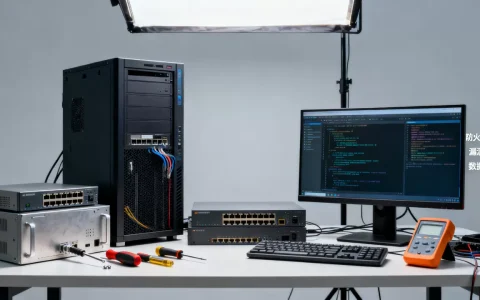
看服务器系统配置最快的方法,就是登录系统后用一行命令行工具或图形界面直接读取硬件和系统信息,具体操作取决于你的操作系统是Windows Server还是Linux发行版。 这不是什么高深的技术活,但很多人拿到一台服务器,尤其是不带面板的云主机或物理机时,面对黑乎乎的终端会有点懵,今天咱们就把这件事掰开揉碎,从最基础的命令到硬件参数的解读,一次性聊透。
无论是Windows还是Linux,先分清你面对的是哪种系统环境
搞清服务器的系统环境,比急着敲命令更重要,服务器不像家用电脑,它分物理服务器和云服务器(ECS或轻量应用服务器),物理服务器能看到实打实的硬件型号,云服务器则是虚拟化出来的,看到的配置其实是宿主机划分给你的份额,理解这点,你才不会惊讶为什么”内存显示128G,但我的业务还是卡”因为云服务器的性能还受宿主机邻居影响,行业共识认为,云服务器配置查看的重点在于vCPU核数、内存配额和磁盘IOPS上限,而物理机更关注CPU主频、内存通道数和磁盘RAID级别。

Windows Server系统配置查看实操指南
用系统自带工具三步定位核心配置
如果你手头是一台Windows Server,最快的方法是按下Win + R,输入dxdiag后回车,这个命令能一次性列出操作系统版本、BIOS信息、处理器型号、内存大小和显卡参数,但要注意,dxdiag更适合摸个底,数据不够细。
想要更精确的硬件信息,我建议你用systeminfo这个老牌命令,在CMD或PowerShell里执行它,系统会滚动输出一大串信息,包括主机名、操作系统版本、制造商、BIOS版本、物理内存总量、虚拟内存设置,以及网卡和补丁安装情况,执行完后你会发现,这个命令连系统开机时间都给你统计好了,排查重启原因时特别好用。
用PowerShell命令挖掘硬件细节
Windows Server 2012以上版本,我更推荐直接用PowerShell指令读取WMI类,你打开PowerShell,逐条执行下面这些命令,每一条都对应一类硬件数据:
Get-ComputerInfo:这是全家桶,一条命令把所有系统、硬件、固件信息全拉出来,适合完整备份存档。Get-WmiObject Win32_Processor | Select-Object Name,NumberOfCores,NumberOfEnabledCore,MaxClockSpeed:暴力查看CPU型号、物理核心数和最大主频。Get-WmiObject Win32_PhysicalMemory | Select-Object Manufacturer,PartNumber,Capacity,Speed,ConfiguredClockSpeed:这条能看清楚你的内存条是哪家颗粒、单条多大容量、运行在什么频率上,对虚拟化宿主机的内存兼容性问题排查很有用。Get-PhysicalDisk | Select-Object FriendlyName,MediaType,Size,HealthStatus:这个命令让存储类型一目了然,是SSD还是HDD,健康状况如何,不用拆机箱。
图形化界面查看服务器配置信息的路径
如果你还是习惯点鼠标,那就沿着这条路径走:打开”服务器管理器” → 点击”本地服务器”,右侧栏直接显示操作系统版本、硬件信息、内存大小、域或工作组状态,但这里显示的太笼统,看不到CPU具体型号,想要详细点,就右键”此电脑”选”属性”,再点左侧的”设备管理器”,逐个展开CPU、磁盘驱动器、显示适配器,这个方法最直观,适合刚入门的朋友。
Linux服务器系统配置查看核心命令详解
Linux下看配置的命令更丰富,信息也更透明,这里直接给你一套排查”linux服务器配置查看命令”的实战顺序,按这个走,三分钟内就能摸清一台陌生服务器的家底。
第一板斧:用lscpu拿捏CPU全局
执行lscpu,输出信息里最关键的是Architecture(架构)、CPU(s)(逻辑核数)、Model name(型号)、Thread(s) per core(每核线程数)、Core(s) per socket(每颗物理核心数)、CPU MHz(当前频率),如果看到CPU(s)是16,但Core(s) per socket是8,说明开了超线程,逻辑核是物理核的两倍,很多云服务器厂商宣传的”8核16G”,指的就是8个vCPU,在lscpu里对应的是逻辑核数。
第二板斧:自由内存与真实内存的博弈
free -h是看内存的经典命令,但这块有个大坑:free输出里的buff/cache列数值有时候会特别大,导致你以为内存被吃满了,别慌,那只是Linux的文件缓存机制在利用空闲内存做磁盘加速。真正的剩余可用内存看available一列,这才是系统实际可分配的内存,不少新手在这儿误判内存泄漏,白折腾半天。
第三板斧:磁盘分区与真实容量的对照
执行df -hT,这是查看磁盘挂载点和文件系统类型的最常用命令,硬盘容量不光看总容量,还得看挂载点(Mounted on) 是不是把空间分给了根目录,有时候你买了一块2T的数据盘,结果发现它没有自动挂载到/data下,而是裸盘未分区,这时候df -hT根本看不到它,得用lsblk或fdisk -l来查看是否有未挂载的裸盘,说到”服务器系统配置怎么看”里最容易忽略的,就是这块逻辑卷管理(LVM)和裸盘的识别。
进阶查看主机服务器配置信息命令
dmidecode -t memory:以根用户权限运行,可以查看到每个内存插槽上插的是什么型号的条子,支持多大频率,这是物理服务器扩容前必看的命令。dmidecode | grep "Product Name":快速识别服务器品牌及型号,像戴尔PowerEdge R740还是浪潮NF5280M5,用它就能识别。ethtool eth0:查看网卡协商速率,判断是万兆还是千兆,排查网络瓶颈时必备。cat /proc/cpuinfo | grep "physical id" | sort | uniq | wc -l:统计服务器有几颗物理CPU,区别于超线程的逻辑核数。
云服务器与物理服务器的配置查看差异
如果你用的是简米云、酷番云的ECS或轻量应用服务器,lscpu有时看到的CPU名称是虚拟化后的型号,Intel Xeon Platinum 8269CY”,但实际性能跟物理机上插的这颗CPU还是有差别,因为云平台通常配置了CPU超卖,也就是多个虚拟机共享物理CPU时间片,真正要摸清楚云主机的性能底线,内网测速或本地跑分比看命令参数更有说服力,云主机装不了dmidecode看物理插槽,查出来的是虚拟机的虚拟BIOS信息,参考价值不大。
配置参数对业务决策的影响
只看参数不行,把参数跟业务场景对上号才是核心价值,下面几个细节是绝大多数新手容易犯迷糊的地方:
- CPU核数多并不代表快:如果你的业务是单线程的数据库事务处理,8核高主频可能输给4核超高主频,先把业务类型搞清楚,再决定内存和CPU的搭配。
- 磁盘类型直接影响IOPS:同样是”系统配置”,机械盘(HDD)和固态盘(SSD)的随机读写性能能差出几十倍,部署数据库或不讲理的日志型应用,选错磁盘类型会导致线上服务频繁超时,用
cat /sys/block/sda/queue/rotational返回1是机械盘,返回0是SSD,这个命令一锤定音。 - Swap与Overcommit:在Linux里执行
cat /proc/sys/vm/overcommit_memory,如果返回2,说明系统限制了内存超分配,即使物理内存还有余量,申请大内存也可能直接报错,这种”配置看着够,跑起来却OOM”的案例,在实际机房维护里比比皆是。
服务器配置价格与采购决策的参考维度
聊到采购,很多朋友会直接搜”服务器配置价格表”找答案,同样的配置在物理机和云主机上的价格构成完全不同,物理服务器的总拥有成本包括硬件采购费、机房机位费、电费、运维人力成本,而云服务器的价格基本就是实例规格单价乘以使用时长,行业共识认为,业务规模稳定且可预测的中大型企业,自建物理机通常更有性价比;业务弹性大、需要快速伸缩的团队,按量付费的云主机是更稳妥的选择,早期可以使用按量付费的竞价实例跑离线任务,能省下不少预算。
写给你的快速自查清单
拿到一台陌生服务器,别乱试命令,记住这个流程:
- 先问自己:这是物理机还是云主机?是全新交付还是生产环境?
- 执行
hostname和cat /etc/os-release确认系统版本。 - 执行
lscpu确认CPU型号、核心数。 - 执行
free -h确认可用内存。 - 执行
df -hT和lsblk确认磁盘容量和挂载情况。 - 执行
dmidecode -t memory查看物理插槽是否插满(物理机专用)。 - 最后用
top或htop看一眼负载和每个核心的使用率。
操作系统配置查看中常见的误区
看服务器配置有个很容易跑偏的地方:不要只看容量,更要看性能指标,比如配置清单上写着”内存64G”,但你没注意到它的频率是DDR4 2133MHz还是DDR5 4800MHz,实际性能差距相当大,再有,不少运维人员会把”系统版本”混淆为”系统配置”,总琢磨在操作系统内部怎么看几个G的内存,却忘了服务器管理口(如iDRAC或BMC)里能看到更底层的硬件健康状态,举个例子,戴尔服务器的iDRAC网页界面,开机自检阶段按Ctrl+E进设置,能直接看到内存报错日志和CPU温度曲线,这些信息是操作系统内查不到的。
估记住一条总原则:配置查看只是起点,验证服务是否真正跑在最佳状态,才是运维的核心任务,配置清单再漂亮,系统负载和业务响应速度跟不上,一切都白搭,所以看完命令,顺手跑一下压力测试,再把输出记录下来归档,这才是老运维的操作习惯,你在配置查看这条路上踩过的坑,大概率也是下一个人会踩的坑,欢迎把遇到的具体报错信息拿去搜索引擎匹配,通常能找到对应的解决方案。
服务器系统配置查看常见问题解答
云服务器可以直接用dmidecode查物理内存插槽吗?
不建议,云服务器的dmidecode输出结果展示的是虚拟化软件的模拟信息,查到的内存插槽数和物理内存条型号都是虚拟的,不代表宿主机真实硬件情况,你可以直接看云厂商控制台的实例规格描述,那里写的vCPU和内存配额才是你实际付费买到的资源。
为什么Linux里用free -h看内存总是显示用了很多?
这是因为Linux内核会尽可能利用空闲内存做文件缓存,这部分内存显示在buff/cache列,但当应用程序请求内存时会被自动回收。你要看的是available列,这才是真实可用的内存量,如果available数值持续走低并触发swap交换,再去排查内存泄漏问题。
Windows Server和Linux查看配置的命令有什么最直观的差异?
Windows Server更倾向于通过系统信息面板和PowerShell命令读取WMI数据,输出格式偏表格化;Linux则通过文本流和proc虚拟文件系统提供透明的硬件数据,结合dmidecode可以直接读取硬件固件信息,高效运维两种系统的关键,在于先识别操作环境,再选择对应的命令行工具集。
首发原创文章,作者:王坚,如若转载,请注明出处:https://idctop.com/article/807159.html