服务器本地IP不通,先别急着重启,按“网卡配置→路由表→防火墙→服务监听”的顺序排查,多数情况下是IP地址冲突、网卡禁用或防火墙拦截导致的问题。
服务器本地IP不通,先确认问题出在哪一层
你遇到的“本地IP不通”通常有两种表现:一种是从服务器本机ping不通自己的IP,另一种是局域网内其他设备ping不通这台服务器的IP,这两种情况的排查思路完全不同,先把范围缩小,能省下大量时间。
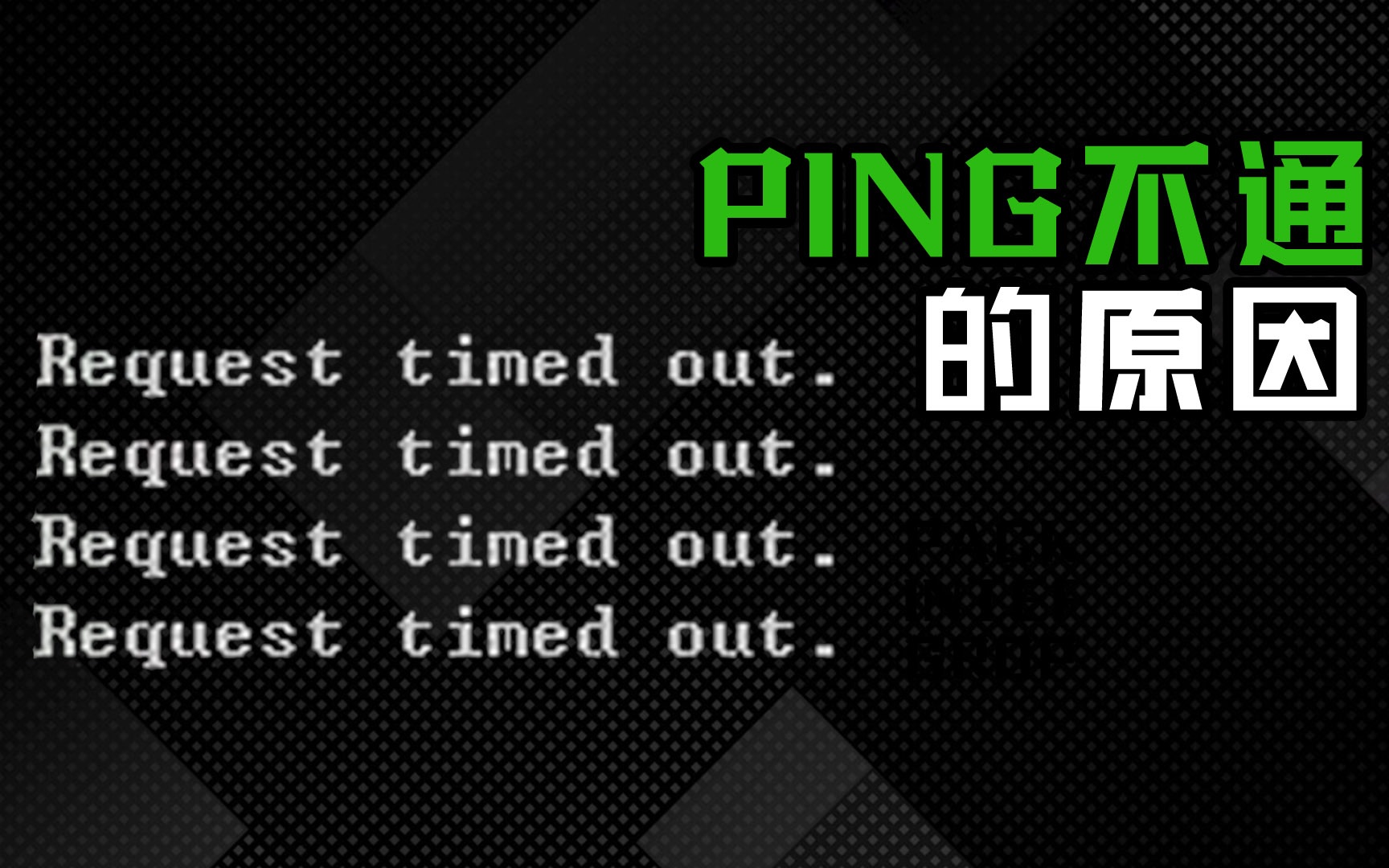
用本机ping自己的IP时,数据包实际上不会经过物理网卡,而是直接回环处理,如果连自己都ping不通,说明问题出在网卡协议栈或IP配置上;如果自己能ping通但别人ping不通,那重点看网卡的“文件共享”设置、防火墙规则或ARP响应,先用一条命令确认现状:在Windows服务器上打开CMD,输入ipconfig /all,Linux服务器输入ip addr,查看网卡是否处于UP状态,IP地址、子网掩码和网关是否正常。
服务器ping不通但能远程是什么原因
很多运维遇到过“ping不通但能远程桌面/SSH”的怪现象,这并不矛盾,因为ping走的是ICMP协议,而远程桌面(3389)或SSH(22)走的是TCP协议,服务器能远程说明网络路径是通的,问题基本锁定在防火墙禁ping或ICMP被过滤。
排查步骤很简单:
- 在服务器本机执行
ping 127.0.0.1,确认协议栈正常。 - 执行
ping 局域网网关IP,确认网卡收发数据正常。 - 测试当前远程端口是否监听,Windows用
netstat -ano | findstr 3389,Linux用ss -tlnp | grep 22。 - 检查防火墙对ICMP的放行规则,Windows在“高级安全Windows Defender防火墙”里查看“文件和打印机共享(回显请求 – ICMPv4-In)”是否启用。
如果以上都正常,那就是安全软件或云平台的安全组拦截了ping,简米云、酷番云的服务器要在控制台的安全组规则里放行ICMP协议,本地物理服务器则检查硬件防火墙策略。
本地IP与服务器IP不在同一网段怎么解决
这类问题多出现在手动配置IP地址之后,比如服务器原本是168.1.10/24,你改成了168.2.10/24,但交换机端口或上级路由器的网关还停留在168.1.x,此时服务器和局域网内其他设备不在同一广播域,互相ping不通是必然结果。
解决思路分三步:
- 核对规划:确认服务器IP、子网掩码、网关这三个参数是否符合内网规划,子网掩码写错是最隐蔽的,例如把
255.255.0误写成255.0.0,会导致ARP广播范围异常。 - 检查网关连通性:在服务器上
ping 网关IP,如果不通,检查网线、交换机端口VLAN划分、路由器接口地址。 - 临时改用DHCP验证:把服务器IP改为自动获取,如果能获取到地址且能上网,说明手动配置有误;如果自动获取也失败,问题出在上层网络设备。
如果是因为业务需要必须跨网段访问,那么需要配置静态路由,Windows下用route add 目标网段 mask 子网掩码 下一跳 -p,Linux下用ip route add,并确保路由器的回程路由也指向服务器所在网段。
服务器IP地址配置错误怎么排查
IP地址配置错误是新手最容易犯的错,典型场景是:网管分配了168.1.100,但手抖填成了168.1.10,或者子网掩码填错、网关忘了写,这类问题用一条ipconfig就能看出来,但很多人习惯先重启再查,结果白等几分钟。
更隐蔽的问题出在IP地址冲突上,局域网内另一台设备的IP和服务器相同,服务器本机ping自己的IP会返回正常结果,但其他设备ping这个IP时,ARP请求会得到两个不同MAC地址的响应,时通时断。
排查方法:
- Windows下执行
arp -a,查看本机IP对应的MAC地址是否和网卡物理地址(ipconfig /all中的物理地址)一致。 - 如果发现IP的MAC地址是另一台设备的,可以用
ping -a 服务器IP反向测试,或者在交换机上执行display arp | include IP地址定位冲突源。 - Linux下用
arping -I eth0 服务器IP -c 3,观察是否只有一个MAC地址回应。
解决冲突的常规做法是绑定静态ARP,或者调整DHCP地址池,避免把租约内地址分配给固定IP设备,如果服务器有双网卡,还要检查网卡绑定顺序和跃点,Windows下在“网络连接-高级-高级设置”里调整适配器顺序,确保物理网卡优先。
防火墙拦截导致本地IP不通的常用检查
Windows服务器默认防火墙会阻止来自公用网络的ping请求,如果你在“网络位置”选了“公用网络”,即使所有防火墙规则看起来正常,ICMP回显默认也是禁用的。
快速验证方法:临时关闭防火墙(仅测试用),命令是netsh advfirewall set allprofiles state off,如果关闭后能ping通,说明就是防火墙拦截,然后重新开启防火墙,手动添加入站规则:允许“回显请求”。
Linux服务器则常用iptables或firewalld,以CentOS 7+为例:
- 执行
systemctl status firewalld查看防火墙状态。 - 执行
firewall-cmd --list-all查看当前放行的服务。 - 临时放行ICMP:
firewall-cmd --add-protocol=icmp --permanent,然后firewall-cmd --reload。
如果使用iptables,则检查INPUT链中是否有-p icmp --icmp-type echo-request -j DROP这类规则,用iptables -L -n --line-numbers查看,找到丢弃规则后执行iptables -D INPUT 行号删除。
服务监听正常但外网访问不了,服务器本地IP不同问题怎么处理
有些场景下,服务器本机能ping通IP,远程也能登录,但特定服务(如Web、数据库)从外部访问不了,这属于服务绑定地址和监听端口的问题,不是真正的“IP不通”,但很多人会误判为网络故障。
分两步检查:
- 确认服务监听地址,例如Nginx配置了
listen 127.0.0.1:80,那么只有本机能访问,外部连接会被拒绝,正确写法是listen 0.0.0.0:80或listen [::]:80,MySQL、Redis等数据库软件默认可能只监听本机回环地址,需修改配置文件中的bind-address。 - 确认端口未被占用或假冒,执行
netstat -ano查看端口归属进程,如果发现端口被其他进程占用,要么更改服务端口,要么终止冲突进程。
完成以上检查后,用telnet 服务器IP 端口从另一台设备测试连通性,如果telnet显示连接失败,再回头检查网络路径上的所有防火墙节点。
常见场景排查对照
| 现象 | 可能原因 | 优先排查动作 |
|---|---|---|
| 本机ping不通自己 | 网卡禁用、IP未配置 | ipconfig查看网卡状态 |
| 本机能ping通,局域网不通 | 防火墙拦截、ARP异常 | 关闭防火墙测试,arp -a查看 |
| 网关ping不通 | 网线松动、VLAN配置错误 | 检查物理连接,交换机端口状态 |
| 远程能登录但ping不通 | ICMP被禁 | 防火墙放行ICMP规则 |
| 所有IP都不通 | 网卡驱动损坏 | 设备管理器重装网卡驱动 |
服务器本地IP不通的最终排查顺序
遇到这类问题,别急着“百度一下”,先按以下路径操作,能解决绝大部分故障:
- 看网卡:
ipconfig或ip addr,确认IP存在且网卡Up。 - 看自身:
ping 127.0.0.1,确认协议栈正常。 - 看网关:
ping 网关IP,确认链路层通。 - 看外部:从另一台设备
ping 服务器IP,确认ARP解析正常。 - 看防火墙:临时关闭后测试,或直接查放行规则。
- 看服务:确认业务端口处于监听状态。
这个顺序从底层到上层,每一步都能缩小问题范围,如果以上全部正常,再把交换机端口配置、路由器ACL、安全组策略逐项过一遍。
服务器本地IP不通怎么搞问答
问:服务器本地IP不通,重启能解决吗?
重启只能解决临时性的网卡驱动异常或ARP缓存错误,如果是配置错误、IP冲突、防火墙规则问题,重启多少次都没用,建议按上述排查顺序操作,比重启更快更有效。
问:服务器本地IP能ping通但外网访问不了,怎么处理?
先确认外网访问的是哪个端口,如果端口不通,检查云平台安全组是否放行该端口,再检查服务器防火墙是否需要放行入方向流量,如果端口已放行但仍不通,用netstat确认服务是否监听在正确地址上,注意0.0.1和0.0.0的区别。
问:Windows和Linux服务器排查本地IP不通的命令有哪些区别?
Windows常用ipconfig、route print、netsh advfirewall firewall show rule name=all;Linux常用ip addr、ip route、iptables -L、firewall-cmd --list-all,逻辑相同,只是命令语法不同,核心是先确认IP配置,再检查路由和防火墙。
服务器本地IP不通不是玄学,而是一道有固定答案的排查题,掌握网卡、路由、防火墙、服务监听这四个层面的检查方法,大多数问题都能在几分钟内定位并解决。
首发原创文章,作者:王坚,如若转载,请注明出处:https://idctop.com/article/808242.html