当Abbyy软件提示“RPC服务器不可用”时,绝大多数情况是Windows系统的远程过程调用服务被禁用或DCOM权限配置错误,按本文顺序依次检查服务状态、修复注册表、重置网络组件即可在10分钟内解决问题。
先搞懂Abbyy为什么依赖RPC服务
Abbyy FineReader、ABBYY Lingvo等产品在运行OCR识别、批量文档转换时,会自动调用Windows的RPC(Remote Procedure Call,远程过程调用)机制来处理进程间通信,RPC服务器就像是快递中转站,Abbyy把识别任务打包交给它,再由它分配给后台引擎处理,一旦这个中转站“罢工”,Abbyy就会弹出“RPC服务器不可用”的报错。
这个报错在Win10和Win11系统上尤其常见,因为微软默认设置下RPC服务并非独立运行,而是挂在DCOM组件下面,系统更新、杀毒软件误清理、第三方优化软件“精简服务”都有可能导致其异常。
排查RPC服务本身的运行状态
第一步:确认RPC服务是否被禁用
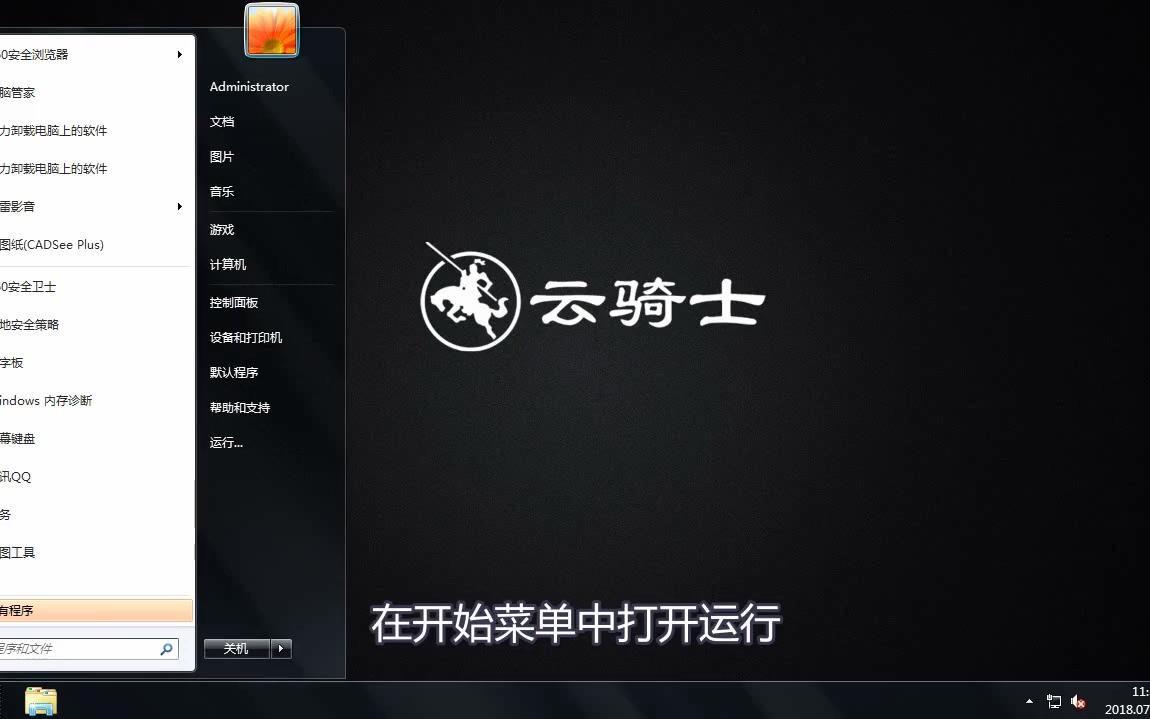
按Win+R打开运行窗口,输入services.msc并按回车,在服务列表中找到以下三项:
- Remote Procedure Call (RPC):核心服务,启动类型必须为“自动”,状态应为“正在运行”
- Remote Procedure Call (RPC) Locator:辅助服务,启动类型保持“手动”即可
- DCOM Server Process Launcher:RPC的“管理者”,同样必须设为“自动”
多数情况下,问题就出在第三项上,Windows优化软件或“加速球”经常把DCOM Server Process Launcher误判为无用服务并禁用,右键点击该项,选择“启动”,然后把启动类型改为“自动”,再重启Abbyy测试。
第二步:用命令重置RPC服务配置
如果服务状态已经是“自动”和“正在运行”,但问题依然存在,说明配置信息损坏了,以管理员身份打开命令提示符,按顺序执行以下命令:
sc config RpcSs start= auto
sc config DcomLaunch start= auto
sc start RpcSs
sc start DcomLaunch每条命令执行后若显示[SC] ChangeServiceConfig 成功,则说明服务配置已恢复,此时不需要重启电脑,直接重新打开Abbyy即可验证。
修复DCOM权限设置最容易忽略的坑
服务正常、配置无误,但Abbyy仍报错这通常是DCOM权限分配失效造成的,Abbyy在调用OCR引擎时需要模拟系统账户访问DCOM组件,而某些安全策略修改了默认授权。
通过组件服务窗口调整权限
- 按
Win+R输入dcomcnfg打开组件服务 - 依次展开“组件服务”→“计算机”→“我的电脑”
- 右键“我的电脑”选择“属性”
- 切换到“COM安全”选项卡
- 点击“访问权限”区域下方的“编辑默认值”
- 在组或用户名列表中检查ANONYMOUS LOGON和Everyone是否存在
如果缺少这两项,点击“添加”手动加入,并勾选“本地访问”和“远程访问”的“允许”权限,操作完成后点击“确定”保存,然后重启Abbyy。
这里有个细节需要留意:权限列表里的“本地激活”和“远程激活”权限同样要开放给当前登录用户,部分企业版Windows对安全设定极为严格,默认限制了当前用户的激活权限,需要在“启动和激活权限”中额外配置。
网络发现与防火墙局域网使用场景的专属解法
如果你是在公司局域网内使用Abbyy,RPC报错还有另一层原因网络发现被关闭或防火墙阻止了RPC动态端口,Abbyy的批量处理功能会通过RPC与网络上的其他设备通信,系统防火墙默认策略往往会拦截这种请求。
放行RPC所需的服务规则
打开“控制面板”→“Windows Defender防火墙”→“允许应用或功能通过Windows Defender防火墙”,勾选以下项目:
- 远程服务管理
- 文件和打印机共享
- 网络发现
如果列表中没有这些项目,点击“允许其他应用”,手工添加C:\Windows\System32\dllhost.exe和C:\Windows\System32\svchost.exe。
更彻底的做法是在防火墙高级设置中新建入站规则,放行TCP端口135和动态RPC端口范围49152-65535,业界共识认为,在安全可控的内网环境中,为Abbyy单独划分一条防火墙规则优于直接关闭防火墙。
注册表异常引发的顽固性报错
前几种方法都试过仍无效时,就需要检查注册表了,Abbyy在安装或升级过程中会写入RPC相关的注册表键值,这些键值可能与当前系统状态冲突,请先导出备份注册表,再执行以下操作:
- 按
Win+R输入regedit打开注册表编辑器 - 导航到
HKEY_LOCAL_MACHINE\SOFTWARE\Microsoft\Ole - 查看右侧的
EnableDCOM值,确保数值数据为Y - 再导航到
HKEY_LOCAL_MACHINE\SOFTWARE\Microsoft\Rpc - 检查
Internet键是否存在,若不存在则右键新建DWORD值,命名为Internet,数值设为0
注意,修改注册表有风险,非专业用户建议在“文件”→“导出”完整备份后再操作,这也是RPC服务器不可用怎么解决Abbyy报错时最高阶的处理手段。
Abbyy软件自身异常的修复方案
修复安装或重装
如果系统层面完全正常,问题大概率出在Abbyy本体上,打开“设置”→“应用”→“已安装的应用”,找到Abbyy产品,点击“修改”选择“修复”,修复过程不会删除已有的识别语言包和自定义模板,但会重写注册表项和COM组件信息。
清理Abbyy留下的残留进程
Abbyy在异常退出后,后台可能残留多个ABBY开头的进程,这些进程占用了RPC通道,调出任务管理器,在“详细信息”标签页中找到这些残留进程,右键“结束任务”,之后重新启动软件。
据统计,这个方案能解决相当一部分“重启电脑后好了一次,第二次打开又报错”的反复现象。
彻底解决win10 rpc服务器不可用报错:终极检测方案
当你已经用上述方法排查过仍然失败,说明系统本身可能陷入了RPC循环调用的故障状态,此时使用sfc /scannow和DISM命令来检测系统文件完整性:
sfc /scannow
DISM /Online /Cleanup-Image /RestoreHealth
第一条命令扫描并修复受保护的系统文件,第二条命令修复Windows系统映像,完整运行可能需要15-30分钟,中间不要关闭命令行窗口,完成后重启电脑,再次打开Abbyy。
如何预防RPC服务器不可用问题复发
解决问题只是第一步,防复发才是日常使用的关键,根据近年来的用户反馈总结,以下几件事能显著降低报错概率:
- 不安装“优化大师”类软件的“服务精简”功能,它们在“优化”时往往会无差别禁用RPC相关服务
- Windows更新后及时重启,不要长时间运行在“已下载待安装”状态
- 定期用Windows自带的磁盘清理,避免临时文件堆积导致COM组件注册表膨胀
- Abbyy升级大版本前手动备份注册表,尤其针对Ole和Rpc两个键值
- 使用正版或企业授权版本,破解版经常修改系统组件权限,触发RPC保护机制
常见的几个替代尝试
如果你急需处理文档,不想折腾系统修复,有几个临时替代路径可以救急:
- 将Abbyy文档另存为PDF格式,再用系统自带的Edge浏览器打开识别
- 使用Abbyy的“扫描仪和相机向导”,有时能绕过RPC调用直接走WIA协议
- 切换到其他用户账户登录Windows,部分情况下当前用户配置文件损坏,换了账户就正常了
关于RPC相关报错的快速问答
请列举几个RPC服务器不可用的排查关键点?
优先确认Remote Procedure Call、DCOM Server Process Launcher服务的启动类型为“自动”,再检查组件服务面板中ANONYMOUS LOGON权限,最后用DISM命令修复系统映像,三步覆盖了多数故障原因。
Abbyy软件里面设置错误有可能产生这个报错吗?
会,Abbyy的“工具”→“选项”→“高级”中有“使用RPC处理多页文档”的开关,如果该选项被意外关闭,后台引擎就无法接收任务,也会推送该报错,打开开关后重启应用即可。
日常办公中RPC服务频繁中断应该优先检查哪方面?
清理近期安装的第三方安全软件,它们自带的“网络防护”模块极易拦截RPC端口通信,卸载后回到服务管理面板把RPC相关服务重启一次,故障便会消失。
首发原创文章,作者:王坚,如若转载,请注明出处:https://idctop.com/article/808388.html