Win7电脑里的“搜索服务器”,绝大多数情况指的是Windows Search服务(服务名WSearch),想彻底关掉它,只在服务管理器里点一下“停止”是不够的,还得把启动类型改成“禁用”,或者在“打开或关闭Windows功能”里取消勾选Windows Search,否则重启之后它多半会自己跑回来。
很多人第一次找这个设置,是因为任务管理器里冒出一个SearchIndexer.exe,磁盘灯狂闪,风扇也跟着转,也有人只是想让老机器安静一点,不想让系统后台反复扫描硬盘,下面把这件事拆开讲清楚,包括关哪种、怎么关、关完会失去什么。
先对上号:你说的“搜索服务器”到底是哪一个
Win7里并没有一个官方叫“搜索服务器”的组件,这是口语叫法,用户口中这个词,通常对应三个不同的东西,关错了地方等于白忙。
win7关闭搜索索引后还能搜索吗?先把三个概念分开
- Windows Search服务:显示名称“Windows Search”,服务名WSearch,对应进程SearchIndexer.exe,它负责给文件、邮件、开始菜单建立索引,是大多数人真正想关的对象。
- 索引服务(Indexing Service):这是XP时代留下的老组件,Win7默认不启用,如果你在服务列表里看到它,说明是早期软件或手动开启留下的。
- 网络发现与共享搜索:属于“网络和共享中心”里的发现选项,和本地文件索引不是一回事,关闭它影响的是局域网里能不能看到别的电脑。
判断方法很直接:打开任务管理器,看是谁在占用磁盘,如果是SearchIndexer.exe,就是Windows Search;如果服务列表里Indexing Service处于运行状态,那才是老索引服务。
| 对象 | 服务名/入口 | 主要作用 | 关闭后的直接变化 |
|---|---|---|---|
| Windows Search | WSearch | 、邮件、开始菜单索引 | 全文搜索变慢,按内容搜索基本失效 |
| 索引服务 | Indexing Service | 老式文档索引 | 多数Win7机器上本来就没开 |
| 网络发现 | 网络和共享中心 | 局域网设备可见性 | 看不到共享电脑,不影响本地搜索 |
业内专家指出,Win7时代机械硬盘是主流,索引进程在空闲时集中扫描,很容易和用户操作抢磁盘,这也是“搜索服务器拖慢电脑”说法的来源。
win7怎么关闭windows search服务:三条路径按需求选
同样是关闭,目的不同,做法也不同,临时压一下资源,和长期不用搜索功能,操作完全两码事。
服务管理器里停用,适合临时或快速验证
这是最直接的一条路,三十秒能完成。
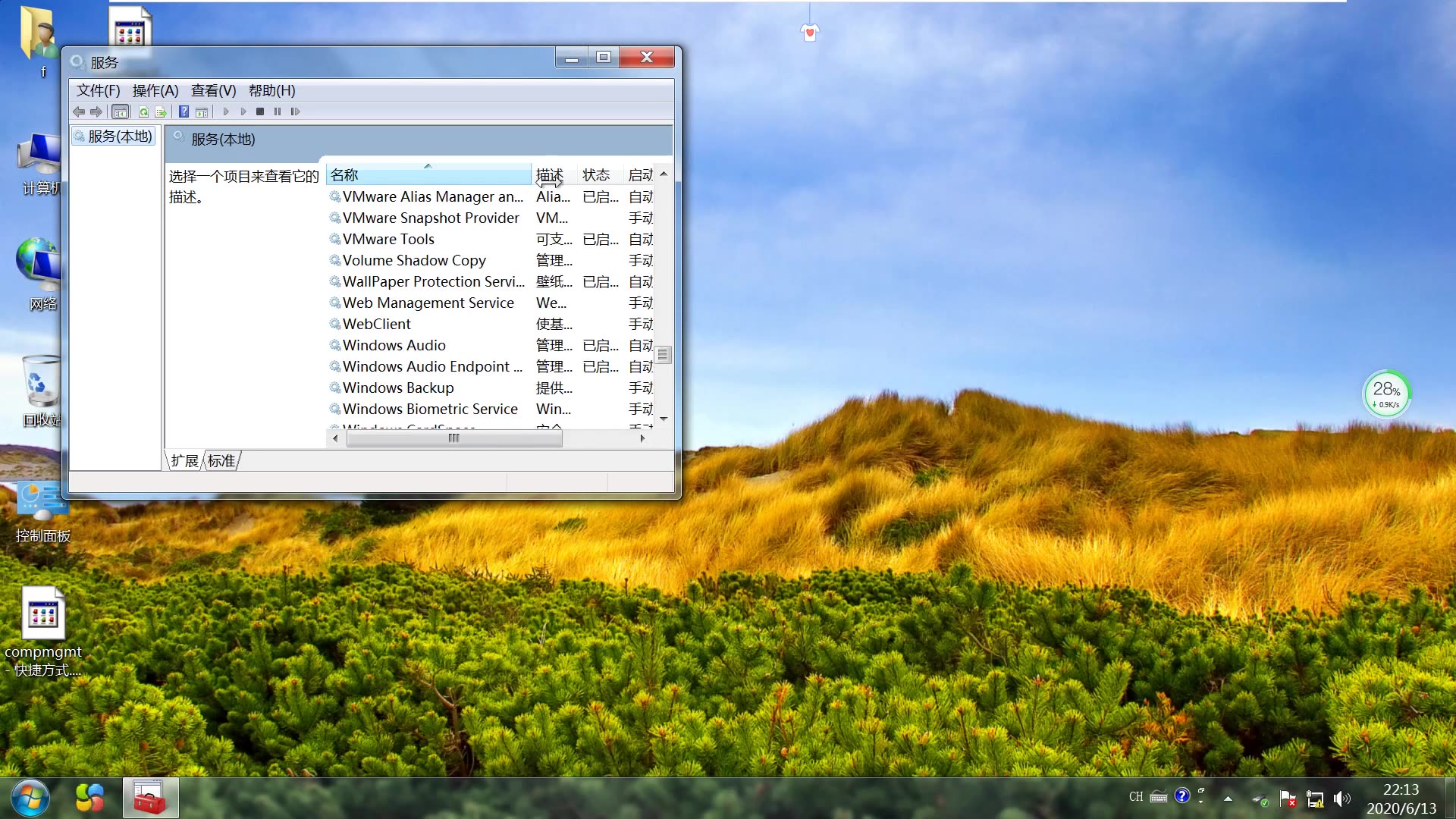
- 按Win+R,输入
services.msc,回车。 - 在列表里找到Windows Search,双击打开属性。
- 如果服务状态是“正在运行”,先点“停止”。
- 把“启动类型”从“自动”改成禁用。
- 点“应用”,再点“确定”。
只做第3步不做第4步,重启后服务会按启动类型重新拉起,这是很多人以为“关了没用”的原因,改完可以再打开任务管理器确认SearchIndexer.exe已经消失。
关闭Windows功能,适合确定长期不用
这条路更彻底,等于把组件从系统功能层面移除,占用的索引数据库文件也会被清理掉。
- 打开“控制面板”,进入“程序和功能”。
- 点左侧的“打开或关闭Windows功能”。
- 在弹出的列表里找到Windows Search,取消勾选。
- 点“确定”,系统会提示需要重启,选择立即重启。
重启后服务列表里可能还留着条目,但已经无法启动,属于正常现象,索引数据库默认位于C:\ProgramData\Microsoft\Search\Data\Applications\Windows\Windows.edb,关闭功能后这个文件会被释放,对C盘紧张的老机器算个额外好处。
保留服务只缩小索引范围,适合还想用搜索的人
有些人关服务是一时冲动,关完发现开始菜单搜程序变慢,又得折腾回来,折中做法是不动服务,只让索引少管一些地方。
- 控制面板右上角搜索框输入“索引”,打开“索引选项”。
- 点“修改”,取消勾选下载目录、电影目录这类大而杂的位置。
- 点“高级”,在“文件类型”里取消不常用的扩展名。
- 如果索引数据库已经很大,可以在同一页面点“重建”。
这样SearchIndexer.exe还在,但扫描范围小了,磁盘占用峰值会明显下降,近年来不少老机器维护教程都采用这个思路,而不是一刀切关闭。
win7 Windows Search 占用CPU高怎么办:先判断再动手
看到SearchIndexer.exe占资源,不代表一定要关服务,有时候只是索引卡住了,重建一次就恢复正常。
怎么确认是它在吃资源
打开任务管理器,切到“进程”页,勾选“显示所有用户的进程”,找到SearchIndexer.exe,观察它的CPU和磁盘读写,如果只是开机后几分钟内偏高,之后回落,属于正常建索引;如果持续几十分钟不降,多半是索引范围太大或者数据库损坏。
另一个信号是资源管理器里搜索框一直转圈,输入关键词迟迟不出结果,这种情况优先重建索引,而不是直接禁用。
不关服务也能压下去的做法
- 重建索引:索引选项 → 高级 → 重建,重建过程本身会占资源,建议放在不用电脑的时候做。
- 排除大文件夹:把虚拟机镜像、下载缓存、视频素材目录从索引位置里去掉。
- 限制文件类型:只保留doc、txt、pdf等真正需要按内容搜索的格式。
- 错开时间:Win7没有原生的索引计划任务界面,但可以在服务属性里把启动类型设为“手动”,需要搜索时再启动。
行业共识认为,老机器卡顿的瓶颈往往在内存容量和硬盘随机读写,单靠关索引带来的提升有限,如果机器只有2GB内存,关掉搜索服务能省一点,但别指望脱胎换骨。
| 做法 | 操作成本 | 对搜索的影响 | 适合场景 |
|---|---|---|---|
| 服务改禁用 | 低 | 全文搜索失效 | 搜文件 |
| 关闭Windows功能 | 中,需重启 | 组件级移除 | 确定长期不用 |
| 只缩小索引范围 | 中 | 基本保留 | 还想用开始菜单搜索 |
| 重建索引 | 低 | 短期变慢后恢复 | 索引卡死、结果异常 |
关掉之后会失去什么:三类人要谨慎
关闭之前,最好确认自己不属于下面几种情况。
- 经常用开始菜单搜程序的人:Win7开始菜单搜索在服务关闭后仍能搜到部分程序和快捷方式,但结果完整度和速度会下降,尤其是装在非系统盘的程序。
- 用Outlook收邮件的人:Outlook的即时搜索依赖Windows Search索引,服务一关,搜索会退化成逐封扫描,邮件多的时候体验落差很大。
- 习惯在资源管理器里按内容找文档的人:关闭后仍能按文件名搜索,但“搜索文件内容”基本不可用,系统会提示搜索可能不完整。
如果你的用法只是打开固定几个文件夹、从不按内容搜文件,关闭搜索服务对日常操作几乎没有影响,win7关闭搜索服务对文件搜索的影响,核心就在“按文件名”和“按内容”这条分界线上。
网上常有人把关闭索引和开机加速绑在一起,win7禁用索引服务提升开机速度的说法流传很广,实际开机阶段索引服务启动很快,真正耗时的往往是开机自启软件和硬盘健康状态,关闭索引对开机时间的改善通常以秒计,不要期待过高。
关于win7搜索服务器的常见疑问
win7关闭搜索服务器后怎么恢复
按关闭时走的路原路返回即可,如果是服务管理器改的,把Windows Search的启动类型改回“自动”,点“启动”;如果是关闭Windows功能改的,重新勾选Windows Search并重启;如果只是缩小了索引范围,在索引选项里把位置勾回来,再点“重建”,恢复后索引需要一段时间重新建立,期间搜索变慢属于正常。
win7搜索服务器和索引服务是一回事吗
不是,Windows Search是Win7自带的现代搜索组件,服务名WSearch;索引服务是XP时代的老组件,Win7默认不安装也不启用,两者名字像,但入口、进程和影响范围都不同,在服务列表里看到“Indexing Service”且处于停止状态,不用管它,它不是造成磁盘占用的元凶。
关闭搜索服务会不会影响系统更新和软件安装
不会,Windows Search只负责内容和文件索引,和Windows Update、.NET安装、驱动安装都没有依赖关系,关闭后系统照常更新,只是更新记录和已安装程序列表在开始菜单里的检索速度会慢一些,属于可接受的范围。
首发原创文章,作者:王坚,如若转载,请注明出处:https://idctop.com/article/808796.html