用U盘给服务器装系统,核心就三步:做好一个可引导的U盘启动盘,设置服务器从U盘引导,然后进入安装界面完成部署,其中能否识别硬盘和阵列卡驱动,是服务器和家用机最大的区别所在。
做U盘前,先搞清服务器的启动模式
很多人用U盘装系统失败,大多是因为起步就走歪了拿做家用机启动盘的那套思路直接套在服务器上,服务器主板主要有两种固件接口:传统的Legacy BIOS和现代的UEFI,部分服务器还有兼容模式。
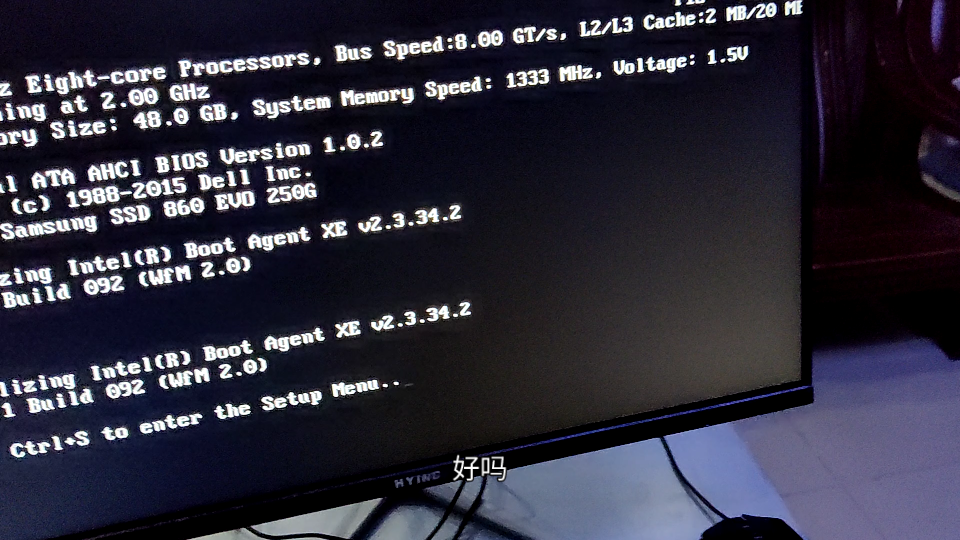
- 新买的服务器(近五年为主)几乎默认UEFI启动
- 老旧服务器(如上一代至强E5系列)可能还在用Legacy BIOS
- 两种模式对U盘分区表类型(MBR与GPT)要求不同
在动手之前,开机进BIOS界面看一眼,确认当前引导模式是UEFI还是Legacy,这一步决定了你选哪个制作工具、怎么设置U盘格式,做反了最典型的情况就是:U盘插上服务器认不出来,或者认出来启动后直接卡黑屏。
行业共识认为,UEFI+GPT组合是目前安装新一代Windows Server和主流Linux发行版的标准姿势,至于老机器,如果主板只支持Legacy,那U盘分区表就用MBR,别搞混。
用Rufus制作服务器安装U盘
Rufus是制作启动盘最稳、兼容性最好的工具之一,体积小,还专门针对服务器场景做了优化,下面是具体操作路径:
- 下载系统镜像,Windows Server在微软官网评估中心下载ISO,Linux发行版去各官网下(例如Ubuntu Server、CentOS Stream、Debian)
- 准备一个至少8GB的U盘,注意U盘里所有数据会被清空,先挪走
- 打开Rufus,插上U盘,设备里选U盘盘符
- 引导类型选择里选“磁盘或ISO映像”,点击“选择”加载刚下载的ISO
- 分区类型这里,如果服务器是UEFI,选GPT,Legacy就选MBR
- 文件系统选NTFS(Windows镜像)或FAT32(部分Linux镜像),但UEFI无安全启动的场景下FAT32兼容性更好
- 点击开始,等进度条走完,U盘就做好了
用Rufus做完的U盘,插到服务器上直接就能引导。注意个别镜像(比如较新的Windows Server 2026)解压后文件超过4GB,FAT32格式会报错,这时候文件系统选NTFS或者exFAT即可。
用Ventoy制作多系统启动U盘
如果你经常要给不同服务器装不同系统,手头一个U盘反复擦写,效率很低,Ventoy的思路不一样:装好之后U盘就是一个普通存储盘,你把ISO镜像文件直接拷进去就能启动,不用重复格式化。
制作方法:
- 下载Ventoy解压运行,插上U盘,点击“安装”
- 装好后U盘出现一个分区,把Windows Server、Ubuntu、VMware ESXi等ISO文件直接拖进去
- 开机插U盘引导,Ventoy会列出所有ISO让你选
Ventoy最实用的地方在于一套U盘通吃多台服务器,还支持直接在菜单里启动ISO而不是解压,安装速度和Rufus没有明显区别,如果跑比较冷门的服务器硬件,Windows镜像推荐多试两种模式,Ventoy菜单里可以自由切换。
服务器设置U盘启动,不同品牌按键不一样
U盘做好了,下一步是让服务器从U盘引导,服务器不像家用机那样默认就从U盘启动,需要进BIOS设置,或者用引导菜单临时选一次。
常见服务器品牌进入引导菜单/BIOS的按键(启动时不停点按):
| 品牌 | 引导菜单按键 | 进BIOS设置按键 |
|---|---|---|
| Dell PowerEdge | F11 | F2 |
| HPE ProLiant | F9(一次性引导菜单) | F10(智能配置) |
| 浪潮英信 | F11(部分机型为F12) | Del 或 F2 |
| 联想ThinkSystem | F12(引导菜单) | F1(Setup) |
| 华为TaiShan/FusionServer | F11 | Del 或 F2 |
| 超微(自组服务器) | F11 | Del |
如果没有进不去引导菜单,直接进BIOS设置,找到Boot Configuration页面:
- 把UEFI: U盘型号或Removable Devices调整到第一启动项
- 部分服务器(尤其曙光、H3C)需要同时开启Boot Mode为UEFI(如果装Linux可考虑Legacy兼容)
- 保存退出重启,U盘启动生效
多数情况下服务器会直接进入安装界面;如果屏幕提示“Boot failed”“No bootable device”,大概率是U盘引导模式与服务器当前启动模式不匹配,回BIOS换模式,或者重做U盘。
做服务器系统盘时最容易被忽略的RAID驱动注入
这里就是服务器和普通PC最大的分水岭。普通家用机装系统,硬盘直接识别;服务器如果配置了RAID阵列卡,系统镜像里没有对应的驱动,装系统时看不到硬盘。
很多人在选完安装磁盘那一步卡住:“服务器装系统u盘不识别硬盘怎么办”不是U盘坏了,而是你没有给系统喂阵列卡驱动。
解决办法有两条路:
- 用厂商提供的官方驱动加载:服务器品牌官网找到对应机型的磁盘控制器驱动(通常为Windows或Linux版本),下载后解压放进U盘,安装界面提示“找不到驱动器”时,点“加载驱动”,浏览到U盘里的驱动目录,安装后识别硬盘再继续
- Windows Server镜像集成驱动:用工具(比如DISM++)把驱动直接注入到install.wim里,做成一个“已带驱动的镜像”再制作启动U盘
近年来多数主流阵列卡(如PERC、Smart Array)在新版Windows Server和主流Linux内核里都自带驱动了,但跑老版本系统或冷门阵列卡时,提前备好驱动永远是对的,虚拟化平台(比如ESXi)对阵列卡兼容更挑剔,找不到硬盘时优先去看硬件兼容列表HCL再确认驱动。
几个常见的U盘装服务器翻车点
引导安全启动(Secure Boot)拦截
部分服务器默认开启Secure Boot,而一些Linux发行版或ESXi的引导程序不支持,启动时直接黑屏或提示签名错误,进BIOS找到Secure Boot选项临时关掉,装完系统再按需开启。
U盘插在了不对的接口上
服务器前面板USB接口在特定模式下可能只给管理用途或传输数据用,不参与引导。优先把U盘插在服务器后面板(主板直出的USB口)上,前面板引导经常认不到,这是很多人折腾半天才发现其实是插错口了。
主板同时有Legacy和UEFI两个引导选项
制作U盘时已经选了GPT或MBR,但到服务器上如果同时显示两个启动入口,UEFI: USB”“USB”,选UEFI那个(装64位系统),选错就报错或者直接跳过U盘进原系统。
U盘写入速度太慢导致安装报错
安装过程中出现文件复制失败,大多不是镜像问题,而是U盘质量差。建议选USB 3.0以上且读取速度至少150MB/s的U盘,闪迪CZ880、三星BAR这类均可,用杂牌U盘装Windows Server经常装到一半突然报错,白折腾两小时。
装完系统后U盘的处理
系统安装完成后进入桌面,先做两件事:拔掉U盘,然后进BIOS把启动项改回本地硬盘(或者干脆让服务器自己从硬盘启动,拔U盘后下次开机就不会再尝试引导)不然重启可能还会卡在做完的启动盘上面,再检查一下阵列卡驱动是否正常识别了所有硬盘,以及磁盘分区是否按照规划分配好。
用U盘给服务器装系统,本质上是个细心活:选对引导模式、注入直驱、插对USB口、拔掉启动盘,这四个环节做到位,基本不会出大问题。
常见问题
服务器u盘启动按哪个键?
Dell按F11、HPE按F9、联想按F12、浪潮和华为多数按F11,超微按F11或Del,部分新机型在开机自检画面上会直接显示“Press F11 for Boot Menu”类字样,看提示最可靠。
做好的U盘启动盘在服务器上显示不了怎么办?
先确认U盘在普通电脑上能不能引导,不行就重做,行的话,重点看引导模式是否匹配(UEFI用GPT、Legacy用MBR)、U盘插后面的USB口、Secure Boot暂时关闭、镜像文件完整性校验,做了带RAID驱动的镜像但没加载驱动,也会表现为找不到硬盘,和U盘无关。
首发原创文章,作者:王坚,如若转载,请注明出处:https://idctop.com/article/809249.html