想查服务器运行时间,看系统自带命令或云控制台就能解决,具体分三路:Windows看任务管理器,Linux用uptime,云服务器在厂商后台看。下文把三种环境的操作路径、命令和坑点逐条拆开,按你实际情况对号入座。
Windows服务器运行时间怎么查
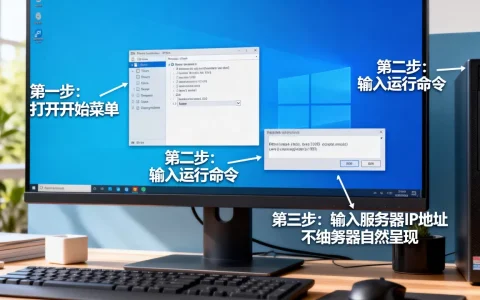
Windows Server的用户多数在机房或云上维护站点,想知道服务器开机了多久,最直接的是用任务管理器,适合图形界面操作,按Ctrl + Shift + Esc打开任务管理器,切到“性能”选项卡,点左侧的“CPU”,右侧下方会显示“运行时间”,格式是“天:小时:分钟:秒”,这个字段直接告知本次开机连续时长,也就是服务器运行时间,如果远程桌面操作,这个路径最快,不用记命令。

想用命令查看,则需要打开PowerShell或命令提示符,在PowerShell里敲下面的命令,输出结果里会给出具体开机时间点:
systeminfo | findstr /C:"系统启动时间"中文系统显示“系统启动时间”,英文系统则对应“System Boot Time”,需要留意的是,systeminfo会罗列大量硬件与系统信息,在配置较低的服务器上可能要多等几秒钟,属于正常现象,如果想获得一个更干净的输出,用PowerShell执行:
(Get-CimInstance Win32_OperatingSystem).LastBootUpTime这一行只返回一个时间戳,2026/1/15 8:03:24”,对应系统内核的启动时刻,拿当前时间减去它,就知道跑了多久,行业共识认为,LastBootUpTime是Windows层面判断运行时间最权威的字段,任务管理器里显示的数字也源于该数据。
补充一个入口:打开“资源监视器”(按Win + R,输入resmon回车),切到“概述”页,下方“系统”区域里也有“开机时间”一项,图形界面用户可以在不输入命令的情况下交叉核对,避免任务管理器偶尔因权限问题不显示内容。
Linux服务器怎么看运行时间
Linux环境首次登录时,命令行提示符本身不会直接透露运行时长,最常用的检查命令是uptime,几乎每个发行版都默认自带,在终端直接执行:
uptime输出类似这样:
10:23:45 up 156 days, 4:12, 2 users, load average: 0.01, 0.05, 0.03关注up后面的部分,“156 days, 4:12”表示服务器已持续运行156天4小时12分钟,后面的load average是负载均值,1分钟、5分钟、15分钟内的数值,通常低于CPU核心数就属于较空闲状态。uptime除了告诉运行时间,还能顺带确认负载情况,一条命令同时解决两个问题。
若需要更精确的启动时间,可以用who命令或检查内核记录:
who -b输出为上一系统启动时间,system boot 2026-08-11 09:30”,含义非常明确,要求按秒级精度获取运行秒数时,读取/proc/uptime文件:
cat /proc/uptime首个数字为系统已运行的总秒数,第二个是空闲时间总和,部分监控脚本会直接从这里取值,再转换为天、小时,这种方式适合写自动化巡检脚本,比解析uptime文本更方便。
top命令第一行也包含运行时间,输入top回车可以看到顶部“up 156 days”的提示,但它的核心作用是实时监控进程资源,日常查运行时间不必特意使用,从习惯上看,uptime是命令行用户了解Linux服务器运行状态的高频入口,实际运维中,输入一行命令即可完成判断。
云服务器运行时间查看入口
简米云、酷番云这类云厂商在控制台提供了不同于操作系统层面的显示,以简米云ECS为例,登录控制台后进入实例列表页,列表中存在“运行时长”字段,展示该实例已运行的持续时间,地理位置偏远的实例(比如华东、华北机房的机器)在列表页可以按“运行时长”排序,快速找出开机时间最长的机器,便于统一规划维护窗口,酷番云CVM思路近似,在实例列表的“监控”列或实例详情页能观察到开机时长和当前状态。
控制台显示的运行时间与系统内部计算逻辑可能不完全一致,原因在于:云厂商的“运行时长”通常记录的是实例生命周期内的持续运行状态,包含正常的运行阶段;而uptime显示的是操作系统的启动持续时间,如果你在控制台执行过“重启实例”操作,虚拟机会重新经历开机流程,两项数据都会复位,区分这两点,能避免虚惊一场。
服务器运行时间过长有哪些隐患
看到运行了几百天甚至更久,不少人会问服务器运行时间过长有影响吗,多数情况下,长运行时间本身不会直接造成性能急剧下降,Linux内核设计时考虑到了长时间运行的场景,内存、进程、文件句柄都在内部管理范围内,真正需要关注的,是长时间未重启可能累积的系统状态:
- 内核与安全补丁缺失,一些关键补丁必须重启才能生效,长期不重启意味着漏洞处于暴露状态,这是比运行天数更实际问题。
- 内存碎片与泄漏,部分业务进程存在缓慢的内存泄漏,运行数值异常时会拖慢整体响应,观察
free -h中available字段逐步降低,往往需要安排重启。 - 文件描述符耗尽,网络服务连接频繁时,
ulimit -n限制内的文件描述符会被占满,导致新请求失败。
业内专家指出,服务器最危险的操作不是重启,而是不做备份的重启,只要重启前打好快照或镜像,风险就可控。
什么情况下需要主动重启
判断是否重启,应以更新和安全需求为基准,而非单纯看天数,以下三类情况建议主动规划:
- 系统提示需要安装内核更新,且更新说明包含安全修复;
- 监控图表显示swap使用持续增长,物理内存剩余不足;
- 进程数或TCP连接数异常升高,疑似资源泄漏持续恶化。
重启前先在云控制台创建快照,或执行sync命令确保磁盘数据写回,随后用reboot完成操作,Windows服务器上,系统更新需要重启时会主动提示,路径为“设置 → Windows 更新 重启选项”,这类重启在计划内处理即可。
服务器运行时间常见问题解答
Linux系统重启后运行时间会清零吗?
会。uptime显示的up时长记录的是本次引导后持续运行时间,重启意味着内核重新加载,之前的计时自动归零,可以自行验证:重启后执行uptime为从几分钟前开始的累计。
云控制台显示运行时间和系统内置时间不一致怎么办?
先确认两者的定义,简米云控制台展示的“运行时长”通常指实例状态保持“运行中”的时长,而系统内置命令读取的是操作系统的启动时刻,如果机器经历过控制台“重启”,系统时间会重新计算,若发生过实例迁移或宿主机故障转移,也可能导致时间口径错位,想获取精确的系统启动时间,以命令行结果为准。
服务器运行超过一年不重启,有必要强制重启一次吗?
没有必须强制重启的规定,长期运行在Linux中并不罕见,只要关键补丁已安装、内存与磁盘健康,服务器可以一直稳定运行,若有安全补丁因未重启而尚未生效,则应按维护窗口安排重启,判断依据是补丁状态和硬件健康,而不是“跑满365天”这个数字。
服务器运行时间本质上是系统健康的一扇窗,Windows看任务管理器或LastBootUpTime,Linux记住uptime命令,云上用户结合控制台的运行时长交叉参考,就能完整掌握设备的持续在线情况,无论选哪条路径,都以实际维护需求为准。
首发原创文章,作者:王坚,如若转载,请注明出处:https://idctop.com/article/809441.html