SVN服务器地址更换后,项目指向新地址的核心操作是使用svn switch --relocate命令重新定位工作副本,或在TortoiseSVN图形界面中右键选择“重新定位(Relocate)”。
SVN地址变更后,为什么要重新定位而不是重新检出
大多数开发者在接到“服务器换了”这个消息时,第一反应往往是删掉本地项目,重新从新地址拉一份代码,这招虽然简单,但代价不小,如果你的项目本地有大量未提交的改动、本地分支,或者本地缓存的构建配置,重新检出意味着这些全部要重头再来,重新编译、重新配置环境,相当浪费时间。
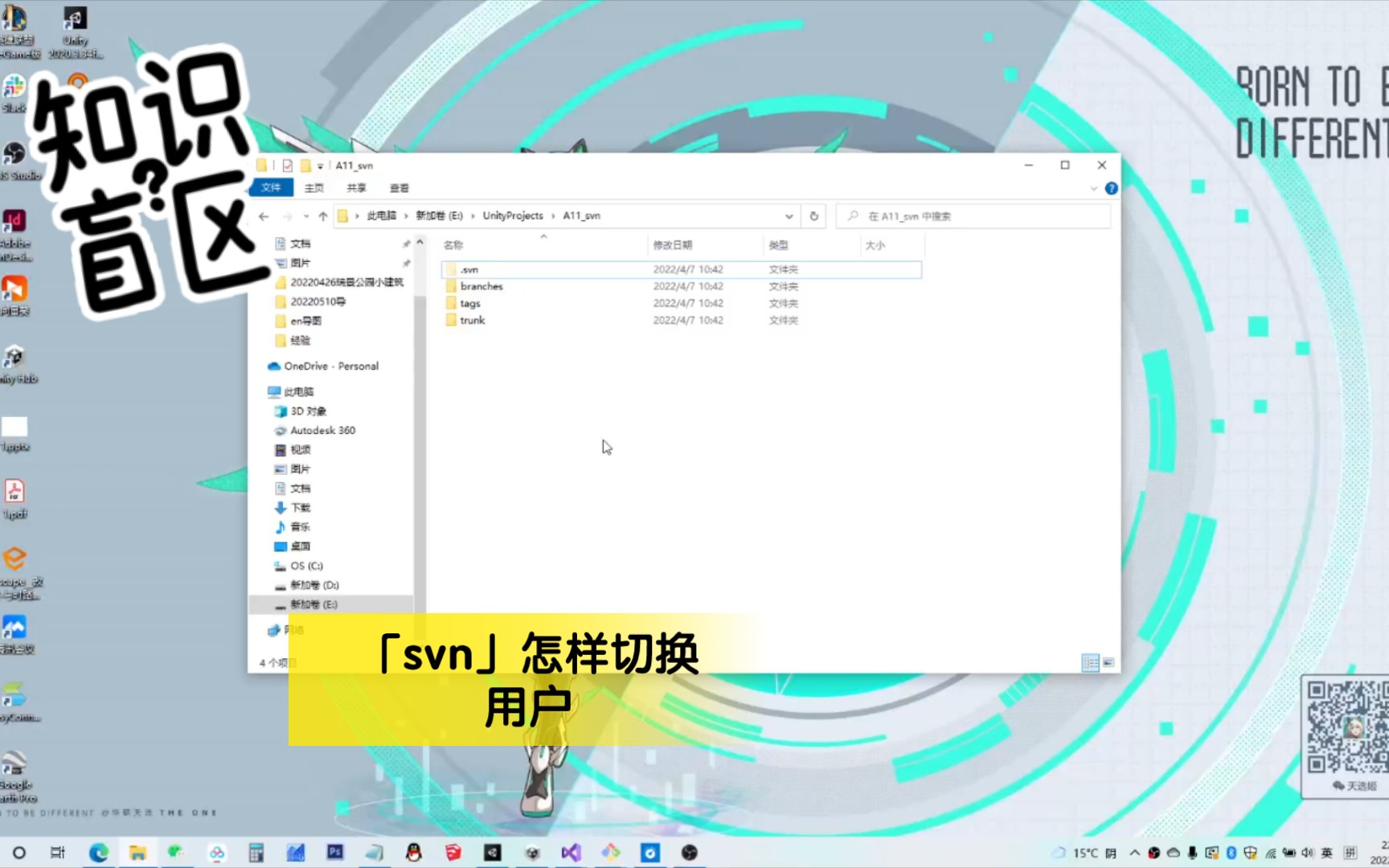
另一种情况是,你的本地代码已经提交得很干净,此刻删除重来,其实等于把SVN的工作副本原本的版本信息和本地修改记录全部推倒,而“重新定位”这个操作,不会动你的任何本地文件,只修改指向服务器的路径信息,这是SVN官方推荐的做法,也是行业内处理这类问题的共识。
对于“svn服务器地址换了项目怎么改”这个问题,核心就三个字:relocate,它的意义在于,你的工作副本和服务器之间的版本状态是连续的,切换只是改变交流的地址,而不是重新建立关系。
命令行操作:一条命令解决地址迁移
如果你的团队长期使用命令行操作SVN,那这个过程其实非常快,打开终端,进到项目的根目录,也就是包含.svn隐藏文件夹的那一层,执行以下格式的命令:
svn switch --relocate 旧地址 新地址
这里要注意,命令里需要带上旧地址,如果你不记得旧地址到底是什么,可以先去项目根目录下执行svn info,输出结果里有一行叫做“URL”的字段,那就是当前工作副本连接的服务器地址,拿到这个地址,再对照新地址,把命令拼完整执行即可。
如果项目文件太多,或者网络状况不好,命令执行过程中可能会报错中断,此时不要慌张,重新执行一次同样的命令即可,SVN的重定位操作是支持断点续做的,多执行两次不会破坏工作副本。
新旧地址完全未知时怎么办
有相当一部分用户遇到的场景比较特殊:接手了一个别人的项目,不知道旧服务器地址是什么,也知道新地址应该填什么,但打开svn info却提示工作副本已损坏或找不到有效信息,这种情况下,重新检出可能是唯一的选择,在极少数情况下,如果项目里存在.svn数据库文件加密或权限问题,强行修复反而会适得其反,多数情况下重装TortoiseSVN客户端或重启电脑可以解决。
TortoiseSVN图形界面操作:鼠标点几下就能完成
Windows环境下使用TortoiseSVN的开发者占大多数,这里就按图形界面的操作路径来一步步拆解,这个方式对不熟悉命令行的人来说,更直观也更安全。
第一步:在你项目的根目录上右键
注意,一定要在项目根目录,也就是第一次执行svn checkout时指定的那个文件夹上右键,如果你在子文件夹上做,虽然也能操作,但有时候会遇到目标目录无法识别的情况,所以建议还是找到根目录来操作。
右键后,在菜单里找到TortoiseSVN,然后鼠标悬停展开子菜单,就能看到“Relocate”选项,中文版显示为“重新定位”。
第二步:修改地址并确认
点击“重新定位”后,会弹出一个对话框,上方会显示当前的仓库根地址(旧地址),下方是“To Path”,也就是你要填写的新地址,把新地址完整地粘贴进去,点击确定。
这里稍微提醒一点:地址的协议、端口、路径层级都要完整,如果旧地址是https://server.cn/svn/project,新地址是http://192.168.1.100:8080/svn/project,那就把新地址整串粘贴进去,不要只改IP或者只改端口的一半,否则会报错。
第三步:验证是否成功
操作完成后,右键项目文件夹,选择“SVN Update”或者“SVN Check for modifications”,只要能正常连通服务器,说明地址切换已经成功,你可以在项目根目录右键调出“Properties”,里面显示的URL就是新地址。
新地址旧地址同时存在时的常见做法
在真实的工作环境里,服务器换地址往往不是一蹴而就的,经常会出现新旧服务器并行一段时间的过渡期,大多数情况下,老地址会保留一两天作为缓冲,正式切换时再关停,如果你手中的项目恰好处于新旧地址都可以访问的窗口期,执行relocate之后,本地文件的修订版本号不会变化,后续提交会自动走到新服务器上。
这个场景下有一个细节值得留意:如果你的本地项目里还配置了svn:externals属性,也就是引用了其他仓库的外部项目,那这些外部项目的地址也需要一并调整,右键项目根目录,选择“Properties”,找到svn:externals那一行,把里面的旧地址也同步做成新地址,这一步是很多人会遗漏的,不做的话,更新代码时会一直报错提示无法连接到旧服务器。
地址更换后更隐蔽的问题:工作副本与服务器版本冲突
在“SVN服务器地址变了怎么改”这个关键词下,有一种搜索者真实的需求场景是:换了服务器之后,工作副本和服务器上的版本号不一致,这种情况经常发生在服务器迁移时,管理员直接把旧服务器的仓库目录拷贝到了新机器上,但拷贝的过程中仓库的版本号状态发生了变化,导致本地工作副本的Revision和服务器端不一致。
这种情况下,执行上述的Relocate命令虽然地址变了,但更新时会出现“工作副本已锁定”或“版本号不存在”的报错。
针对这种情况,行业内的常规操作是,先尝试一下svn cleanup,清理掉本地可能存在的锁状态,如果清理之后问题依旧,那就在项目根目录执行一次svn update,强制本地同步到服务器当前的最新版本,通常就能解决问题,实在不行,可以在命令后追加--force参数,强制覆盖本地与服务器不一致的元数据。
修改用户账户信息与缓存密码
SVN服务器换地址通常也伴随着认证信息的变化,如果新服务器的用户名密码和旧服务器不一致,你会发现执行上面步骤后依然无法连通,弹出的是鉴权失败的提示,此时需要做的是清理本地保存的认证缓存。
TortoiseSVN的操作路径是:右键项目文件夹 -> TortoiseSVN -> Settings -> Saved Data,在右侧点击“Authentication data”后面的“Clear”按钮,清理之后,下次连接会重新弹出输入用户名密码的框,如果是命令行环境,则手动删除用户目录下的.subversion/auth文件夹即可。
直连地址与历史版本回滚的关联
这里补充一个容易踩坑的点,很多团队在服务器地址变更后,只修改了工作副本的路径,却忽略了历史记录和分支合并策略,你在服务器上看到的svn地址,实际上是由“仓库根地址”和“项目内的目录结构”拼接而成的,如果你的项目根目录URL之前是svn://192.168.1.10/repos,新地址变成了svn://10.0.0.8/repos,用relocate完全可以搞定,但若是新地址在路径结构上发生了变化,比如从/repos/project变成了/repos/main/project,那你在历史日志中查看早期提交的文件,使用“Show Log”对比差异时,可能会提示找不到文件。
这种路径结构变化的问题,本质上已经超出了地址切换范畴,属于仓库结构重组,这时业界普遍倾向的做法是直接对路径进行重定向,服务端做svnadmin配置或使用反向代理将旧路径转发至新路径,花费的时间成本,比在客户端上折腾要低得多。
团队协作中如何统一切换地址
对于项目负责人来说,SVN服务器地址更换最大的痛点不是自己不会改,而是如何让团队里其他人也顺利改完,且不影响开发节奏,行业内专家指出,最稳妥的方案是先要求团队负责人自己验证新服务器连通性,然后把新旧地址对照、上述操作步骤整理成一份操作指引,要求全体成员在指定时间点前完成切换。
这里的一个执行细节是,切换前需要确保所有人没有未提交的文件,如果有人在切换过程中将文件提交到了旧服务器,而旧服务器在迁移时没有做增量备份,这部分提交内容就会丢失,就算事后有新服务器的完整备份,补回这些提交也牵扯到版本号回退的复杂操作。
多数情况下,稳妥的操作是先冻结代码提交半小时,让团队成员完成relocate操作并更新到最新版本,确认稳定后再恢复提交,对于本地存在未提交改动的同事,建议他们先手动备份文件,再执行relocate,最后用文件比较工具核对本地改动与新服务器内容的差异。
Q&A:关于SVN服务器地址更换的高频疑问
问:svn服务器地址换了 项目所有成员都要重新checkout吗?
答:不需要,所有成员都可以通过“重新定位”(relocate)功能无缝切换,只要工作副本完整、无未提交冲突,执行后本地未提交的改动依然保留。
问:执行relocate时提示“不是工作副本目录”怎么办?
答:这个报错通常是因为没有在正确路径下操作,检查当前目录下是否存在.svn文件夹,如果看不到,注意在文件夹选项中开启“显示隐藏文件和文件夹”,如果在命令行中报错,切换工作目录到项目根目录再执行,如果确认有.svn文件夹还报错,可能是客户端缓存问题,重启TortoiseSVN进程或重新登录系统后再试。
问:重装系统后本地没有代码,只有新地址,该怎么开始?
答:直接用TortoiseSVN的Checkout功能,输入新地址,把代码拉取到本地即可,这不涉及地址切换问题,相关操作步骤很简单,官方文档和各大社区都有解决方案,按正常检出流程走一遍就行。
首发原创文章,作者:王坚,如若转载,请注明出处:https://idctop.com/article/809465.html