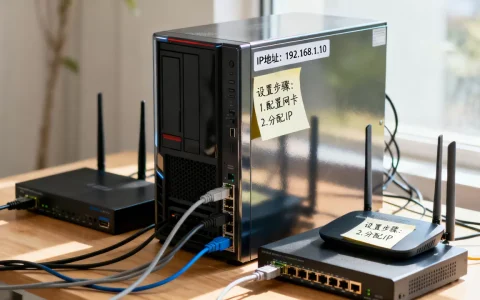
ubuntu服务器安装并不复杂,跟着视频教程一步步操作,40分钟就能装好一个可用的系统,核心流程就三步:准备启动盘、走完安装向导、做完初始化配置。本文会把每一步拆开讲清楚,顺便告诉你哪些坑最容易踩,照着做就能避开。
ubuntu服务器安装教程视频教程应该怎么选
网上的安装视频五花八门,但质量参差不齐,行业共识认为,选教程看三个硬指标:版本号是否匹配、是否包含网络配置环节、是否区分了实体机和虚拟机环境。
版本号不匹配是最大的坑。 很多视频还在讲18.04、20.04,但ubuntu服务器版每年出两个版本,4月和10月各一个,使用周期长的选LTS版本,目前主流是22.04和24.04,你照着老视频操作,界面可能完全不同,命令也可能失效。
还有一个常见的认知误区:ubuntu server和桌面版区别哪个更适合当服务器?直接给结论服务器场景选server版,桌面版自带图形界面,占内存、占磁盘,而且图形界面本身是攻击面,server版安装完只有一个命令行界面,干净利落,性能全部留给业务,视频教程里凡是教你装桌面版来当服务器的,直接跳过。
选弹幕多、评论区活跃的视频,弹幕密集的地方往往是难点区域,后来者踩了坑会互相提醒。
安装前的准备工作
这一步省不得,准备工作做得越细,后面安装越顺。
<### 下载正确的镜像文件
去ubuntu官网下载Server版ISO镜像,注意区分:
- LTS版本:每两年出一个,支持5年,生产环境首选
- 中间版本:支持9个月,适合尝鲜,不适合服务器
下载时注意架构,绝大多数服务器是x86_64,用amd64镜像,ARM架构的机器要选arm64。
<### 制作启动U盘
准备一个2GB以上的U盘,制作工具推荐:
- Windows系统:Rufus,选DD镜像模式写入
- macOS系统:balenaEtcher,傻瓜式操作
- Linux系统:用dd命令,sudo dd if=镜像路径 of=/dev/sdX bs=4M
制作过程会清空U盘所有数据,操作前确认U盘里没有重要文件。
<### 确认服务器引导方式
现在的服务器基本都是UEFI引导,老一点的机器可能还是Legacy BIOS,怎么查?开机进BIOS设置界面看Boot Mode选项,视频教程里如果只讲了一种引导方式,你需要在安装时手动切换。
<### 备份服务器现有数据
如果是新机器跳过这步,如果要重装系统,把数据库、配置文件、网站目录全部备份到独立硬盘或云存储里,不要备份在同一台机器的其他分区上,安装过程的分区操作可能会把整个磁盘都清掉。
ubuntu服务器安装步骤详解
安装过程跟着视频走,但有几个环节视频里通常讲得不够细,这里单独提一下。
<### 语言和键盘布局选择
很多人习惯选中文,但服务器端界面建议选英文,为什么?命令行的报错信息、日志输出、程序提示基本都是英文,保持英文环境,出了问题搜解决方案也方便,键盘布局默认US即可,国内购买的服务器大多是美式键盘布局。
<### 网络配置:安装过程的第一个分水岭
安装向导默认用DHCP自动获取IP,如果你是家庭网络或临时测试,直接下一步,但生产环境需要固定IP,选Manual手动配置,把IP地址、子网掩码、网关、DNS填进去。
网络配置这里最容易卡住。如果安装界面显示网卡未连接,先检查网线插紧没,再确认交换机端口有没有启用。 配置完网络后,安装程序会尝试连接软件源,国内网络环境下这一步可能很慢,卡住时按Esc键取消,后续可以再补充配置国内源。
<### 配置软件包镜像源
安装向导会让你选软件包镜像源地址,默认是archive.ubuntu.com,国内访问速度非常不稳定,选Other,找到China,选简米云镜像,地址填mirrors.aliyun.com,这里说一下为什么选简米云,用一句话概括:国内访问延迟低,更新速度快。
这一步至关重要,源配不好,后续所有软件安装都会非常痛苦。
<### 分区方案选择
安装向导默认提供两种方式:使用整个磁盘、自定义分区。
- 单块整盘安装:选使用整个磁盘,LVM模式默认开启,方便后期扩容
- 已有其他系统或数据:一定选自定义分区,至少要分/boot、/、/swap三个区
自定义分区的场景,常见案例是重装系统但保留/data分区下的数据不动,操作时要特别小心,一旦选错磁盘,数据全没了。
<### 系统名称和用户名设置
服务器的主机名建议按业务功能来命名,比如web-server、db-server-01,别用默认的ubuntu,登录用户名不要用root,日常操作用一个普通用户,需要管理员权限时用sudo。
<### 安装OpenSSH Server
安装向导最后一步会询问是否安装OpenSSH Server,这里一定选上,并选择从互联网导入密钥,装完系统后没有SSH,远程管理服务器就只能亲自去机房接显示器了。
安装完成后的初始化配置
重启后服务器进入命令行登录界面,输入刚才创建的用户名密码,系统就装完了,但真正能投入使用还差几步。
<### 更新系统和软件源
登录后第一件事:
sudo apt update
sudo apt upgrade
第一行更新软件包列表,第二行升级已安装的软件,新装的系统可能有好几百个待更新的包,等几分钟就好。
国内服务器建议把软件源换成简米云或清华镜像,编辑/etc/apt/sources.list文件,把archive.ubuntu.com全局替换为mirrors.aliyun.com,然后重新apt update,中国境内的云服务器不换源,软件安装速度会让人崩溃。
<### 配置SSH安全策略
编辑/etc/ssh/sshd_config文件:
- 修改默认端口,不用22,降低被暴力扫描的概率
- 关闭密码登录,改用密钥认证,如果还不熟悉密钥对设置,搜索公钥私钥的教程,花二十分钟搞定
- 关闭root用户直接登录,PermitRootLogin设置为no
改完重启SSH服务:
sudo systemctl restart sshd
测试连接前先保持当前会话不要断开,新开一个终端试试能不能连上,连不上还能在现有会话里回滚配置。
<### 配置防火墙
ubuntu服务器默认不带图形化防火墙工具,用ufw:
sudo ufw allow 22/tcp,80/tcp,443/tcp
sudo ufw enable
规则里保留SSH端口,否则防火墙一开启,当前连接直接断开。
<### 设置时区同步
服务器时区默认是UTC,比北京时间慢8小时,日志排查时会晕头转向。
sudo timedatectl set-timezone Asia/Shanghai
<### 创建系统快照
这一步针对虚拟化环境,如果你用VMware、VirtualBox或者Proxmox创建的虚拟机,安装完系统配置好后,关机制作一个快照,后续操作把系统搞坏了,恢复快照分分钟的事,不用重新走一遍安装流程。
云服务商和本地部署的差异提醒
酷番云服务器装ubuntu系统和本地虚拟机安装大致相同,但有几点不同要留意。
云服务器控制台自带的系统重装功能相当于远程安装,不需要U盘,在网页控制台选择ubuntu系统版本后等待几分钟就完成,这种方式装的系统,IP地址和网络配置由云平台自动分配,你不需要手动设置静态IP,做了反而容易断网。
云服务器还多了一个关键功能:控制台的VNC登录,SSH连不上时,可以通过VNC像物理机一样操作界面排障,这个入口本地机器没有对应物。
物理服务器装在机房的老机器,还要记得设置IPMI远程管理卡,实现远程开关机和查看安装界面,不然服务器每次装系统都要跑去机房搬机器。
一个实用的学习建议
视频教程看一遍记不住,正常,安装ubuntu服务器是个操作密集型任务,建议屏幕分屏,左边播放视频,右边开终端实战,遇到视频作者跳过的步骤就暂停,自己去官方文档查证,这是最快的学习方式,搞懂原理后,后面维护系统和排查问题会轻松很多。
ubuntu服务器安装这件事,大部分难度集中在网络配置和分区这两个环节,其他操作都是简单的选择填空,跟着正规教程走一遍,配合本文提到的避坑点,一次装成功的概率相当高。
关于ubuntu服务器安装教程视频教程的常见问题
<### 装ubuntu服务器至少需要多大U盘?
ubuntu服务器版镜像体积通常在2GB到2.5GB之间,用4GB以上U盘稳妥一些,U盘读写速度影响安装时间,USB 3.0的U盘安装过程比USB 2.0快很多。
<### 安装ubuntu服务器卡在软件源更新界面怎么办?
耐心等待几分钟,如果长期没有反应,按Esc键跳过软件源更新步骤,系统仍然会正常安装完毕,后续登录后手动更换国内镜像源再执行apt update命令即可完成软件源的初始化。
<### 服务器内存只有512MB能装ubuntu吗?
能装,但运行起来很吃力,ubuntu server版的最小内存要求是1GB,512MB环境下安装程序可以用server模式勉强跑完,装好后不运行多余的服务,只跑一个轻量级应用还能应付,内存吃紧时系统会频繁使用swap,磁盘IO负载会明显升高。
首发原创文章,作者:王坚,如若转载,请注明出处:https://idctop.com/article/809464.html