服务器看缩略图,核心结论是:无论是Windows远程桌面还是Linux宝塔面板,缩略图无法显示大概率不是服务器硬件问题,而是系统设置、文件权限或图片源文件损坏这三者之一在作怪。多数情况下,你只需要调整一个查看模式开关,或者给文件夹补上读取权限,就能立刻看到那些熟悉的小图预览,下面我按“原因排查→具体操作→权限修复→批量生成”的顺序,把这件烦心事拆开揉碎讲清楚。
服务器图片缩略图不显示怎么办
这是最常见也最磨人的场景,你通过远程桌面登录Windows Server,或者在云服务器管理后台的文件管理器里翻图片,结果满屏都是空白图标或文件格式标识,完全看不到内容,急得直跺脚,但别慌,九成原因在“查看模式”而不是服务器坏了。
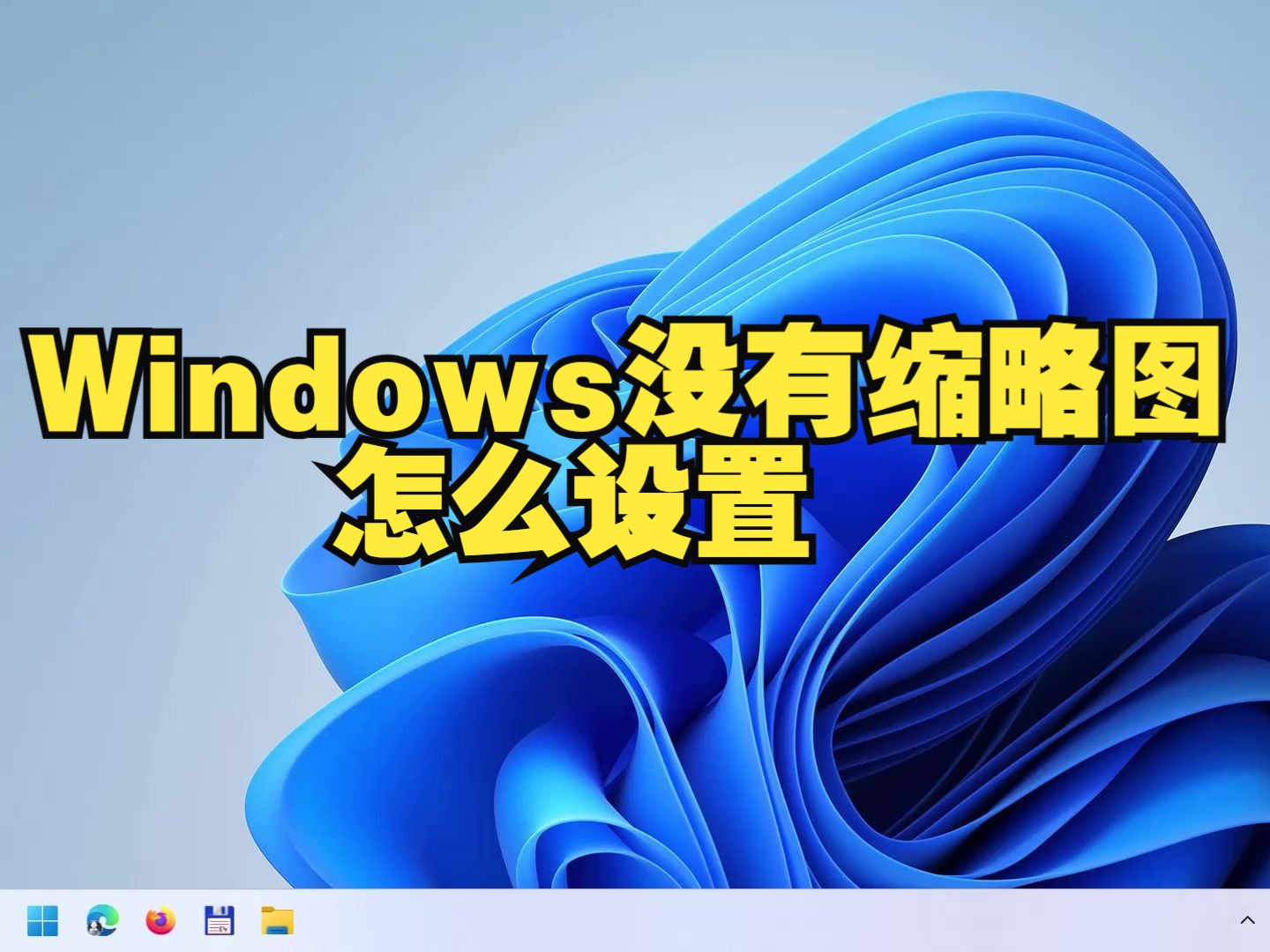
先看远程桌面会话的显示设置
Windows服务器默认为了节省带宽和渲染资源,远程桌面会把图片预览功能关掉,你登录进去看到的缩略图占位符,其实是系统在告诉你“为了流畅,我省了这一步”。
- 打开服务器上的文件夹选项(Win+R输入
control folders) - 切到“查看”标签页
- 找到“始终显示图标,从不显示缩略图”这一项,取消勾选
- 点“应用”后,再点“确定”,回到图片文件夹按
F5刷新
行业共识是,这一步能解决相当一部分远程桌面下的缩略图缺失问题,如果还不行,检查远程桌面连接程序的“体验”选项卡,把连接速度设为“局域网”或“专线”,让带宽分配偏向视觉效果。
用文件资源管理器的“大图标”模式强行唤出预览
有时候系统卡在“详细信息”或“列表”视图,压根没触发缩略图渲染,你只需要在图片文件夹的空白处点击右键,拉到“查看”,切换成“大图标”或“超大图标”,这一步看似简单,但据我观察,很多朋友在服务器上习惯用列表模式管理文件,反而忘了换回缩略图视图。
图片缓存数据库坏了也会导致白屏
Windows把缩略图缓存在C:\Users\用户名\AppData\Local\Microsoft\Windows\Explorer目录下的thumbcache_.db文件里,如果这个缓存文件损坏,你看到的就不是缩略图,而是随机空白或错误图标。
- 关闭所有文件夹窗口
- 打开任务管理器,找到“Windows资源管理器”进程,右键重启
- 回到缓存目录,删掉所有
thumbcache_.db文件 - 重新打开图片文件夹,系统会强制重建缓存
值得注意的是,重建缓存期间CPU占用会短暂升高,这是正常现象,别以为是挖矿脚本。
服务器缩略图无法显示怎么解决
区分两种情况:一是像上面说的,看不了图;二是图片在浏览器或软件里能打开,唯独在文件管理器里不显示缩略图,后者和前者的处理逻辑不同,得从图片格式和编码器入手。
Linux面板服务器怎么开启图片预览
如果你用的是宝塔面板或云服务器自带的可视化管理器,缩略图不显示往往是PHP环境缺少GD库或Imagick扩展,没有这些扩展,面板程序无法生成预览图。
- 登录宝塔面板 → 软件商店 → PHP设置
- 找到“安装扩展”选项卡,勾选
GD和fileinfo - 点击“安装”,完成后重启PHP服务
- 回到文件管理器,刷新图片目录
对于使用Nginx + PHP环境的小伙伴,还要检查disable_functions里有没有禁掉exec或shell_exec,部分面板靠这些命令调用图片处理程序。
图片格式太冷门,系统表示不认
Windows服务器对常见的.jpg、.png、.gif没问题,但如果你传了一堆.webp、.heic或原始相机格式,系统默认解码器不认识,自然显示不出缩略图,解决办法是装一个格式解码扩展包,业内常用的有WebP Codec或HEIF Image Extensions,装完重启资源管理器即可。
远程工具本身不传输缩略图
如果你用的是第三方远程软件,比如向日葵、ToDesk,它们在“均衡模式”或“省流模式”下会刻意屏蔽图片预览以降低流量消耗,把画质模式切到“高清”或“原画”,一般就能看到缩略图了。
服务器图片缩略图不显示的权限修复
排除了上面那些花里胡哨的原因,剩下的元凶大概率是NTFS权限或Linux文件所有者配置不对,服务器上的文件不是你本机的,权限稍有错位,预览图就出不来。
Windows NTFS权限设置实操
图片文件夹如果在D盘或E盘,而你的远程账号只有“读取执行”权限,没有“列出文件夹内容”的扩展权限,系统可能不渲染缩略图,右键文件夹 → 属性 → 安全 → 编辑,给Users组勾上“读取”和“列出文件夹目录”权限,别给“完全控制”,那不是必须的。
Linux目录权限常见坑
在宝塔里上传图片,有时遇到文件夹权限是755但文件是644,这种情况理论上能读,但如果父目录少了x执行权限,PHP进程遍历不到图片元数据,建议在终端里跑一遍:
chown -R www:www /www/wwwroot/你的网站/public/uploads
chmod -R 755 /www/wwwroot/你的网站/public/uploads
注意把路径换成你自己的,多数情况下,改完所有者并重启PHP-FPM,缩略图就回来了。
第三方存储挂载的目录特别容易出问题
如果你把OSS或COS挂载到服务器本地目录,缩略图不显示几乎是必然的,因为挂载盘的文件系统抽象层不支持Windows或Linux原生的缩略图钩子,这时候只能靠应用层解决,比如在管理后台开启“云端图片预览”,或者直接访问图片URL确认文件完好。
服务器怎么生成缩略图提高查看效率
看缩略图不只是为了“看一眼”,更多时候是为了快速筛选素材、排查盗图或管理商品图,服务器上批量处理缩略图,比在本地一张张看高效得多。
用命令批量生成缩略图
Linux服务器上如果有ImageMagick,一条命令就能生成整个目录的缩略图:
mogrify -resize 200x200 -path /output/thumbnails .jpgWindows服务器可以考虑使用PowerShell调用.NET的System.Drawing库,但脚本稍显复杂,如果你不会写,可以直接用免费工具如FastStone Image Viewer的批量转换功能,它支持网络路径。
调整系统缩略图大小上限
Windows资源管理器默认只对小于一定像素的图片生成缩略图,超大尺寸的图片只显示图标,想改这个限制,需要动注册表:
- 打开
regedit - 定位到
HKEY_CURRENT_USER\Software\Microsoft\Windows\CurrentVersion\Explorer - 新建DWORD值,名称
ThumbnailSize,数值填你想显示的最大边长像素,比如400 - 重启资源管理器生效
业内专家指出,将缩略图大小上限从默认的256像素提高到400像素左右,能明显改善服务器大图的预览体验,图片较少的服务器可以放心操作,但如果你是图片站,建议保持默认值以免影响系统性能。
图片量大时的性能优化建议
服务器不像本地电脑,它同时承担着业务负载,如果你图片目录里有几万个文件,每次打开都卡半天,那就需要换个思路:
- 按日期或月份分子目录存放,减少单目录文件数
- 用Nginx或Apache的目录浏览模块替代文件管理器查看
- 对图片做WebP格式转换,不仅省空间,缩略图生成也更流畅
- 开启服务器端的图片懒加载中间件,按需生成缩略图而非一次性全量生成
近年来,主流云厂商的轻量应用服务器都自带了简单的图片预览功能,但性能有限,如果你的图片量级达到百万级别,还是建议用对象存储 + CDN的方案,直接在云端看缩略图,不占用服务器资源。
服务器看缩略图老是转圈加载不出来怎么办
很多时候不是“不能显示”,而是“加载太慢”,图片体积大、磁盘IO瓶颈、网络带宽被占满,都会让缩略图像老太太过马路一样慢吞吞。
检查磁盘剩余空间和IO占用
打开任务管理器,看磁盘活动是否一直维持高位,如果磁盘经常100%,那么问题不在缩略图,而在磁盘性能,清理临时文件、关闭不必要的服务,或者把图片目录迁移到SSD数据盘,都会带来立竿见影的改善。
别让杀毒软件实时扫描图片目录
Windows Server自带的Defender或第三方杀软,在扫描图片文件夹时会导致缩略图生成进程超时,把图片存储目录加进杀毒软件的排除列表,或者关闭实时防护,缩略图加载速度会快上不少。
尝试用浏览器直接访问图片目录
如果你只是想快速浏览内容,不一定要依赖文件管理器,给Nginx或Apache开启autoindex功能,直接在浏览器里以图库形式展示目录,加载体验往往比系统自带的缩略图机制更流畅,配置方法不复杂,但注意做好访问认证,别让目录完全暴露在公网。
服务器看缩略图常见问题解答
为什么服务器上图片能打开但就是不显示缩略图?
图片能打开说明文件本身没损坏,问题出在预览生成环节,检查文件管理器是否有“始终显示图标”选项,再查看系统是否安装了对应图片格式的解码器,最后确认一下当前用户对文件夹是否有“读取”和“列出目录”权限,三步排查完,多数情况都能解决。
远程桌面看缩略图特别卡,怎么优化?
把远程桌面连接的“体验”设置调整为“局域网”,关闭“持久位图缓存”和“字体平滑”试一下,这些视觉效果会额外占用传输带宽,去掉之后缩略图刷新会更快,尽量用官方远程桌面客户端,第三方的画质压缩算法在缩略图上表现普遍一般。
宝塔面板文件管理器图片预览黑屏怎么处理?
先检查PHP扩展里是否安装了exif和imagick,再确认fastcgi进程是否有权限读取文件,如果还不行,清空宝塔的缓存目录(/www/server/panel/temp)后重新登录面板,宝塔新版本改动较大,遇到黑屏可以到官方论坛搜一下对应版本的已知问题,通常有临时解决方案。
服务器上看缩略图这件事,归根结底是“显示层”和“权限层”两座大山,把查看模式调对、把目录权限理顺,九成的问题当场便解,剩下的疑难杂症,顺着“格式解码”和“系统缓存”的方向深挖一步即可,记住一个原则:图片文件本身能访问,缩略图就一定有办法让它显示出来。
首发原创文章,作者:王坚,如若转载,请注明出处:https://idctop.com/article/810189.html