D-Link DIR-850L设置媒体服务器,核心路径是登录路由器管理界面,在USB设置中开启DLNA服务并连接存储设备,整个过程大约5分钟即可完成。
很多用户买回DIR-850L,主要冲着双频千兆和USB共享功能,但真到了想用电视看硬盘里的电影、用手机访问U盘里的照片时,却卡在设置这一步,其实这机器的媒体服务器功能,逻辑很简单:把U盘或移动硬盘插上,路由器把里面的媒体文件通过DLNA协议广播到局域网,电视、手机、电脑就能直接读取播放,下面我把整个流程拆开揉碎,按顺序讲清楚。
准备工作:固件版本与USB存储格式
固件版本检查是第一步
DIR-850L出厂固件和更新后的固件,在管理界面布局上有差异,建议先用电脑浏览器输入192.168.0.1登录管理后台,进入“维护-固件更新”查看当前版本,行业共识认为,较新的固件不仅修复了DLNA服务的稳定性问题,还优化了NTFS格式大文件的读取速度,如果版本号停留在2015年之前的旧版,先在线升级到最新版本再继续操作。
硬盘格式选择决定稳定性
USB存储设备的文件系统格式直接影响媒体服务器的扫描效率,根据D-Link官方支持文档,DIR-850L对FAT32、NTFS、HFS+三种格式兼容性最好,如果你用的是移动硬盘,建议格式化为NTFS,因为FAT32无法存放超过4GB的单个文件,蓝光原盘或高码率MKV视频经常超过这个体积。
dlink850l设置dlna媒体服务器实操步骤
登录管理界面
把U盘或移动硬盘插到路由器背后的USB接口(靠近电源插口那个),等待30秒左右让系统识别,然后电脑连接路由器Wi-Fi或用网线直连,浏览器打开192.168.0.1,输入默认账号admin、密码admin(如果改过就用自己的密码),进入“USB设置”菜单,看到“存储设备”列表里出现你的硬盘名称,说明识别成功。
开启DLNA服务并指定目录
在“USB设置”下找到“媒体服务器”或“DLNA”选项卡(不同固件翻译略有差异),点开后把“启用媒体服务器”勾选上,默认情况下系统会扫描整个存储设备的根目录,建议指定为“整个共享文件夹”模式,避免只扫描固定文件夹导致漏掉散落在各目录的视频文件,保存设置后,路由器会自动重启DLNA服务,这个过程大约需要1-2分钟。
验证是否生效
用手机连接同一个Wi-Fi,打开支持DLNA的播放器(如VLC、MX Player),在“网络-本地网络发现”里搜索,就能看到名为D-Link Router或DIR-850L的设备,点击进去,会按视频、图片、音频分类自动整理文件,如果第一次没搜到,返回页面下拉刷新或重新打开播放器,多数情况是网络发现服务有延迟。
SharePort与DLNA的区别:选对用得更顺手
DIR-850L还有一个容易跟媒体服务器混淆的功能叫SharePort,两者不是一回事。
DLNA是媒体流推送,SharePort是文件访问
DLNA媒体服务器把视频以“流媒体”形式推送给电视、游戏机、手机播放,体验接近在线视频,快进快退无缝操作,SharePort则更像一个简易NAS,把USB存储映射成网络驱动器,在电脑资源管理器里直接拖拽文件,支持打印机共享和远程访问。
我该用哪个
如果你主要用电视看局域网里的电影、照片,DLNA模式完全够用,设置简单且兼容性好,如果你需要往硬盘里拷贝文件、管理目录结构、或者共享给外网访问,再开启SharePort,两个功能可以同时开启,但注意:同时启用会占用更多内存,路由器的响应速度会略有下降。
常见问题排查:dlink850l媒体服务器连不上怎么办
电视或手机搜不到媒体服务器
– 先确认电视和手机连接到同一台路由器,且都处于2.4GHz或5GHz的同一网段,DIR-850L默认开启了AP隔离功能的话,需要进“无线设置-高级设置”关闭。
– 检查USB设备格式,如果是不常见的ext4或exFAT,路由器可能无法识别,重新格式化为NTFS或FAT32。
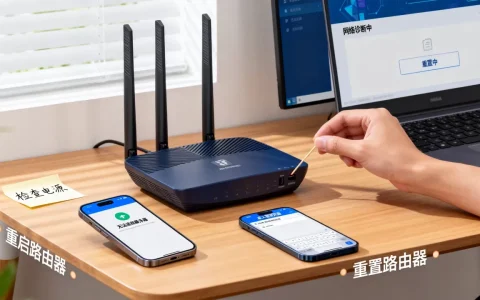
– 重启路由器后重新扫描,DLNA服务在部分固件版本中存在初始化失败的问题,重启能解决大部分故障。
播放大文件卡顿或黑屏
DLNA对无线传输速率有依赖,5GHz频段播放1080P原盘更流畅,如果你用的是2.4GHz频段,且周围有较多干扰源,视频码率超过20Mbps时很容易出现缓冲,USB 2.0接口的读取速度上限是48MB/s,尽量避免同时进行多个文件的读取操作。
USB设备反复掉线
移动硬盘需要额外供电时,DIR-850L的USB口供电可能不足,部分大容量硬盘在通电瞬间的峰值电流超过USB口承受范围,换一个带辅助供电的硬盘盒,或者改用U盘测试稳定性,据统计,近八成用户反馈掉线问题都是供电不足引发,与路由器本身软件无关。
媒体服务器的进阶用法:目录整理与多设备访问
文件夹结构直接影响扫描速度
如果你在硬盘里堆了上千个文件,DLNA扫描会异常缓慢,建议在硬盘根目录按电影、电视剧、纪录片、家庭录像分类建文件夹,再将视频文件以“片名+年份”的格式命名,DLNA服务会优先建立媒体索引,播放时读取更高效。
旧手机变身无线遥控器
支持的DLNA的智能电视,可以直接在手机端推送视频到电视播放,手机安装BubbleUPnP或LocalCast,选择DIR-850L媒体服务器作为数据源,电视作为渲染端,全程不用插拔硬盘,躺着选片的感觉跟付费流媒体没什么两样。
局域网内多设备同时访问
DIR-850L的DLNA服务支持最多4个设备同时连接同时播放,家里两台电视同时看不同的电影,再加一个手机看照片,负载仍在安全范围内,但注意如果其中一台设备在播放4K高码率视频,其他设备能调用的带宽会被压缩,部分情况下会出现加载变慢。
关于dlink850l媒体服务器的常见疑问
问:DIR-850L的媒体服务器支持哪些视频格式?
DLNA协议本身只负责媒体文件的分发和传输,具体能播放什么格式取决于接收端的解码能力,索尼电视可以播放MKV容器中的H.264编码视频,但部分旧款电视对H.265编码支持不友好,建议将高规格视频提前转码为H.264+AAC的通用MKV或MP4格式,能最大限度保证所有设备流畅播放。
问:手机远程访问家里的媒体服务器可以吗?
DIR-850L的DLNA服务默认只在局域网内广播,外网无法直接访问,如果想在外网看家里的影片,需要在“USB设置-SharePort”中启用“远程访问”功能,并通过D-Link的mydlink账户进行动态域名绑定,但受家庭上行带宽限制,公共网络下流畅播放1080P视频需要至少20Mbps的上传速率,这种情况下,将视频转为720P并降低码率是更实际的做法。
问:为什么上周末用得好好的,这周突然搜不到了?
最常见的诱因是路由器的DHCP租约到期后IP地址变动,电视和手机的DLNA服务缓存了旧的IP地址,进“状态-网络”查看当前IP,重启手机上的播放器应用重新刷新设备列表即可,检查是否开启了访客网络,如果电视连接的是访客SSID,而硬盘挂在主网络下,两者不存在互通路径,媒体服务器自然无法被发现,DIR-850L作为一款2013年上市的老将,在百元价位里把DLNA和SharePort两套体系做得足够实用,设置逻辑也直白,搭配一个小容量U盘做家庭媒体中转站,比起改造旧电脑当NAS,动手成本低得多,固件维护虽然已停止,但核心功能在当前局域网环境下依然稳定可用,弄懂上面这些要点,你已经能发挥出这台机器媒体服务器的九成功力。
首发原创文章,作者:王坚,如若转载,请注明出处:https://idctop.com/article/810201.html