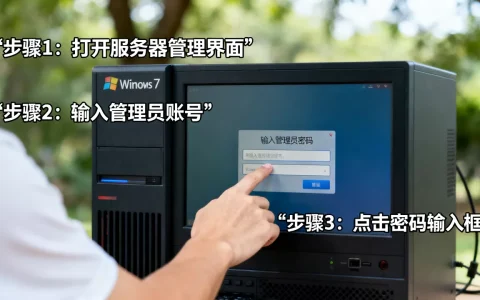
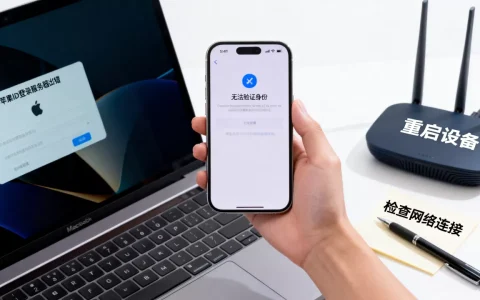
用无线网完全能搭服务器,但你要接受两个前提:延迟会有波动,带宽会打折扣,适合内网文件共享、小型网站测试、智能家居控制这类轻量场景,不适合扛高并发的线上业务。下面从原理、方案、实操、排错四个维度拆开讲清楚。
用无线网怎么做服务器?先搞懂这层物理限制
Wi-Fi和网线的本质区别在于传输介质,有线网络是独享通道,数据包通过铜缆或光纤点对点传输,几乎不受邻居干扰;无线网络则是半双工共享介质,所有设备抢同一个信道,路由器天线和手机、电脑之间要用“叫号”的方式轮流说话,但凡有一个设备在下载大文件,你的服务器响应时间就会肉眼可见地变慢。

这就是为什么很多老教程一上来就劝你别用无线做服务器,但2026年的情况不一样了:Wi-Fi 6和Wi-Fi 7路由器普及率已经很高,OFDMA技术允许一次传输给多个设备派发数据块,干扰问题比Wi-Fi 4时代小得多,行业共识认为,现代无线环境下做小型服务器,体验已经接近入门级有线网络,只是你要学会绕开几个坑。
无线网做服务器,真正的瓶颈在哪
不是网速,而是两点:丢包重传机制和IP地址漂移。
无线信号在空气中传播,遇到墙体反弹、微波炉干扰、蓝牙抢频段,数据包就会损坏,Wi-Fi协议遇到坏包不会直接丢弃,而是等接收方说“没收到,再发一次”,这个来回确认的过程浪费的就是延迟,你ping路由器可能只有3毫秒,但一旦信号抖动,瞬间跳到100毫秒以上。
另一个麻烦是设备休眠,笔记本电脑的无线网卡默认开启省电模式,空闲几秒后会自动降低接收灵敏度,服务器应用没数据进出时看似没事,一旦有请求进来,网卡需要从休眠状态“苏醒”,这个过程会造成1到2秒的卡顿。
无线网卡做服务器稳定吗?四类方案横向对比
回答这个问题前,先看你的“服务器”指什么,下面这张表覆盖了市面上主流的无线服务器搭建方式,你在选择时直接对照需求即可:
| 方案 | 硬件成本 | 功耗 | 稳定性 | 适合场景 |
|---|---|---|---|---|
| 旧电脑+USB无线网卡 | 100-300元(买网卡) | 30-80W | 中等,取决于网卡散热 | 家用文件共享、测试环境 |
| 路由器刷OpenWrt | 0元(已有路由器) | 5-15W | 较高,但功能受限 | 轻量代理、定时任务 |
| 树莓派+无线模块 | 200-500元 | 3-5W | 高 | 智能家居、小游戏服务器 |
| 云服务器+内网穿透 | 0元(本机)+30-100元/月(云主机) | 本机功耗另算 | 最高 | 需要公网访问的场景 |
“无线网卡做服务器稳定吗”的答案是:看你怎么定义稳定。 如果你要求7×24小时不间断、零告警,那无线方案做不到;如果允许偶尔几十毫秒的抖动,那完全在可接受范围内。
为什么路由器刷机方案性价比最高
很多人家里的路由器已经支持OpenWrt或梅林固件,刷机后直接在路由器上跑轻量服务,不需要额外买设备,操作上就是进路由器后台,找到“软件包”菜单,安装nginx或vsftpd,这类方案有一点限制:路由器的闪存空间普遍只有128MB到512MB,装不了太大的应用,而且USB 2.0接口的读写速度只有30MB/s左右,不适合做媒体库。
路由器搭建服务器多少钱,预算怎么控
路由器方案最大的优势是0新增硬件成本,你只需要花几十块买一个USB转SATA的硬盘盒,把旧机械硬盘接上去,就能跑起来,总预算控制在100元以内。
如果走旧电脑方案,预算大头是无线网卡,市面上支持Wi-Fi 6的PCIe网卡价格在150到300元之间,USB接口的稍贵一点,这里有个参数要留意:选带外置天线的型号,不要选内置天线的USB小网卡,后者在长时间传输时过热会降速。
家用无线网络搭建服务器的实操步骤
下面以淘汰的笔记本电脑搭配Wi-Fi 6无线网卡为例,一步步操作,这套流程也适用于台式机加USB网卡的组合。
第一步:固定内网IP,防止地址漂移
服务器最忌讳IP变来变去,进入路由器管理后台(一般是192.168.1.1或192.168.31.1),找到“DHCP服务器”菜单,把笔记本的MAC地址和某个IP绑定。
操作路径参考:路由器后台 → 局域网设置 → DHCP静态分配 → 添加MAC地址和IP
如果没有这个选项,也可以在笔记本的系统网络设置里,把IPv4改成手动,填入路由器同一网段的地址,网关填路由器IP,DNS填5.5.5或114.114.114。
第二步:关闭无线网卡省电模式
这一步是很多人忽略的,Windows系统下,右键点击“此电脑” → “管理” → “设备管理器” → 双击无线网卡 → “电源管理”,取消勾选“允许计算机关闭此设备以节约电源”。
然后打开“高级”选项卡,找到Power Saving Mode或11省电模式,改成Disabled或Off,这一步能根治前面提到的休眠唤醒延迟问题。
第三步:打开网络共享服务
最快上手的是Windows自带的SMB文件共享,打开“控制面板” → “程序” → “启用或关闭Windows功能”,勾选SMB 1.0/CIFS文件共享支持(如果对性能有要求,建议用SMB 3.0,Win10以上默认开启),然后把一个文件夹设为“共享”,权限改成Everyone可读写。
局域网内其他设备访问方式:在文件管理器地址栏输入\\192.168.x.x(你的服务器IP),手机端用ES文件浏览器或File Manager,添加远程连接,协议选SMB,填IP和账号密码即可。
第四步:用frp实现外网访问
如果不想局限于局域网,要在外面访问家里的服务器,可以用内网穿透工具frp,下载对应系统版本,配置一个服务端(买一台最便宜的云服务器,按量付费),再在本地电脑配置客户端,核心配置如下:
[common]
server_addr = 云服务器IP
server_port = 7000
[web]
type = tcp
local_ip = 127.0.0.1
local_port = 8080
remote_port = 8080启动后,访问云服务器IP:8080就等于访问你家里的服务器端口,据工信部公开的网站备案口径,国内云服务器绑定域名需要备案,但仅用IP访问不受影响。
局域网无线服务器搭建教程:常见故障诊断
无论你用哪种方案,都会遇到下面几个概率较高的故障,逐个排查即可。
ping通但网页打不开
多数情况是防火墙拦截了来自“公用网络”的入站请求,打开“Windows安全中心” → “防火墙和网络保护” → 找到你的无线网络对应的配置文件,把“专用网络”和“公用网络”的入站连接都允许,或者直接对TCP 8080端口添加一条放行规则。
拷贝文件速度忽快忽慢
这是无线干扰的典型表现,2.4GHz频段的信道只有三个完全不重叠(1、6、11),邻居路由器很容易和你撞车,进路由器后台把无线信道改成“自动”,或者手动选一个没那么拥堵的,更彻底的办法是:路由器支持的话,把服务器设成仅使用5GHz或6GHz频段,避开微波炉、蓝牙耳机这些2.4GHz干扰源。
服务器间歇性失联
先看一眼是不是路由器开启了“AP隔离”功能,这个功能会禁止无线设备之间互访,极其隐蔽,关闭路径通常在路由器后台的“无线设置” → “高级设置”里,如果没开隔离,再检查一下无线网卡是否启用了11d(国家码自动识别),部分地区固件会因为这个选项导致频繁漫游,关掉它。
Q&A:无线服务器搭建常见疑问
无线网做服务器和有线比,延迟差多少?
同一台电脑、同一个路由器,有线连接(千兆网口)的内网ping延迟通常在5到1毫秒,无线Wi-Fi 6下大约在2到5毫秒,这个差距在日常使用中感知不到,但在局域网联机游戏或音频采集场景下会比较明显,跑满带宽时,有线延迟不会变,无线延迟会翻倍到8到12毫秒,这是半双工特性决定的。
路由器搭建服务器需要公网IP吗?
不需要,绝大多数家用宽带是私网IP,你在外面访问家里设备,靠的是内网穿透或异地组网,如果只是想在家里局域网内用,连穿透都不需要,路由器上直接开服务即可。
手机能当无线服务器吗?
能,但只适合轻量场景,安卓手机安装Termux或KSWEB,可以跑PHP和MySQL,iOS则需要依赖App Store里功能受限的沙盒应用,手机散热不如电脑,持续带机一小时后会因高温降低充电功率,长期跑服务会加速电池鼓包,临时救急可以,固定使用不建议。
无线搭建服务器的核心逻辑,就是用合理的预期管理,把硬件性能转化为可用服务,先确认你接受的延迟上限,再选择对应方案,最后按步骤固化配置,能在内网跑通,再考虑外网穿透,这条路走通之后,你家里那台落灰的旧电脑就能变成一台7×24小时待命的私人服务器。
首发原创文章,作者:王坚,如若转载,请注明出处:https://idctop.com/article/810274.html