设置好FTP服务器后连接不了,通常不是服务器“白设了”,而是控制连接、数据连接、防火墙与安全组、账号权限这四层里至少有一层没打通。 先在本机用127.0.0.1验证服务,再按“本机→局域网→公网”逐层放行端口,最后盯住被动模式的数据端口范围,大多数问题都能定位。
设置好FTP服务器后为什么连接不了?先分清“连不上”和“连上不能用”
FTP这个老协议有点脾气,它把控制连接和数据连接分开,登录成功不等于文件列表能出来,据RFC 959定义,FTP使用控制连接传输命令,数据连接单独建立,很多“连接不了”其实是两种故障混在一起:一种是压根连不上21端口,另一种是登录后卡在“读取目录列表”。
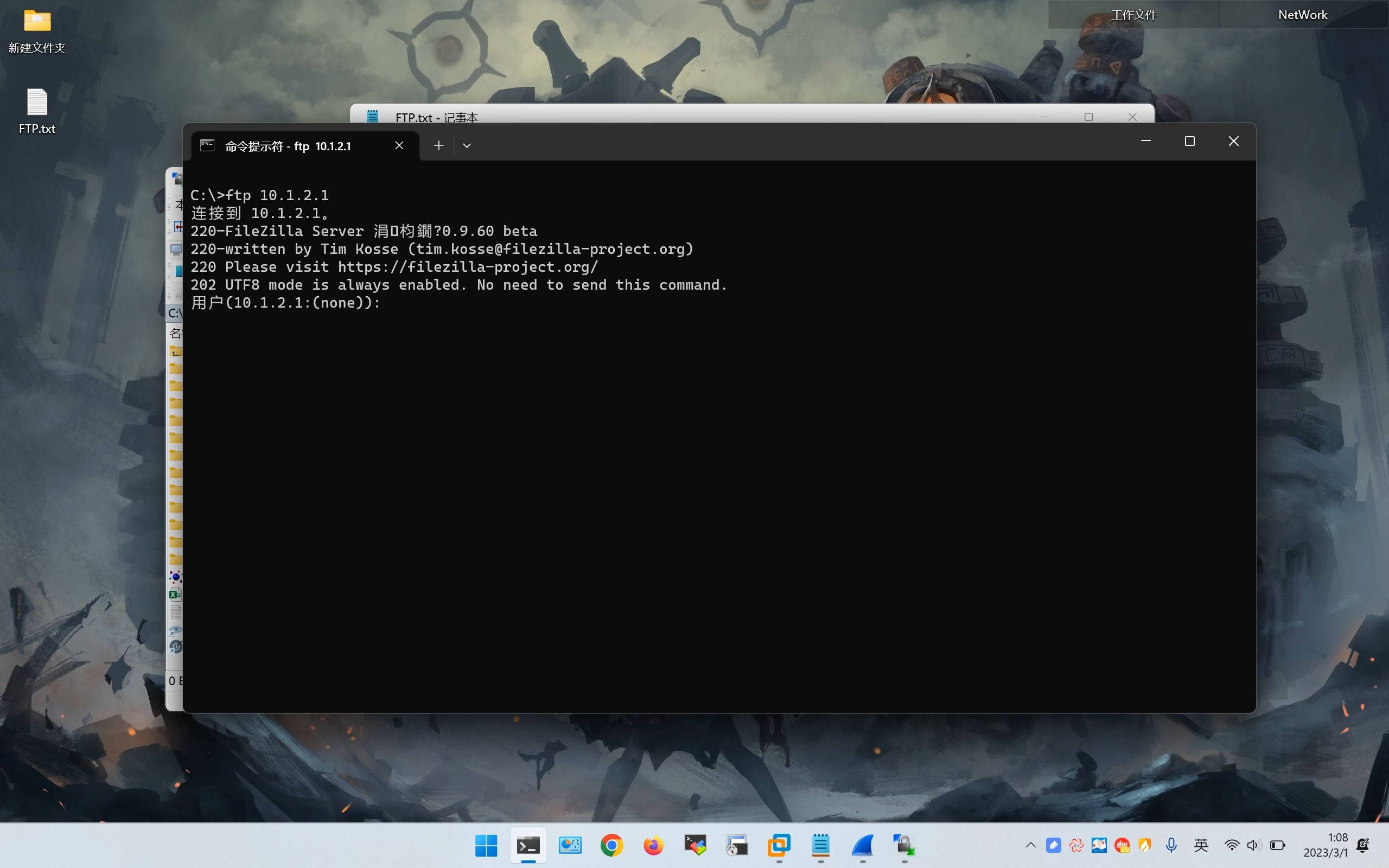
排查时先看现象,再动手改配置:
- 连接超时:客户端连21端口都到不了服务器,优先查服务是否启动、端口是否监听、防火墙/安全组是否放行、公网IP和端口映射是否正确。
- 530 Login incorrect:能到21端口,账号、密码、用户权限或加密方式不匹配,优先查用户是否被拒绝、主目录权限、FTP over TLS设置。
- 227 Entering Passive Mode后超时:控制连接通了,数据连接没通,优先查被动模式端口范围、
pasv_address、服务器防火墙和云安全组。 - 425 Can’t open data connection:数据连接建立失败,主动模式容易卡在客户端防火墙,被动模式容易卡在服务器端口范围。
先做三次本机自测,别急着改公网
服务器本机测试能把问题范围缩小一半,Linux下可以这样看:
systemctl status vsftpd看服务是否运行。ss -lntp | grep :21看21端口是否监听。ftp 127.0.0.1或curl -v ftp://127.0.0.1/看本机登录是否正常。- 日志重点看
/var/log/vsftpd.log、/var/log/messages。
Windows服务器可以这样查:
- 打开
services.msc,确认FTP Publishing Service或Microsoft FTP Service已启动。 netstat -ano | findstr :21看端口监听。- PowerShell执行
Test-NetConnection 127.0.0.1 -Port 21。 - 命令行
ftp 127.0.0.1做本机登录测试。 - IIS FTP日志和Windows事件查看器一起看,别只看客户端弹窗。
本机都不通,先查服务、绑定地址、端口占用和配置文件语法,本机通、局域网不通,查服务器防火墙和客户端防火墙,局域网通、公网不通,查云安全组、路由器端口映射、NAT回环和运营商端口限制。
局域网内FTP服务器连接失败怎么排查
办公室里“别人能连、我这台连不上”很常见,先确认双方在同一网段,再用ping 192.168.1.10看基础连通性,接着用Test-NetConnection 192.168.1.10 -Port 21或telnet 192.168.1.10 21看21端口,端口不通,优先看服务器系统防火墙入站规则。
Linux防火墙可以放行FTP服务:
firewall-cmd --add-service=ftp --permanentfirewall-cmd --reload
但只放行21还不够,被动模式还要放行数据端口范围,例如在vsftpd.conf里设置:
pasv_enable=YESpasv_min_port=50000pasv_max_port=50100- 内网场景可把
pasv_address设为服务器局域网IP
Windows高级安全防火墙里要新建入站规则,放行TCP 21和被动端口范围,客户端如果开了防火墙,主动模式也容易被挡,所以局域网排障时先让客户端改用被动模式测试。
账号侧也别漏掉:vsftpd本地用户要检查/etc/vsftpd/ftpusers、user_list是否把用户拒绝;用户shell是否在/etc/shells里;主目录权限是否让FTP进程可读,SELinux开启时,可执行setsebool -P ftpd_full_access on后再测,权限问题常表现为能登录、能进目录,但列不出文件或上传失败。
主动模式和被动模式哪个更容易连接失败?多数卡在被动模式数据端口
行业共识认为,FTP排障不能只盯21端口,主动模式PORT由服务器主动连客户端的数据端口,客户端防火墙和NAT容易挡;被动模式PASV由客户端连服务器开放的随机数据端口,服务器防火墙和云安全组必须放行对应范围,云服务器上,被动模式更常用,但配置漏了端口范围就会“能登录、列不出目录”。
| 对比项 | 主动模式PORT | 被动模式PASV |
|---|---|---|
| 数据连接发起方 | 服务器连客户端 | 客户端连服务器 |
| 客户端防火墙/NAT影响 | 容易受阻 | 相对友好 |
| 服务器防火墙影响 | 相对简单 | 需放行数据端口范围 |
| 云上常见问题 | 客户端网络挡数据连接 | 安全组未放行被动端口 |
| 典型报错 | 425 Can’t open data connection | 227后超时、目录列不出 |
vsftpd配置被动模式时,除了端口范围,还要注意pasv_address,服务器在NAT后面时,如果pasv_address填了内网IP,公网客户端会拿到不可达地址,云服务器一般填公网IP,或者让服务商NAT设备正确转换,IIS FTP则要在“FTP防火墙支持”里设置数据通道端口范围,并在云安全组放行同一范围,FileZilla客户端可在“传输设置”里选被动模式,再观察日志里227返回的IP和端口是否可达。
本地Windows电脑连接云服务器FTP超时怎么办
这个场景很典型:本地Windows电脑用FileZilla连云服务器,日志停在“连接超时”,先别重装客户端,用PowerShell执行Test-NetConnection 公网IP -Port 21,看21端口通不通,不通就按三层查:云安全组入站是否放行TCP 21;服务器系统防火墙是否放行21;服务器上FTP服务是否监听公网地址。
21通了但列目录超时,重点查被动端口,云安全组要放行被动端口范围,系统防火墙也要放行;vsftpd的pasv_address要能被公网客户端访问;公司网络如果封了21端口,外网FTP也会超时,近年来不少云服务商默认只开放少量常用端口,FTP需要手动放行,低价FTP服务器租用后连不上是配置问题吗?多数情况下不是价格标签决定连通性,而是控制台安全组、镜像默认防火墙和被动端口没配全,先按服务商文档核对端口策略,再判断要不要换方案。
如果确认是运营商或公司网络封21,可考虑改用非标准端口,或者直接上SFTP,SFTP走SSH通道,不需要单独维护FTP数据端口范围,维护成本更低。
账号、权限和加密设置也会让连接“看起来失败”
业内专家指出,FTP排障最怕只盯着21端口,账号和加密层同样会让连接“看起来失败”,530错误先核对用户名、密码、用户是否被禁用、是否允许本地登录,vsftpd要确认local_enable=YES、write_enable=YES按需开启;IIS FTP要检查授权规则和NTFS权限,主目录权限过紧会能登录但不能读写,过松又有安全风险。
启用FTPS时,客户端要选对显式/隐式加密,显式FTPS通常仍从21开始,隐式FTPS常用990端口,证书不受信任、客户端加密选项和服务器不匹配,也会表现为连接失败,先临时关闭加密测试,确认基础FTP通不通,再逐项加回加密配置,这个顺序比一上来改证书更稳。
一张排障清单:从本机到公网按顺序打勾
- 服务是否运行,进程有没有异常退出。
- 21端口是否监听,绑定地址是不是只绑了127.0.0.1。
- 本机
ftp 127.0.0.1能否登录。 - 局域网另一台机器
telnet 服务器IP 21是否通。 - 服务器系统防火墙是否放行21和被动端口范围。
- 云安全组入站是否放行同一组端口。
pasv_address是否填写正确,NAT后面是否可达。- 账号是否被
ftpusers、user_list或IIS授权规则拒绝。 - 主目录和文件权限是否允许FTP进程读写。
- 客户端日志里是超时、530还是227后失败。
- 公网21被封锁时,是否考虑非标准端口或SFTP。
FTP连接失败并不可怕,怕的是东改一下西改一下,按“本机→局域网→公网”的顺序,先把控制连接打通,再把被动数据端口放行,最后核对账号权限和加密设置,问题通常会收敛到一两个具体配置项。
Q&A:设置好FTP服务器后连接不了怎么办?
为什么本机能连、别人连不上?
本机能连说明服务和账号基本正常,问题多在边界放行,先查服务器系统防火墙和云安全组是否放行21端口,再查被动模式端口范围是否放行,局域网内还要看客户端防火墙和网段隔离。
FTP能登录但列不出目录,是账号问题吗?
多数不是单纯账号问题,能登录说明控制连接已建立,列不出目录常见于被动模式数据连接没打通,优先看227返回的IP和端口是否可达,检查pasv_address、安全组和系统防火墙的数据端口范围。
云服务器FTP连接超时,要不要直接换SFTP?
先按安全组、系统防火墙、被动端口范围三步排查,确认21端口和被动端口都可达,若运营商或公司网络封21,或者不想维护FTP数据端口范围,SFTP更省事,SFTP走SSH的22端口,不需要单独开放FTP数据端口范围。
首发原创文章,作者:王坚,如若转载,请注明出处:https://idctop.com/article/810389.html