wn2008家庭服务器怎么用?核心答案是:装好硬盘、初始化系统、创建共享文件夹、开启外网访问,就能同时解决备份手机照片、共享影音文件、远程访问家里数据这三个高频需求。它本质上是一台低功耗的迷你电脑,硬件组装五分钟,真正的功夫全在软件配置上,下面这篇指南,从开箱到跑通全流程,按实际使用顺序拆开讲。
wn2008家庭服务器初次使用教程:开箱后首先做什么
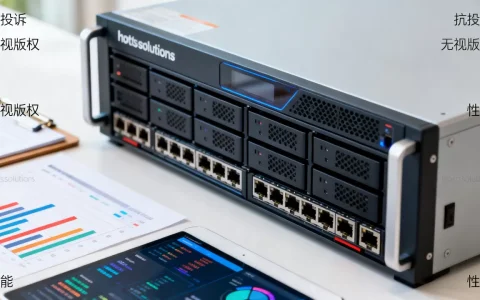
当你拿到这台wn2008,机身比想象中小得多,单手就能端起来,放弱电箱旁边或者电视柜底层都不占地方,先别急着插电,按下面顺序走完再通电,能省去不少返工时间。

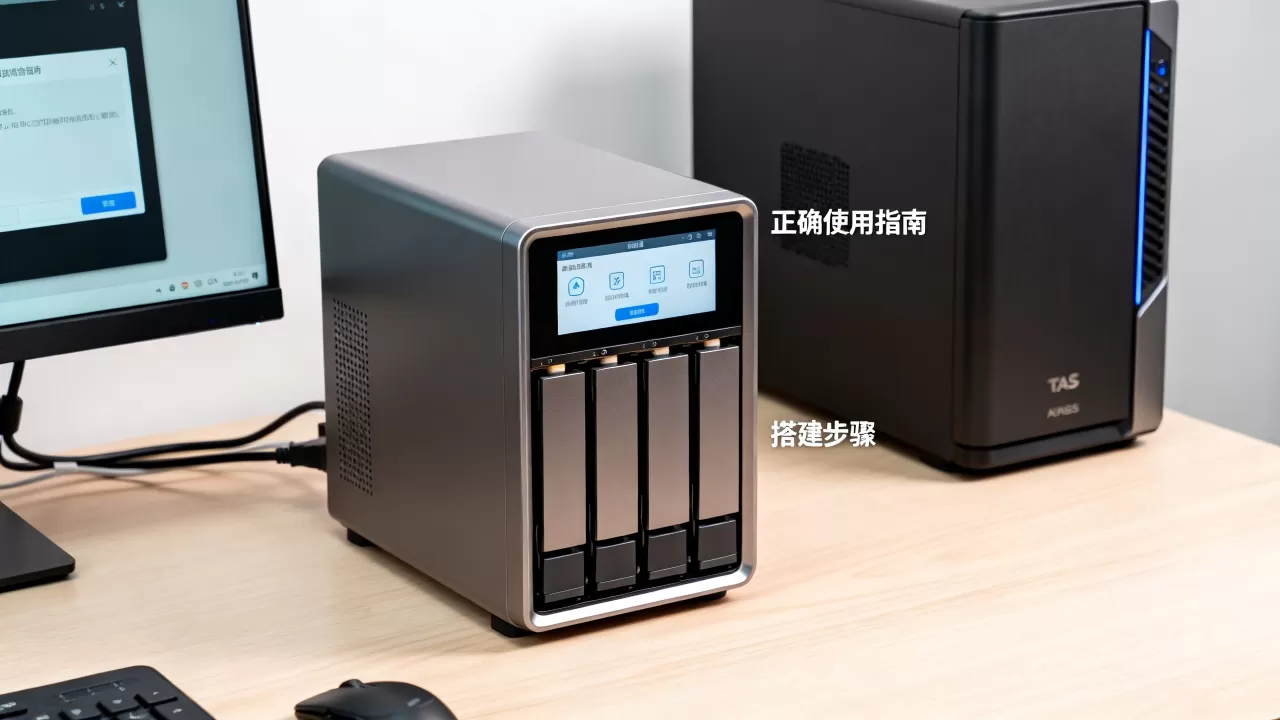
第一步:安装硬盘并接线
wn2008通常有双盘位设计,支持2.5英寸和3.5英寸硬盘,拉开前面板,把硬盘固定到托架上,对准背板接口缓缓推入,听到咔嗒声代表到位。
- 电源线插入机器后方的DC电源口
- 网线一头接机器千兆LAN口,另一头插路由器LAN口
- 用附带的螺丝刀拧紧硬盘托架锁扣
这里有个关键点:如果只插一块硬盘,务必插在盘位1,系统会默认从该盘位启动,两块硬盘组RAID 1镜像(数据双备份)或RAID 0(性能翻倍但无冗余),普通家庭用户更推荐先单盘运行,等熟悉系统后再扩展。
第二步:通电并查找设备
插电开机后,机身指示灯亮起,此时你还没有显示器,该怎么找到它?两个办法:
- 路由器后台查看:登录你的路由器管理页(常见是192.168.1.1),在设备列表里找名为“U-NAS”或设备厂商缩写的主机名,记下它的IP地址,比如192.168.1.108。
- 使用官方助手工具:在电脑上安装厂商提供的NAS搜索工具,它会自动扫描局域网内所有该品牌设备,双击即可进入管理界面。
我在初次使用教程里遇到最多的现象是:搜不到设备,原因九成是电脑和家服务器没连同一个路由器,比如电脑连着5G WiFi,而wn2008插在了路由器LAN口,这两个网段若有隔离就不通。
wn2008家庭服务器安装设置:核心系统与存储配置
WN2008出厂不带系统盘,需要自行安装系统,主流选择两种:轻量级的U-NAS OS(官方系统,适合小白)和黑群晖(功能丰富但涉及版权风险,此处不展开),以下按官方推荐路径操作。
刷入U-NAS系统全过程
准备一个容量大于2GB的U盘,在电脑上下载系统镜像文件和刷机工具(如Rufus、balenaEtcher),步骤如下:
- 解压系统压缩包,得到一个.img镜像文件
- 打开刷机工具,选择你的U盘和镜像,点击开始,等待写入完成
- 把U盘插入wn2008的USB接口(建议插后置口)
- 开机按快捷键进入BIOS启动菜单(常见是F11或Del键,具体看开机画面提示)
- 在启动顺序里把U盘列为第一启动项,保存重启
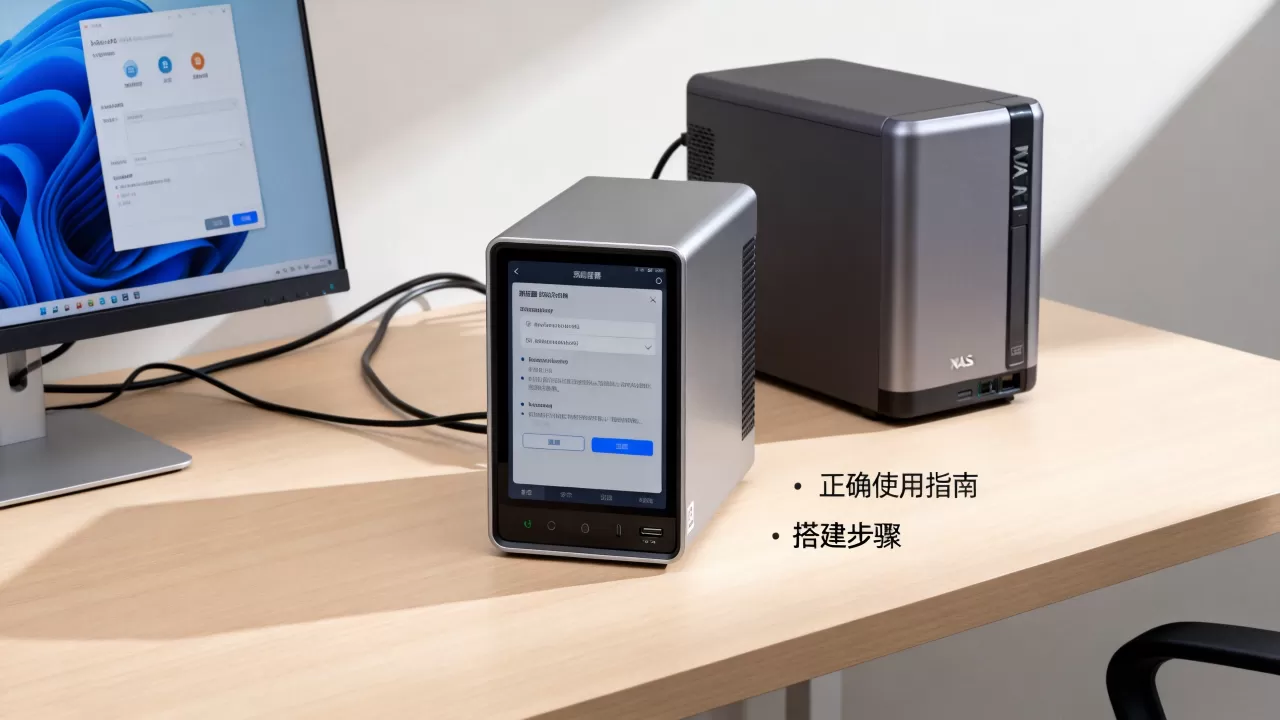
系统引导后,它会自动将系统安装到首选硬盘中,这个过程大约等3-5分钟,当屏幕出现登录界面后,拔出U盘,正式开机。
初始化存储与共享文件夹
进入系统后,浏览器输入该设备IP地址,初始账号密码在说明书上都有标注(通常为admin/admin),首次登录会强制修改密码,顺便设置存储池:
- 磁盘信息页确认硬盘被识别
- 选择“创建卷”,若只有单块硬盘,直接分配全部容量给这个卷
- 文件服务里勾选“启用SMB服务”
SMB协议是Windows识别的关键,完成后,在Windows资源管理器地址栏输入\192.168.1.108(换成你机器IP),输入用户名密码,就看到共享目录了。
设置用户权限
如果想给不同家人分配独立空间,在控制面板的“用户”里新建账号,为每个账号单独指定可访问的共享文件夹,例如给小朋友的文件夹设为只读,避免误删。
wn2008家庭服务器数据备份方案:照片自动同步与文件集中管理
在家用场景中,最值钱的不是机器本身,而是里面的数据,我身边的普通用户有九成买它都是为了备份手机照片,这一环节别跳过。
手机照片自动备份设置
在手机应用商店搜索该NAS配套App(如U-File、U-Photo等),安装后与家庭服务器在同一WiFi下,扫码或手动输入IP连接,进入备份设置:
- 开启“自动备份照片”
- 选择备份目录(默认就是照片共享文件夹)
- 开启“仅在WiFi下备份”防止消耗手机流量
此后每次连接家中WiFi,手机会自动把新照片传进NAS,这几年拍摄的照片全部按年月归档,在电视上打开那叫一个痛快。
电脑文件实时同步
Windows电脑端建议安装同步客户端,指定任意文件夹(桌面”或“文档”),它会和wn2008上的固定目录保持双向同步,写到一半的文档、刚下载的安装包,全部实时上云(私有云),这比公共网盘更稳妥,没有第三方审查和限速烦恼。
wn2008家庭服务器外网访问:出差也能连回家里
配置外网访问是很多进阶用户关注的点,没有公网IP的家庭宽带,通过简单方法仍然可以远程读取文件。
自带DDNS服务(最简单)
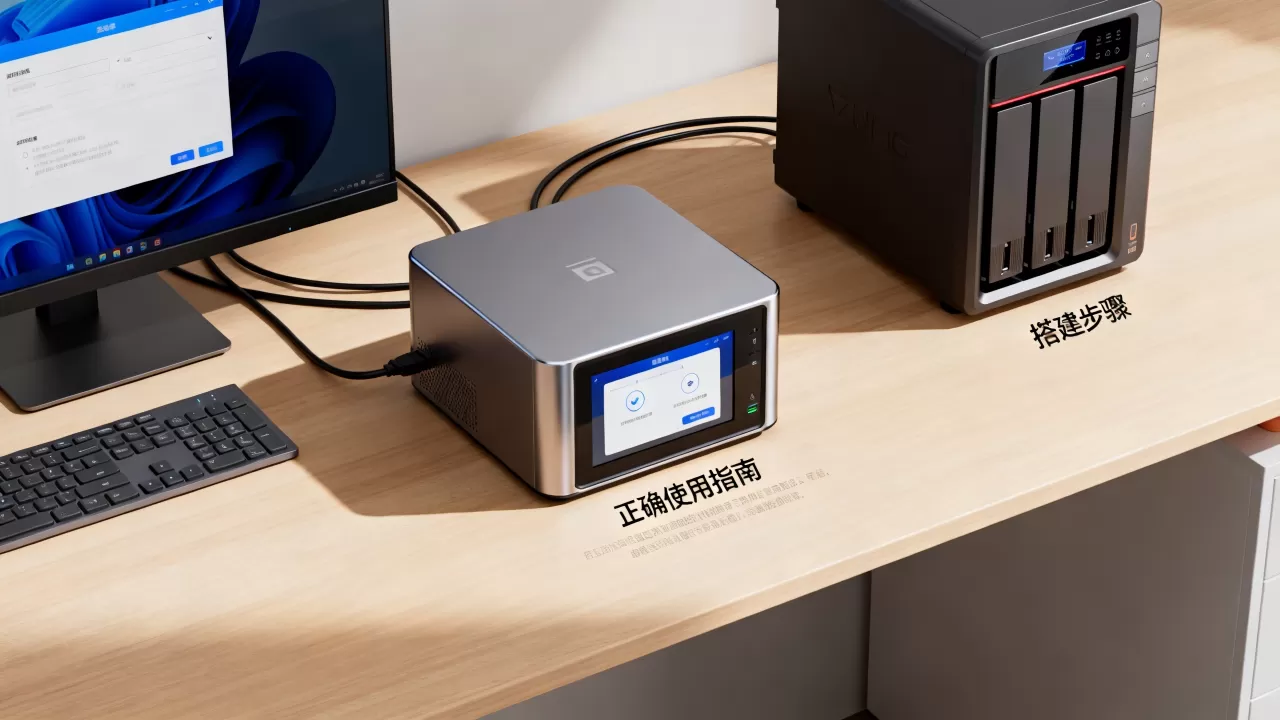
在系统设置里找到“动态域名解析”或“外网访问”模块:
- 注册一个免费域名(厂商会分配)
- 开启DDNS,系统会自动解析当前网络IP
- 路由器上把端口转发到wn2008网口,常见端口为5000或8080
操作完成后,在任意网络输入该域名加端口号,即可远程登录系统界面,这个方案的最大不足是上传速度受运营商限制,看照片文档足够,但在线看高清视频会卡。
内网穿透工具(更稳定)
如果所在地区运营商没分配公网IPv4,就通过ZeroTier或Tailscale这类组网工具解决,原理是建立一个虚拟局域网,让手机和家里的wn2008处于同一个网络段,安装相当简单,在系统终端里执行安装脚本,然后去官网给你的机器做一个认证访问。
配置好外网访问之后,出差高铁上掏出手机连上WebDAV(一种NAS常备的远程服务协议),竟然能直接播放家里的影音文件,那一刻你会觉得这机器真没白买,此种远程访问的方式在用户中普及率增长很快,已被行业共识视为最优解之一。
wn2008家庭服务器播放4K视频与影音共享:电视直连实战
wn2008的性能定位在家庭轻度影音,它是否支持4K播放,要分场景而言。
局域网内直接播放(性能够用)
如果电视机支持SMB或DLNA协议,直接在电视的“媒体中心”里找到网络设备,输入账号密码,即可浏览共享文件夹中的电影和剧集,测试常见的蓝光原盘(40GB左右大小)时,局域网千兆环境内拖动进度条,等待时间在2秒内,播放流畅不卡顿。
方案对比:硬件解码 vs 软件解码
| 播放方式 | 资源占用 | 适用格式 | 体验 |
|---|---|---|---|
| 电视自带播放器(DLNA) | 较低 | MKV、MP4、TS | 原盘ISO动态菜单不支持 |
| 手机App + 投屏 | 低 | 几乎所有格式 | 需手机常驻后台 |
| 电脑端播放器(走SMB) | 低 | 原盘、REMUX | 体验最佳,字幕兼容性好 |
高清播放的关键在于:wn2008传输的是原始文件和流媒体信号,解码工作由播放端(电视、手机、电脑)完成,家庭服务器的CPU压力很小,当播放设备为高端电视或当贝、小米盒子等硬件时,都能支撑原盘播放。
wn2008家庭服务器常见问题排查:安装设置中的坑与解法
三个月使用中我遇到了三个最具代表性的问题,直接列出解决方案。
系统盘占用的是U盘,怎么改到内置硬盘?
多数情况是刷机后忘了拔U盘,或者文件系统初始化时没识别,重建引导做法:进入系统后台,在“引导设置”里选择内置硬盘为启动盘,重新启动后拔掉U盘。
硬盘运行噪音大、频繁唤醒
在“电源管理”中开启硬盘休眠策略,把休眠时间设为5分钟,如果仍然频繁唤醒,在SMB连接记录里看看是否有设备在持续访问,比如手机照片备份没做完。
上海/深圳### 本地宽带的动态IP导致外网断开
公网IP默认重启路由器后会变,DDNS解析同步有延迟,解决方法是以上提到过的方式之一:在路由器上设置“定时重启并更新DDNS”,检查运营商是否分配了动态IP(一般每周变动一次),该情形对普通用户影响不大,因为典型使用场景下不会遇到。
wn2008家庭服务器到底适不适合你?价格与定位分析
行业共识认为:入门级家庭存储设备适合数据量在几个TB级别内、以备份和共享为主的用户,相比之下,wn2008的硬件配置(双盘位、低功耗处理器)定位是属于垫底的存在,但价格也在几百元区间,非常适合学生、家庭或新手尝鲜。
- 如果预算在500元左右,且只要2个硬盘位,此类产品基本没有更好竞品
- 如果追求性能更均衡的设备,比如外接扩展坞、能跑Docker软路由等,同价位可考虑老款笔记本改装
- 如果看重远程访问体验,可考虑入一个小米盒子作为播放端,配合wn2008的性价比比较高
wn2008家庭服务器常见问答
wn2008和群晖DS220+(定价差异较大)到底差在哪?
群晖DS220+贵在操作系统的人性化、应用市场丰富度和客户支持,以及DSM系统的生物识别登录、自动识别照片人物等AI功能,wn2008系统免费且更新慢,但胜在便宜,适合不折腾使用场景。
wn2008家庭服务器深夜待机功耗是多少?
wn2008整机空闲功耗约在8-10W范围,满载运转在15W左右,折算下来每月电费约5-8元,不关机连续运行一年耗电量与一台普通台式机开一周差不多。
一个硬盘位可以换更大容量的硬盘吗?
直接替换,关闭系统,拔下旧硬盘,装入新硬盘,开机后进入系统把原硬盘中的数据通过局域网迁移(从旧盘开共享,新盘建共享,用复制工具来回倒),全部转移完成后格式化旧硬盘即可。
到此,从怎么用到怎么玩,从备份到串流,wn2008这块小钢板的全部实用潜能已经梳理干净,一台靠谱的家庭服务器,带来的安全感远超实际价格,这也是它在300-500元价位受追捧的核心理由。
首发原创文章,作者:王坚,如若转载,请注明出处:https://idctop.com/article/680567.html