怎么看方舟服务器IP
方舟生存进化里查看当前服务器IP,最直接的方法是看游戏内右下角显示的IP和端口,但那个数字是“展示端口”,真实IP需要用这个端口倒推计算才行。 简单说,你看到的端口减1等于连接端口,加1等于查询端口,而真正的服务器地址就是那串IP加端口,下面把各种场景下的查询办法一次讲透。
为什么游戏里显示的IP不是真实IP
很多玩家在方舟里找服务器IP,原因无非几个:想转发给朋友一起玩,想用IP直连绕过平台列表延迟,或者自己开服后需要确认公网地址,但方舟这游戏有个老传统,它不会把真实连接端口直接摆在你脸上。

游戏内右下角的服务器信息栏,显示的格式是“IP:端口”,这个端口叫做“游戏展示端口”,方舟的服务器默认配置里,有三个关键端口:
- 游戏端口(实际连接用,默认7777)
- 查询端口(Steam列表刷新用,默认27015)
- RCON端口(后台管理用,默认27020)
当你从游戏内看到“1.2.3.4:7777”时,这个7777是展示端口而非直连端口。Steam平台的服务器列表机制决定了,游戏内显示的端口号总是比真实连接端口大1,查秀端口则是比真实连接端口大2,业内专家指出,这个偏移规则对绝大多数PVE、PVP服务器都适用,除非服主手动修改过启动参数。
所以换算逻辑是:
- 展示端口减1 = 真实连接端口(用于加入游戏)
- 展示端口加1 = 查询端口(用于刷新服务器信息)
举个例子,游戏内显示“203.0.113.5:7777”,那么真实连接地址就是“203.0.113.5:7776”,查询端口是“203.0.113.5:7778”,直接复制游戏内显示地址发给朋友,对方会卡在连接界面进不去。
方舟服务器ip查询的三种实操方法
游戏内直接查看并换算
这是最基础的方舟服务器ip查询方法,进入服务器后,按Tab键打开控制台,或者直接看游戏界面右下角,记录下显示的IP和端口,然后按上面的规则减一得到真实直连地址,此方法适用于所有平台,包括Steam、EPIC、Windows商城版。
具体操作路径:进入游戏 → 按下TAB键 → 输入 stat server 回车 → 显示当前服务器完整IP和端口 → 手动计算真实端口。
stat server 这条命令能显示带端口的详细地址,比右下角的信息更全面,包括服务器名称、地图、版本号、当前玩家数以及IP端口,对普通玩家来说,这个命令足够用了。
Steam服务器列表里查看
如果你还没进游戏,只想找某个服的IP,Steam的服务器浏览器是更好的选择,操作路径:Steam客户端 → 左上角“查看” → “服务器” → 历史或收藏标签页 → 找到目标服务器 → 右键 → “复制IP地址”,Steam会直接把IP和端口复制到剪贴板,格式是“IP:端口”,这个端口同样遵循减一规则。
需要注意,方舟的服务器浏览器有时会不显示IP列,这时可以点击底部“信息”按钮,弹窗里会列出完整的IP和端口数据,多数情况下,Steam列表里显示的IP就是服务器公网IP,直接可用。
控制台命令直连
如果你已经拿到了IP但不知道怎么加入,或者游戏内列表刷不出来,主机命令是最快的入口,在游戏主菜单按TAB键打开控制台,输入:
open 203.0.113.5:7776注意这里必须用换算后的真实连接端口,不是游戏内展示的端口,输入后回车即可直接连接,这条命令支持保存,下次想连同一个服,直接在控制台按向上方向键就能调出历史记录,免去重复输入的麻烦。
不同平台的方舟怎么看服务器地址
Steam平台
Steam版的方舟玩家基数最大,查看服务器地址的路径也最透明,除了上文提到的服务器浏览器外,还可以用第三方查询网站辅助,比如在浏览器打开“ark-servers.net”这类站点,输入服务器名称搜索,结果页会直接列出IP、端口、地图、模组列表等信息,比游戏内挨个翻效率高得多,对于运营中的大型服务器,这类站点的收录率相当高,查不到的话换关键词多试几次。
Steam版有个隐藏技巧:游戏库中右键方舟 → 属性 → 通用 → 启动选项里填上服务器IP,启动游戏后会自动直连该服务器,启动选项格式为:
0.0.1:7777这其实是把服务器地址写死在启动参数里,适合固定玩某一个服务器的玩家,但注意这里填的是真实连接端口,不是展示端口,填错会提示连接超时。
EPIC平台
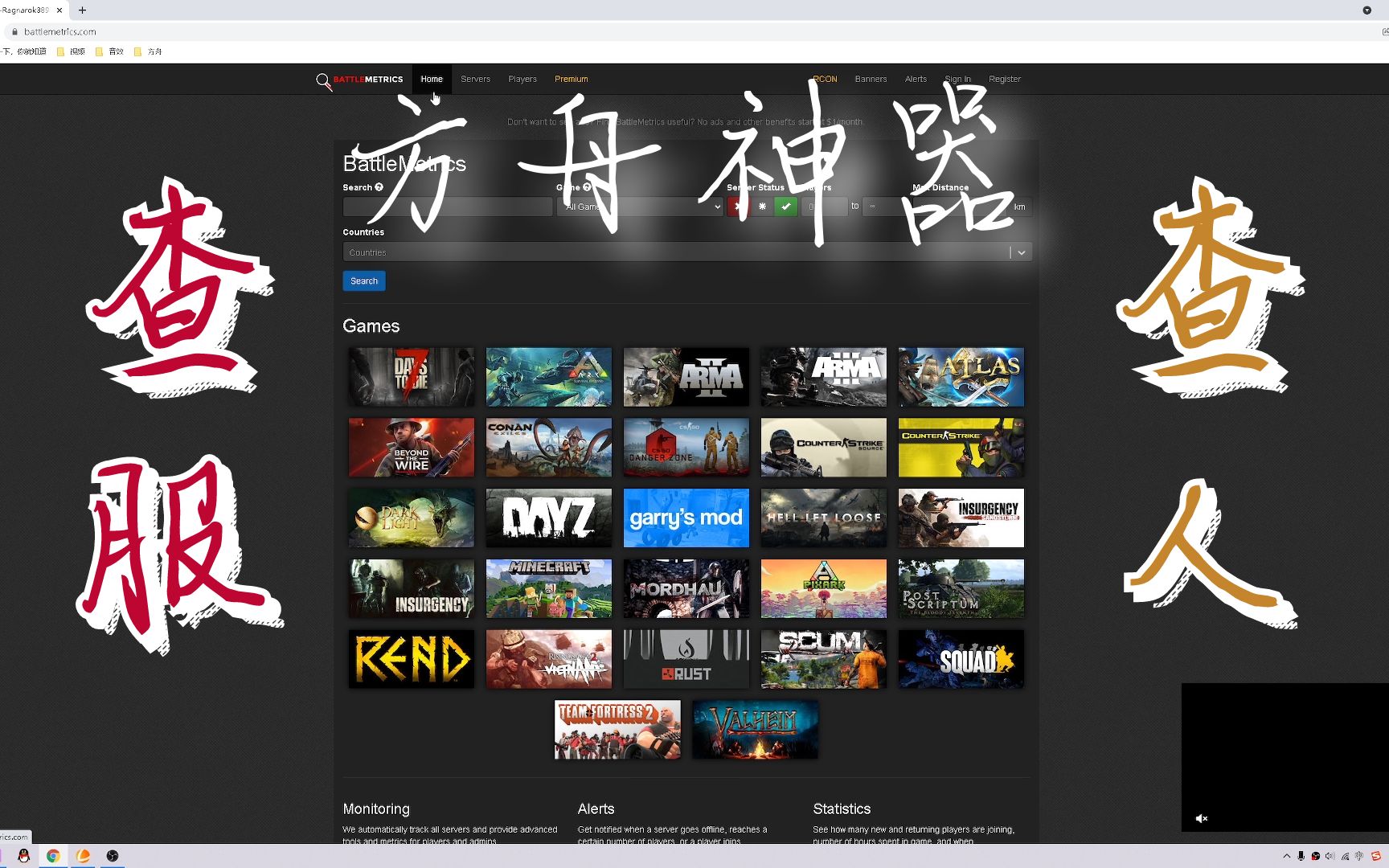
EPIC版方舟不提供内建服务器列表,查看服务器IP的难度大不少,主流的做法是借助外部工具,BattleMetrics”或“Ark Server Manager”这类第三方服务,搜索服务器名称就能看到IP,更直接的办法是在游戏内用控制台输入 open 命令,配合外站查到的IP使用,EPIC版玩家在Steam社区里求IP的情况很常见,但要注意部分服务器只在Steam平台开放,EPIC版本连接不上属正常现象。
Windows商店版
Xbox/Windows商城版的方舟服务器列表逻辑比较特殊,它用的不是标准IP直连,而是通过Xbox Live的会话机制连接,这类版本在游戏内看不到传统意义上的IP地址,也不支持控制台直连,想查IP只能靠第三方工具或服务器官网公告,好在相当一部分Win商店版服务器都开了跨平台联机,用Steam版本来查IP再切回Win版加入,也算一种曲线方案。
查询后验证服务器IP是否有效
找到IP只是第一步,怎么确认这个IP现在还能连,得看几个细节,确认服务器版本和你的客户端一致,方舟的版本号对不上会直接拒绝连接,检查端口是否被封,可以在本地命令行里测试:
telnet 203.0.113.5 7776如果端口能通,会进入一个空白界面或收到服务器响应,如果提示“无法打开到主机的连接”,说明IP不通或者端口错误,此方法对Windows和Linux系统都适用。
验证时还需要区分IPv4和IPv6,方舟服务器绝大多数使用IPv4地址,如果你拿到的IP是类似“240e:390:…”开头的格式,那属于IPv6地址,普通家庭宽带多半无法直连,行业共识认为,方舟当前并不支持IPv6直连,看到IPv6地址直接跳过即可。
排查流程也不复杂,按顺序来:
- 确认游戏内看到的IP字符串是否完整,有些服务器用了多行显示,容易漏掉最后几位
- 用
stat server二次读取,对比两次结果是否一致 - 用浏览器打开
https://www.ip.cn查询自己公网IP,排除是局域网地址的情况 - 若IP外网能ping通但游戏连不上,多半是端口偏移算错了,回头重新核对加减法
方舟服务器查询工具的局限性
依赖第三方工具查方舟服务器ip的朋友,要了解这些工具的更新机制,BattleMetrics”这类平台,靠的是服务器主动上报数据,如果服主关掉了查询端口,工具上就看不到实时状态,此时游戏内显示在线,但工具上显示离线,不是工具坏了,而是信息通道断了。
建议把工具查询当作辅助手段,以游戏内数据为最终标准,毕竟服务器IP不是固定不变的,VPS重启、机房迁移、IP被封都会导致地址变更,工具上的历史数据往往滞后,真正要长期固定玩某个服务器,最稳妥的办法还是加上服务器QQ群或Discord频道,管理员会在群里同步最新IP。
方舟服务器ip常见问题解答
问:游戏内显示的端口和实际连接端口为什么总差1?
答:这是Steam服务器列表机制的约定,方舟老版本的游戏查询接口和连接接口共用端口号,后来为了兼容Steam的服务器刷新功能,官方在偏移量上做了调整,展示端口比真实连接端口大1,查询端口比真实连接端口大2,这个逻辑一直没有变过,换算时记住“减一连,加一查”的口诀就行。
问:用第三方网站查到的IP,和游戏内显示的不一样,以哪个为准?
答:第三方网站显示的是服务器主动上报的数据,通常包括注册时填写的宣传IP和实际连接IP,如果两边不一致,优先以第三方网站标记为“连接地址”的字段为准,游戏内显示的IP作为第二验证来源,两者都对不上时,再通过控制台命令 stat server 读取服务器自述信息来核对。
问:拿到IP后,发给朋友连接失败,可能的原因有哪些?
答:最常见的三个原因分别是端口算错、服务器人数已满、版本不一致,端口号可以通过游戏内显示地址减一核实;人数满员时连接会提示“服务器已满”;版本不一致则提示“服务器版本不匹配”,排查顺序建议先算端口,其次看版本,最后再确认对方网络是否能访问服务器所在地区的IP段。
方舟服务器IP的查询,本质上就是端口换算和平台分流的组合操作,掌握开篇那句“展示端口减一”的核心规则后,无论是Steam版、EPIC版还是第三方工具查询,你都能快速定位到目标服务器,下次朋友问你IP时,别再直接把右下角那串数字发过去了,先做好减法,一次连接成功比什么都省心。
首发原创文章,作者:王坚,如若转载,请注明出处:https://idctop.com/article/810793.html