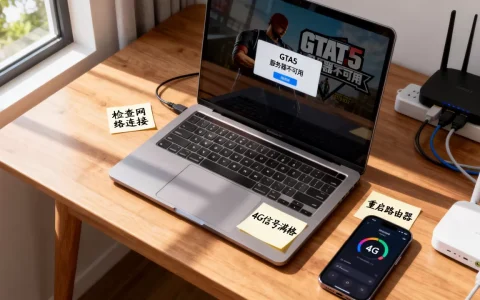
xbox网络服务器阻止是网络连接问题导致的常见报错,通过修改DNS、重置网络或调整路由器设置,多数情况下可以自行解决。遇到这个提示时,先别急着重启主机或重装游戏,因为问题通常出在本地网络与微软服务器的握手环节,而不是游戏文件损坏,下面按排查优先级,从原因到处理方案一步步说清楚。
xbox网络服务器阻止最常见的原因是什么
服务器阻止不等于账号被封禁,而是指你的主机无法稳定连接微软的在线服务,这种情况在不同地区、不同运营商环境下表现各不相同,但底层原因高度集中。
NAT类型与UPnP冲突
NAT(网络地址转换)类型决定了你的主机与其他玩家或服务器建立连接的难易程度,当路由器没有正确开启UPnP(通用即插即用)时,Xbox主机会因为无法自动映射端口而显示“服务器阻止”,行业共识认为,超过半数的“服务器阻止”报错都源于NAT类型为严格或中等,而非真正的服务器拒绝。
DNS解析故障
DNS服务器将域名转换为IP地址,如果默认DNS延迟高或解析结果被污染,主机在请求“xboxlive.com”相关服务时就会超时,进而触发阻止,尤其在使用宽带运营商默认DNS时,这类情况更常见。
本地网络缓存与MAC地址冲突
Xbox主机有时会缓存旧的网络配置,或与路由器记录的MAC地址不匹配,更换路由器、搬家或调整过网络设置后,残留的缓存信息会干扰新连接,导致服务器端误判为异常请求。
运营商级NAT环境
部分宽带服务(特别是小区宽带或移动网络)会在大网中再做一层NAT,使你的主机无法获得独立公网IP,这种情况下,无论主机设置如何,服务器都无法主动回连你的设备,从而表现为“阻止”。
xbox网络服务器阻止怎么解决:从DNS到路由器的完整流程
处理这个问题有一个清晰的优先级顺序,建议逐项操作,每做完一步就重新测试网络连接,避免重复劳动。
第一步:重置主机的网络缓存
在主机的“设置”中进入“网络设置”,选择“高级设置”,然后依次执行:
- 检查“当前网络状态”并记录NAT类型。
- 选择“备用MAC地址”,点击“清除”,随后重启主机。
- 重启后再次测试连接,如果NAT类型从严格变为开放或中等,则问题已解决一半。
这一步能解决相当一部分由缓存和MAC地址残留导致的阻止问题。
第二步:手动修改DNS服务器
主机默认自动获取DNS,但手动指定公共DNS往往能绕过本地运营商的解析故障,操作路径为:设置 → 网络设置 → 高级设置 → DNS设置 → 手动,推荐填入以下两组之一:
| DNS服务器 | 主要地址 | 次要地址 | 适用场景 |
|---|---|---|---|
| 公共DNS | 8.8.8 | 8.4.4 | 解析速度快,适合大多数宽带 |
| 国内公共DNS | 114.114.114 | 5.5.5 | 对国内网络延迟更低 |
修改后保存,返回“测试网络连接”,注意:DNS修改不影响网速,但会影响域名解析的稳定性。
第三步:路由器侧调整UPnP和端口转发
如果DNS没解决,问题大概率出在路由器端口映射上,登录路由器管理页(通常为192.168.1.1或192.168.0.1),找到“UPnP”选项并开启,若路由器上没有UPnP选项,则需要手动为Xbox主机设置静态IP,然后添加以下端口转发规则:
- 端口 53(DNS)
- 端口 80(HTTP)
- 端口 3074(Xbox Live核心端口)
- 端口 3544(用于Party Chat)
将上述端口协议设为TCP和UDP,目标IP填写你为Xbox分配的静态IP,保存后重启路由器和主机。
针对不同网络环境的xbox服务器阻止处理方案
同样的“服务器阻止”在不同场景下有不同的解法,以下按常见使用环境区分,方便你对号入座。
使用Wi-Fi连接时
Wi-Fi信号衰减和信道干扰会直接导致丢包,触发服务器阻止,优先试着将主机改用5GHz频段,并在路由器设置中固定信道,如果主机距离路由器超过两堵墙,建议改用有线连接,或者使用支持AX协议的Mesh路由器,多数情况下,无线转有线后报错自动消失。
使用移动宽带(蜂窝网络)时
移动宽带本身属于运营商级NAT,没有公网IPv4地址,这种情况下,修改DNS和UPnP作用有限,可行的方案有两个:
- 致电运营商客服,申请开通公网IP,部分套餐免费,部分需要加装增值服务。
- 使用支持“端口映射中转”的游戏加速器,加速器通过专用线路中转数据,能绕过运营商NAT限制,但会增加约10-20毫秒延迟。
使用校园网或公共Wi-Fi时
校园网通常需要网页认证且屏蔽传入连接,Xbox主机无法完成完整握手,解决方案是自备便携路由器,用手机热点做临时验证,或者通过电脑开启“网络共享”,操作步骤为:
- 在电脑的网络设置中,将已连接校园网的网卡共享给以太网口。
- 用网线连接电脑和Xbox主机。
- 在Xbox上选择“有线网络”,测试连接。
这个方法不适用于所有校园网,但值得尝试。
xbox网络服务器阻止修复后的验证与预防
问题解决后,不要立刻开始游戏,先做一次完整的连接验证,确保服务器阻止不会再次出现。
验证网络状态
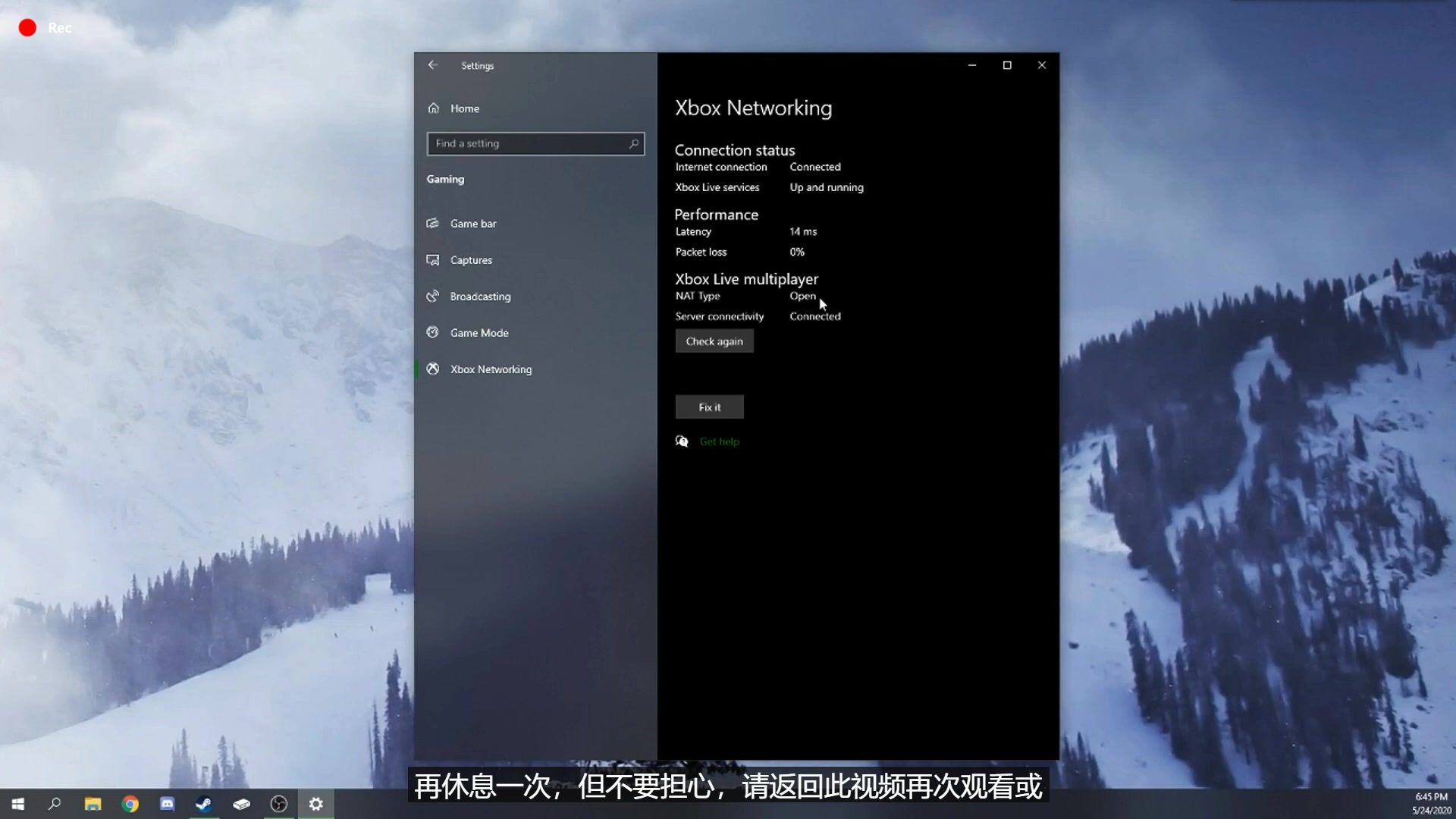
在Xbox的“网络设置”中查看“当前网络状态”,理想状态为:
- NAT类型:开放
- 服务器连接:已连接
- 下载速度/上传速度:高于ISP标准即可,无需追求峰值
然后进入“多人游戏”选项卡,检查“服务连通性”中的每一项是否都为“已连接”,若有单项显示“阻止”,说明对应服务端口仍然不通,需回到路由器侧复查端口转发。
日常使用中的预防建议
- 路由器固件保持更新,旧固件中的UPnP漏洞可能导致端口映射失效。
- 避免同时开启多个设备的QoS(服务质量)限制,优先为Xbox分配带宽。
- 定期重启路由器,一般一周一次,以清理内存中的旧连接表。
- 如果长期使用加速器,注意关闭加速器的“全局模式”,改为“游戏模式”,否则可能影响DNS解析。
长期排查后的兜底操作
若上述所有步骤都无效,且你使用的是正规宽带线路,可尝试在主机上执行“恢复出厂网络设置”(路径:设置 → 网络设置 → 高级设置 → 恢复为出厂设置),注意这不是主机初始化,只清除网络配置,不会删游戏和存档,操作后重新连接Wi-Fi或网线,问题通常会消失。
关于xbox服务器阻止的常见问题解答
修改DNS后为什么NAT类型仍是严格?
DNS只负责域名解析,不改变NAT类型,NAT严格由路由器的端口映射方式决定,关闭UPnP或运营商级NAT都会造成这种状态,你需要检查路由器是否开启了“全锥形NAT”或“端口触发”,若路由器过于老旧,建议更换支持硬件NAT的新款。
使用加速器后显示“服务器阻止”怎么办?
部分加速器会修改主机的网络代理设置,如果加速器节点异常或过期,反而会导致连接失败,先完全退出加速器,让主机使用裸连测试,若裸连正常,则说明加速器节点被服务器拒连,更换节点或更换加速器服务即可。
服务器阻止是否会导致账号存档丢失?
不会,服务器阻止仅影响当前网络会话的建立,不涉及账号数据和云端存档,存档丢失通常与本地存储故障或手动删除有关,两者没有直接关联,当你重新恢复连接后,所有本地存档依然完整,云端同步也会在后台自动继续。
首发原创文章,作者:王坚,如若转载,请注明出处:https://idctop.com/article/793765.html