连接华3服务器7006e并不复杂,核心思路是分清带外管理、业务网络和本地调试三条路径,只要掌握管理口登录和网线配置这两个关键动作,整机就能正常运行。
连接前的准备工作
检查硬件接口与配件完整性

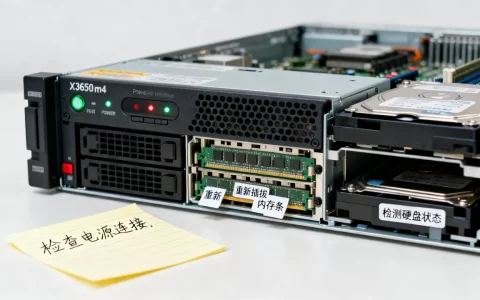
拿到7006e服务器之后,先别急着上电,找一个光线充足的位置,把机箱前后左右扫一遍,前面板通常能看到电源指示灯、硬盘状态灯和USB接口,背板则是电源模块、网口、VGA口和串口的大本营,确认随机附带的电源线、P2P网线、HDM管理网口标识都没落下,再开始下一步。
规划IP地址与网络拓扑
服务器连接的本质是让它进入你的网络,提前想清楚两个问题:业务IP用什么网段,管理IP用什么网段,行业共识认为,带外管理地址应该和业务地址分开,避免管理流量和业务流量互相干扰,比如业务走192.168.1.0/24,管理口单独划到192.168.10.0/24,这样后期维护时出问题也好定位,拿笔记本直连服务器管理口时,记得把笔记本的IP临时改到对应网段,否则网卡不在一个广播域内,你连管理界面都进不去。
基础接线与首次上电
电源和网线怎么接才算规范
电源线插到背板的冗余电源模块上,推荐两个电源都接上,别省这个动作,单电源在机房断电时就是全柜宕机的起点,网线方面,7006e背板上管理网口通常标注为HDM或MGMT,旁边就是业务网口,首次调试,拿一根网线把管理网口和你的笔记本直连,简单直接;另一根网线从业务网口连到机柜交换机,这样系统装好后直接就能对外提供服务。
显示器、键鼠与本地登录
如果你的服务器还没装操作系统,或者网络配置出了岔子,本地接显示器是最稳妥的办法,VGA接口插上显示器,USB键鼠插前面板或背板都行,开机自检时按Del或F2进BIOS设置界面,这套本地操作路径,适用于任何BIOS层面的调整,比如改启动顺序、开虚拟化、设置RAID模式等。
首次开机验证风扇与硬件状态
上电后别急着安装系统,先听风扇声音,刚开机时全速狂转属于正常现象,过几秒如果转速降下来才说明温控正常,同时观察前面板的硬盘指示灯,正常状态是通电后会有短暂的闪烁读取动作,随后进入规律性呼吸灯模式,如果某个硬盘灯常亮橙色,说明这块盘存在硬件告警,趁没装系统先处理掉。
华3服务器7006e远程连接怎么设置是关键
管理口就是远程连接的第一道门
服务器上架到机柜之后,没人愿意天天扛着显示器去机房,7006e上面的HDM管理口就是为你解决这个问题准备的,它相当于一个独立的小系统,哪怕服务器本身没开机,只要接通电源上电,管理口就处于工作状态,你只需要一根网线把管理口连到交换机,然后通过笔记本访问管理口地址就行。
先按一下前面板的UID按钮,背板上的蓝色指示灯会亮起,顺着这个灯找管理口,避免插错网口,出厂状态下管理口默认IP通常是168.1.2,可能因批次不同略有差异,这个信息在机箱侧面的标签纸上一般都有标注,记得看。
浏览器登录HDM管理界面
笔记本网口插好管理口网线后,把笔记本IP手动指定为和192.168.1.2同一个网段,比如168.1.10,然后打开浏览器,输入https://192.168.1.2,浏览器会弹出安全证书警告,忽略它继续访问即可,默认用户名是admin,密码一般在标签贴纸上也有,首次登录系统会强制要求修改密码。
登录进去之后,你就能看到服务器的实时功耗、CPU温度、风扇转速等信息,远程开关机、挂载ISO镜像装系统、远程KVM控制台,全部在这个页面里操作,这套带外管理功能的重要性,相当于给服务器装了一个内窥镜,很多故障不用去机房也能定位原因。
使用SSH登录服务器操作系统
如果你的7006e已经装好了操作系统,并且业务网络能通,那么SSH就是最直接的操作方式,用终端客户端连接服务器的业务IP地址,输入系统用户名和密码就能进入命令行环境,如果系统装的是Linux,默认的SSH端口是22;Windows系统则通常走3389远程桌面端口。
日常运维中,除非是要改BIOS或者做硬件层面调整,否则SSH和HDM这两个远程入口已经覆盖了绝大多数的工作场景。
7006e服务器怎么远程登录业务网络与系统配置
修改HDM管理口地址适配机房网段
机房环境里,出厂默认的192.168.1.2基本不会在你的业务网段内,登录HDM之后,找到网络配置的菜单项,一般在“网络”或“设置”分类下面,把HDM的IP地址、子网掩码、默认网关改成你规划的带外管理网段地址,保存并重启HDM网络服务之后,再把网线从笔记本切换到机柜交换机上,这样你坐办公室就能连上这台服务器了。
Linux系统网络配置命令示例
进入操作系统后,配置业务IP地址是用到最多的运维操作,以CentOS或Rocky Linux为例:
# 查看网卡名称
ip addr
# 编辑配置文件
vi /etc/sysconfig/network-scripts/ifcfg-ens32
如果你用的是NMTUI工具,直接输入:
nmtui弹出图形化界面后,用方向键选择“编辑连接”,然后给网卡配上IP地址、掩码和网关,保存退出后用命令检查生效情况:
ping -c 4 192.168.1.254能看到返回数据包说明网络已经通了。
Windows Server系统配置远程桌面
如果这台7006e跑的是Windows Server,要开远程桌面,右键“此电脑”选属性,在“远程桌面”项里把“启用远程桌面”打上勾,然后用mstsc命令打开远程桌面连接,输入服务器IP,输入账号密码登录即可,注意Windows Server默认防火墙如果不放行3389端口,远程桌面是连不上的,需要在防火墙入站规则里允许远程桌面服务。
配置业务的静态路由与网关
多网卡环境下,一条默认路由往往不够,如果需要访问多个网段,需要配置静态路由:
# Linux添加静态路由
ip route add 10.10.10.0/24 via 192.168.1.254 dev ens32
# Windows添加静态路由并永久保存
route add 10.10.10.0 mask 255.255.255.0 192.168.1.254 -p
这样,除了默认网关之外的路由也都被显式指定,业务访问不会走错路径。
连接过程常见故障排查
管理口连不上HDM页面
网线接好,浏览器却打不开管理页面的情况,多数时候不是硬件问题,而是IP冲突或网卡协商失败,先看笔记本网卡识别状态,链路是否已连接,再用arp命令查看管理口IP是否有回应:
arp -a | grep 192.168.1.2如果网卡灯不亮,大概率是网线没插到管理口上,或者管理口被禁用了,按UID按钮找到正确的管理口,另外可以试试交叉线直连,现代服务器网卡基本都支持自动翻转,但老交换机有时需要强制千兆全双工。
SSH登录慢或超时的处理
连接SSH时,明显的延迟通常不是网络问题,而是DNS反向解析导致的,修改服务器上的/etc/ssh/sshd_config,把UseDNS设为no,然后重启sshd服务:
systemctl restart sshd重启之后,SSH连接响应速度会明显改善,同时检查防火墙规则,把22端口放行或者加白名单。
业务网卡接口指示灯的含义
背板上的网卡指示灯一般有两种:一个显示链路速度,一个显示活动状态,常亮黄灯通常表示千兆或万兆链路已建立,绿色闪烁表示正在传输数据,如果你看到两个灯都不亮,先换一根跳线试试,跳线没问题再查交换机端口配置,网卡驱动加载失败也有可能,启动后输入ethtool eth0,能返回速率和双工模式就说明驱动正常。
远程连接时频繁掉线
HDM和SSH同时连接导致掉线的情况偶尔发生,这和服务器固件的会话数限制有关,不要在HDM里同时开多个KVM窗口,也不要用一个账号重复登录两次,确认电源管理策略没有开启节能模式,部分Linux发行版默认开启能量管理策略,空闲网卡会被自动降速甚至休眠,改成默认性能模式就能解决。
华3服务器7006e怎么连接的核心要点
按官方设计逻辑,7006e提供了三条互相独立的连接路径:HDM管理网口走带外控制,业务网口走数据流量,本地VGA接口走应急调试,不论日常运维还是紧急故障处理,优先使用带外管理口登录HDM查看状态,这一点是整个连接流程里的主心骨。
只要把管理口IP规划好,业务口配置好,这
首发原创文章,作者:王坚,如若转载,请注明出处:https://idctop.com/article/810825.html