Win7关闭服务器端口的核心方法是利用系统内置防火墙的入站规则,配合netsh命令或服务管理器,对特定端口进行拦截或关闭对应服务,无需第三方软件即可完成。
动手前先弄清端口处于什么状态
很多人在Win7上折腾端口关闭,其实搞混了两个概念:一个是监听端口,指的是某个程序在等待连接,用netstat -ano能看到LISTENING字样;另一个是连接端口,是你电脑主动连出去或别人连进来的临时通道,真正需要关闭的,一般是指前者,特别是那些用不上的远程管理端口或数据库端口。
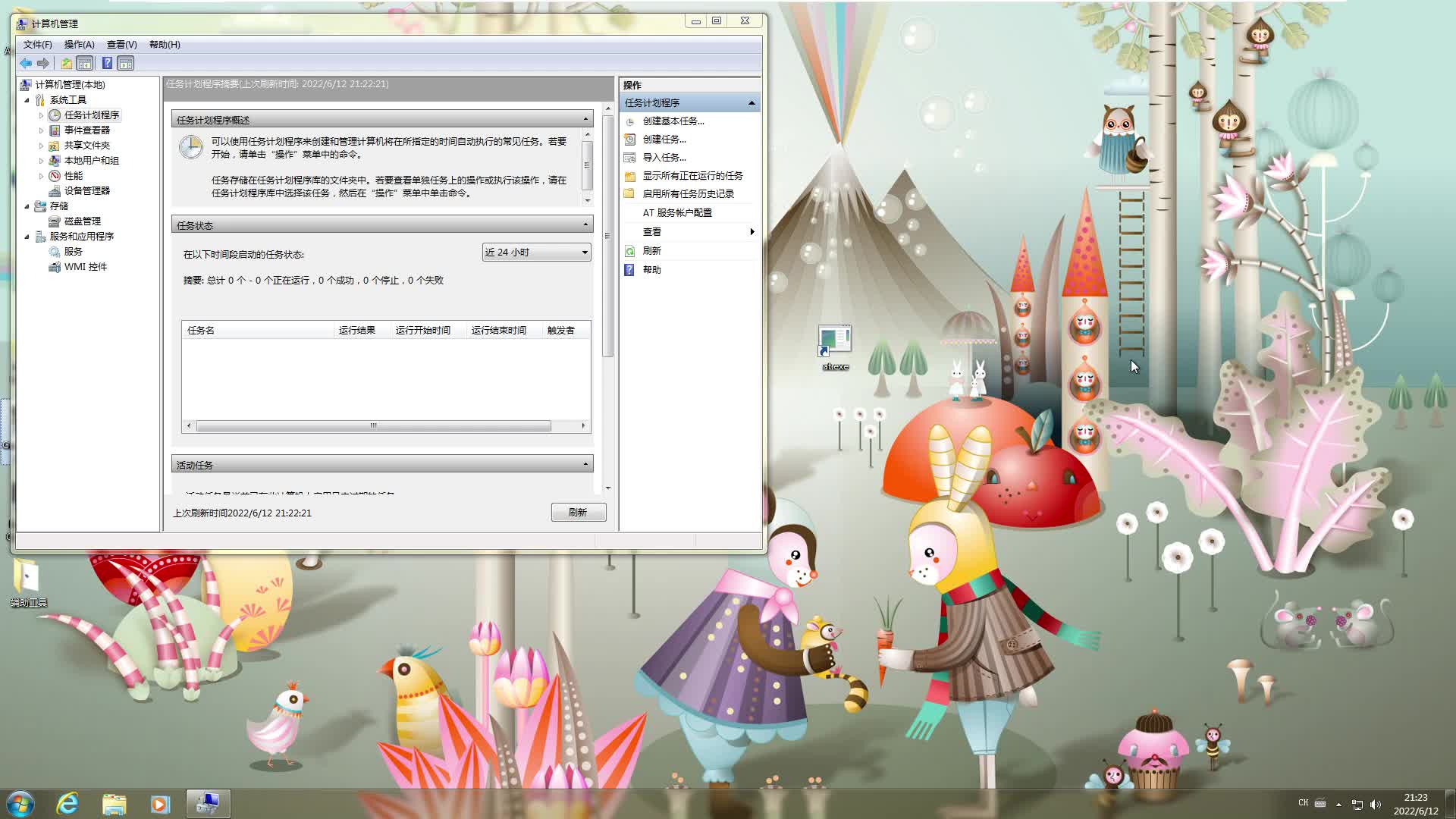
在Win7里,端口本身不是一个物理开关,而是程序通过系统网络协议栈开出来的门。 你要做的不是暴力砸门,而是让系统不再响应这个门的请求,或者直接把提供服务的程序停掉,按安全性从高到低排列,业界常用三种处理方式:
- 利用Windows防火墙高级安全规则,创建一个阻止入站的规则,精确匹配TCP或UDP端口号
- 直接在服务管理器里禁用对应的系统服务,从而让程序的端口监听彻底消失
- 修改注册表里的
Tcpip/Parameters,限制系统动态端口范围,适合批量关闭随机端口
先说一个常见场景:你在Win7上装了SQL Server或MySQL做本地开发,结果局域网里别人也能连上你的1433端口或3306端口,这种情况没必要卸载软件,只要创建防火墙规则阻止外部访问,本地程序照常用,外人进不来。
Win7关闭端口的第一武器:防火墙高级安全规则
打开方式很简单:控制面板 → 系统和安全 → Windows防火墙 → 高级设置,左侧选中“入站规则”,右侧点击“新建规则”,这是一个图形化界面,一步一个提示,很适合不想记命令的朋友。
具体操作步骤
- 规则类型选择“端口”,点下一步
- 协议选择TCP或UDP,根据你查到的端口类型来定,填上具体端口号,比如
3389(远程桌面端口) - 操作选择“阻止连接”
- 配置文件保留三个勾选:域、专用、公用,除非你有特殊网络环境需求
- 名称随意填,建议写清晰一点,像“封堵3389远程桌面”
这条规则创建后会立即生效,验证方法很简单:在本机上打开命令提示符,输入netstat -ano | findstr 3389,能看到LISTENING说明服务本身还在,但你再从另一台电脑尝试连接此端口,会提示超时或拒绝。
行业共识认为,防火墙规则是Win7上关闭端口最稳妥的方式,因为它的改动处于系统最外层,不干扰底层服务的正常状态,撤掉规则就能恢复,可逆性强。
针对IP段限制端口的进阶做法
如果你的需求比“全封”更精细,也不是没办法,双击刚才建好的那条入站规则,切换到“作用域”选项卡,在“远程IP地址”区域勾选“下列IP地址”,添加你要排除掉的IP段,这样实现的效果是:指定IP能访问该端口,其余全部拦住。
这种操作特别适合公司内网Win7服务器,比如你的ERP服务跑在80端口,给老板办公室固定IP放行,剩下的人全挡在外面,效果比单纯改密码好得多。
从源头解决问题:停掉占用端口的服务
防火墙规则属于“挡在外面”,更彻底的做法是直接从源头关闭服务,端口之所以开在那里,是因为某个进程把它监听起来了,把进程的服务停掉,端口自然就消失了。
找出端口对应的进程和服务
用netstat -ano查看端口对应的PID,然后打开任务管理器,切到“详细信息”页签,按PID排序找到对应进程名,如果PID在任务管理器里找不到,可以按下Win+R输入services.msc打开服务管理器,或者用以下命令:
tasklist查看所有进程PID列表wmic process where "name='进程名.exe'" get processid精确查找
常见高危端口的对应服务如下面这个表格:
| 端口号 | 常见服务 | 关闭方法 |
|---|---|---|
| 21 | FTP Publishing Service | 服务管理器里禁用FTPSVC |
| 23 | Telnet | 服务管理器里禁用Telnet |
| 25 | SMTP邮件服务 | 禁用Simple Mail Transport Protocol |
| 445 | SMB文件共享 | 卸载“文件和打印机共享”组件 |
| 3389 | 远程桌面服务 | 我的电脑→属性→远程→取消允许远程连接 |
禁用服务的完整操作路径
Win+R输入services.msc,右键目标服务选“属性”,启动类型改为“禁用”,点“停止”按钮把当前进程停掉。
有一个容易踩的坑是:有些服务天生盘根错节,比如想关Windows自动更新使用的80端口,你得先看看那个端口是不是被IIS或World Wide Web Publishing服务占用的,关错服务会影响本机正常发网页。这是新手最容易搞混的地方,一定要先用netstat确认进程名,再反查服务名称。
快速批量关闭动态端口的注册表法
有些场景下你遇到的不是某个固定端口,而是一大段动态端口,比如Win7默认会为远程管理服务随机分配从49152到65535的端口段,这类端口用防火墙一条条加规则不太现实,更高效的办法是直接限制系统可用的动态端口范围。
操作路径:Win+R输入regedit找到HKEY_LOCAL_MACHINE\SYSTEM\CurrentControlSet\Services\Tcpip\Parameters,在右侧新建一个DWORD(32位)值,命名为ReservedPorts,双击后选“十进制”,输入你要保留的端口范围和数值。
这里要注意,ReservedPorts的数据格式是“起始端口-结束端口”,数值类型选“多字符串”,不是常规的DWORD,很多人在这里犯错,改完后必须重启电脑才能生效,此方法堪称实战经验中的大招,适合网络管理员批量封锁范围端口。
用netsh命令达到同样的效果
如果你习惯了命令行操作,或者觉得图形界面太慢,netsh命令会省事得多,以管理员身份打开命令提示符,执行以下命令:
netsh firewall add portopening protocol=TCP port=3389 name=block3389 mode=disable可禁用指定端口netsh advfirewall firewall add rule name="block443" dir=in action=block protocol=TCP localport=443直接创建高级防火墙规则netsh advfirewall reset一键恢复所有防火墙设置
命令行和前文图形界面创建出来的规则完全等价,多数情况下网络管理员更倾向直接用命令脚本批量处理,因为几百台Win7机器不可能一台台点鼠标操作。
测试关闭效果时要注意的几个细节
改完之后别急着走,测试一下端口是不是真的关闭了,在Win7本机用netstat -an看端口状态,如果从LISTENING变成空白,说明监听已消失,如果状态还是LISTENING但防火墙规则生效了,那从外部连接会直接超时,这两种状态都属于“关闭成功”,区别在于端口进程有没有活着。
检查有没有成功对外关闭,最稳妥的方法是用另一台机器的telnet IP 端口看通不通,用在线端口扫描工具测一下外网视角的端口状况也行。
这里整理几条全网通用的检查准则:
- 修改防火墙后最好
gpupdate /force刷新策略 - 部分服务如数据库、IIS不重启不会释放端口,改完后重启服务或系统
- 如果只是临时关闭,建议先导出防火墙策略备份,方便以后还原
Win7关闭端口容易被忽视的几个误区
第一个误区是根本分不清TCP和UDP。 有些服务是UDP协议的,比如DNS的53端口和TFTP的69端口,你用netstat -an看到的确实在监听,但建规则时错选成TCP协议,会导致规则不匹配,端口根本没关掉,查清楚协议类型是关键中的关键。
第二个误区是修改了安全策略却没起作用。 很多人在公司域环境里,本地防火墙规则会被组策略覆盖掉,这时你建什么规则都无效,得先看本地策略是不是被域策略接管了,用gpresult /r可以查看生效的策略名称。
第三个误区是方法选择错位。 针对单一的入站端口,防火墙规则最顺手;针对服务本身的出站行为,服务管理器最彻底,很多人一上来就乱改注册表,改坏了系统启动不起来,最后只能重装系统。一定不要跨层操作,按需选方法。
端口关闭后对日常使用的影响有多大
关端口这件事,不少朋友担心会造成副作用,分情况看:关掉135、139、445这类SMB相关端口,局域网文件共享和打印机共享会失效;关掉3389,远程桌面没法用;关掉80、443,本机部署的Web服务没人能访问。
据业内专家指出,在个人办公场景中,大部分用户根本不需要开放155、445和3389端口,关闭后对日常上网没有感知影响,带来的安全性提升却很明显。
不过这也不是绝对的。如果你用Win7跑了比较老的财务软件、税控开票系统,这类程序偶尔会依赖随机高端口做通讯,采取“封堵特定端口+白名单放行”组合才是上策。 关之前建议用netstat -b看看哪些程序在占用端口,写个清单再动手。
Win7服务器端口关闭的常见问题解答
Q1:Win7关闭3389端口后,还能连远程桌面吗?
不能,3389是远程桌面的监听端口,关闭后外部连接请求一律被拒绝,本地服务也会停止监听,想恢复连接,重新启用防火墙规则或服务即可,此操作不影响系统账户数据和桌面设置。
Q2:用防火墙阻止端口和直接杀进程效果一样吗?
技术层面不一样,防火墙阻止端口是从网络栈的过滤层拦截流量,进程本身保持运行,端口状态仍是LISTENING,杀进程会让端口从netstat中消失,但程序对应的功能会中断,对服务器而言,防火墙方式更稳妥,因为服务依然运行,内部状态不丢失。
Q3:Win7上配置完端口关闭规则,为什么局域网还是能访问?
检查三件事:一是防火墙规则作用域是否正确,有些规则默认只对公用网络生效,你的网络属于“家庭或工作网络”就没匹配上;二是目标程序有没有绑定规则之外的端口,比如SQL Server不止监听1433,还可能监听动态端口;三是规则建成了出站而不是入站,逐步排查这三处,问题基本就能解决,从外部看,应当以独立扫描工具的结果为准,而不是自己人连自己人。
首发原创文章,作者:王坚,如若转载,请注明出处:https://idctop.com/article/810834.html