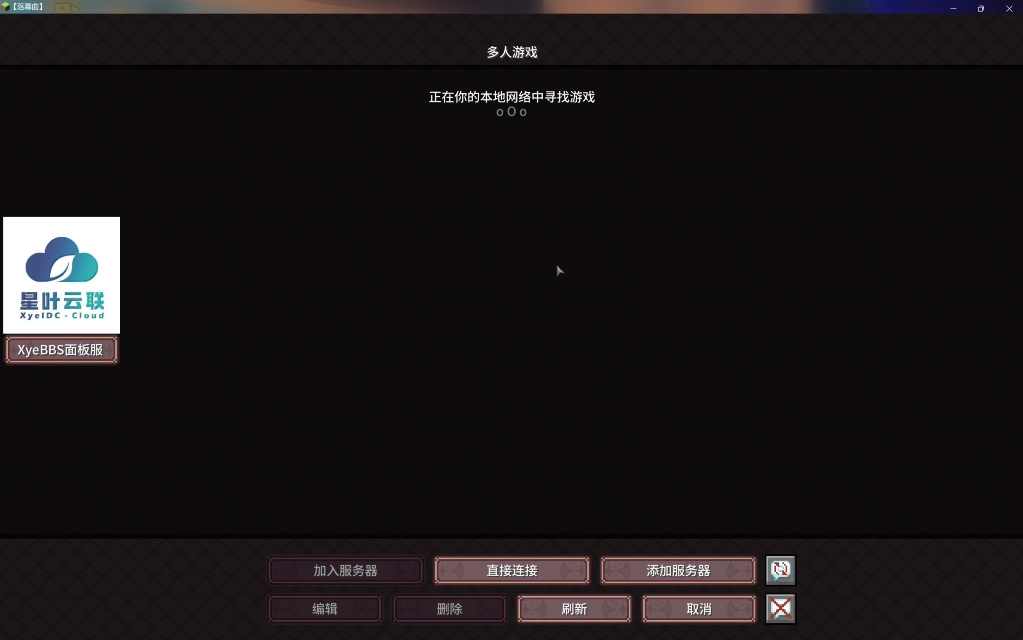
局域网找不到服务器时,先别急着怪游戏版本,多数情况下是Windows网络发现类型、防火墙拦截或游戏内视角没切换对这三件事在捣鬼。按下面的顺序排查,大概率在五分钟内解决问题。
先搞懂为什么系统层面就看不见房间
我的世界局域网联机依赖系统底层的网络发现功能,很多人开了游戏房间,但系统压根不允许其他设备“看见”这台电脑,自然就搜不到,这跟游戏版本无关,纯属操作系统网络配置问题。
第一步:把网络类型切成“专用”
Windows系统默认把新连接的网络设为“公用”,公用网络下网络发现默认关闭,其他设备无法探测到你的游戏端口。
- 点击右下角网络图标,进入“网络和Internet设置”
- 找到“属性”或“更改连接属性”
- 将网络配置文件从“公用”切换到“专用”
完成这一步后,游戏通常就能被局域网内其他设备发现了。
第二步:手动打开网络发现开关
切完网络类型后还需要确认开关状态:
- 打开“控制面板” → “网络和共享中心”
- 左侧点击“更改高级共享设置”
- 在当前配置文件下,勾选“启用网络发现”,同时勾选“启用文件和打印机共享”
- 保存更改
顺带检查一下当前配置文件右侧的“来宾”或“所有网络”选项卡,确保没有额外的禁用规则。
第三步:验证系统层面能否互相看见
打开文件资源管理器,点击左侧“网络”,稍等几秒,如果能看到其他设备名,说明网络发现已生效,如果这里依旧空白,继续看下面防火墙的部分。
防火墙是搜不到房间的头号拦路虎
很多玩家关闭了系统防火墙或第三方安全软件的防火墙,但忽略了游戏启动器和Java运行时(JRE)这两个关键程序是否拥有通信权限,只关防火墙本身不够,因为部分安全软件的核心服务仍在运行。
放行Java和启动器进程
我的世界基岩版和Java版都依赖相应进程监听端口,常见的需要手动放行的进程包括:
javaw.exeMinecraft.exeMinecraft.Windows.exe- 启动器本体(如HMCL、PCL2、官方启动器)
操作路径:
- “Windows安全中心” → “防火墙和网络保护” → “允许应用通过防火墙”
- 点击“更改设置” → “允许其他应用” → 手动添加上述进程
- 确保“专用”和“公用”两栏都勾选
排查第三方安全软件的“隐身模式”
国内不少安全软件自带“局域网隐身”或“防蹭网”功能,开启后会直接丢弃所有来自局域网设备的探测包,检查你正在使用的安全软件设置,把游戏相关进程或整个专用网络加入信任区。
游戏内设置和直连IP的硬核操作
如果系统层面和防火墙都正常,但游戏里还是刷不出房间,问题多半出在游戏机制上。
视角切换和刷新时机
在游戏多人游戏界面:
- 点击“刷新”按钮前,确认房间已开启超过10秒,因为局域网广播有延迟
- 在“多人游戏”界面按一下
F3 + P,关闭“暂停游戏时降低FPS”选项,避免界面卡顿导致广播列表渲染异常
用直连IP绕过列表刷新
这是成功率最高的一招,不依赖GUI列表刷新,直接跨过UDP广播的可见性问题:
- 在多人游戏界面点击“直接连接”或“添加服务器”
- 输入主机方的局域网IPv4地址,例如
168.31.88 - 端口保持默认
25565,如果有特殊端口设置则输入对应端口
获取主机IP的方法:主机方按Win + R输入cmd,执行ipconfig,找到“IPv4地址”一栏即可。
跨版本联机的致命差异
Java版和基岩版是两套完全不同的网络协议,互不兼容,如果主机开的是Java版房间,基岩版设备永远搜不到,需要确认以下版本匹配情况:
- 主机是Java版,客户端也必须是Java版,且主版本号一致(如1.20.1对1.20.1)
- 主机是基岩版,客户端需为基岩版,且版本号小版本差距在一个发布周期内
- 网易国服版和外服原版互不兼容,这是由账号体系决定的
进阶排查:网络环境、Mod和文件共享开关
路由器AP隔离和访客网络
部分路由器开启“AP隔离”或“访客网络”功能,会让同一WiFi下的设备完全隔离,无法通信,进入路由器管理后台,检查:
- 是否连接到2.4G和5G的不同频段(部分路由器跨频段隔离)
- 是否开启了“访客网络”且设备分别连在访客和主网络上
- 是否开启了“无线隔离”或“设备隔离”选项
Mod和插件导致的端口监听异常
装了Forge或Fabric的模组环境,部分模组会修改网络监听逻辑,尤其是自定义局域网联机端口或局域网联机人数上限的模组,排查方式:
- 用原版启动器或纯净版本开一个房间,看能否被搜到
- 如果纯净版正常,说明是模组冲突,逐个禁用网络类的模组测试
- 检查
config目录下有没有LAN相关的配置文件,重置相关设置
Windows共享与游戏端口的连带关系
有时候关闭“文件和打印机共享”虽然安全,但也顺带关闭了游戏联机所需的某些通用网络功能,行业共识认为,微软的SMB协议和游戏局域网广播在系统服务层面有一定绑定关系,尝试重新开启“文件和打印机共享”并重启游戏。
驱动和服务的冷门原因
查看一下“服务”窗口里的Function Discovery Resource Publication和SSDP Discovery服务是否处于“正在运行”状态,这组服务负责设备发现和局域网通告,被优化软件禁用后会出现网络列表能看到设备但游戏刷不出房间的情况。
不同系统版本和游戏设备间的联机差异
Windows 11家庭版和Windows 10专业版的联机特性差异
Win11家庭版默认关闭了部分网络协议,这是系统精简策略导致的,进入“设置” → “可选功能” → “其他Windows功能”,确认以下功能均已启用:
SMB 1.0/CIFS 文件共享支持Windows 身份验证(网络发现相关)RIP 侦听器(部分网络环境下的自定义端口广播)
手机基岩版连接电脑Java版房间的替代方案
如果手机基岩版要连电脑Java版房间,需要Java版侧安装对应版本的“Geyser”或“ViaVersion”等互通模组,或者使用支持基岩版协议的服务端核心(如BungeeCord搭配对应插件),这个流程属于进阶配置,不在纯局域网范围内,但却是不少玩家“搜不到房间”的真正原因他们误以为手机版能直接搜到电脑上的Java版房间。
Q&A:局域网联机常见问题
问:我的世界局域网房间能搜到但连不上,提示“连接超时”是怎么回事?
答:连接超时通常表示广播已收到但握手失败,检查主机方防火墙是否放行了25565端口的入站规则,同时确认主机方的Java版本是否过旧(Java 8是常见基线),如果主机装了两块网卡(如虚拟机和物理网卡共存),还可能存在监听地址绑错的问题,尝试在server.properties配置server-ip=留空,或在启动命令里指定-- port参数。
问:打开命令提示符能互相ping通,但游戏里就是看不到房间名,正常吗?
答:这是一条非常有价值的排查信息,网络层畅通但应用层广播收不到,说明UDP广播被路由或交换机隔离了,部分家用路由器自带“无线组播优化”功能,该功能可能丢弃特定广播包,可以尝试通过网线直连双方设备,绕过路由器验证,如果网线直连能搜到房间,问题出在路由器配置上,行业专家指出,这是无线网络环境下最常见的联机失败原因之一,优先关闭路由器的“多媒体优化”“组播加速”等功能。
首发原创文章,作者:王坚,如若转载,请注明出处:https://idctop.com/article/811119.html