判断Steam官方服务器是否出问题,最快的方法是先看官方状态页面和社区公认的实时监控工具,再结合自己的网络环境做区分排查。 多数情况下你遇到的商店打不开、好友列表转圈,其实是本地网络与Steam服务器之间的连接问题,而不是官方服务器本身宕机,只有官方状态页显示异常,或者全球范围的玩家同时报错,才能确认是官方的锅。
第一步:Steam官方服务器状态怎么看
想确认官方服务器是否健康,最可靠的方式是看Steam官方的数据中心状态页,Steam有一个不常被提及的官方状态页面,展示各核心服务(商店、社区、云存储、登录认证)的运行状况。

- 官方状态页地址:打开Steam客户端,点击左上角“帮助”→“系统信息”,页面底部会显示当前账号所在数据中心的连接延迟和丢包率,这项数据直接反映你与Steam官方服务器之间的物理链路质量。
- 在线监控网站:社区公认的第三方监控站是Steam Stats(steamstat.us),它采用红黄绿三色灯标识商店、社区、API、登录服务,绿色代表官方服务器运行平稳,红色/黄色则提示存在故障或高延迟,该网站还显示过去24小时的历史报告曲线,能帮你判断故障是突发还是持续。
- 官方公告渠道:Steam官方微博和Steam Database(SteamDB)的Twitter账号,会在重大故障时发布公告,业内专家指出,如果这两个渠道没有动静,而你的网络依旧连不上,问题大概率出在本地而不是官方。
区分“官方服务器崩溃”与“个人网络故障”
很多玩家一进不去商店就喊“Steam又炸了”,事实上有较大比例的情况属于个人网络问题,学会区分这两者,能省下不少折腾时间。
他人视角:看实时报告
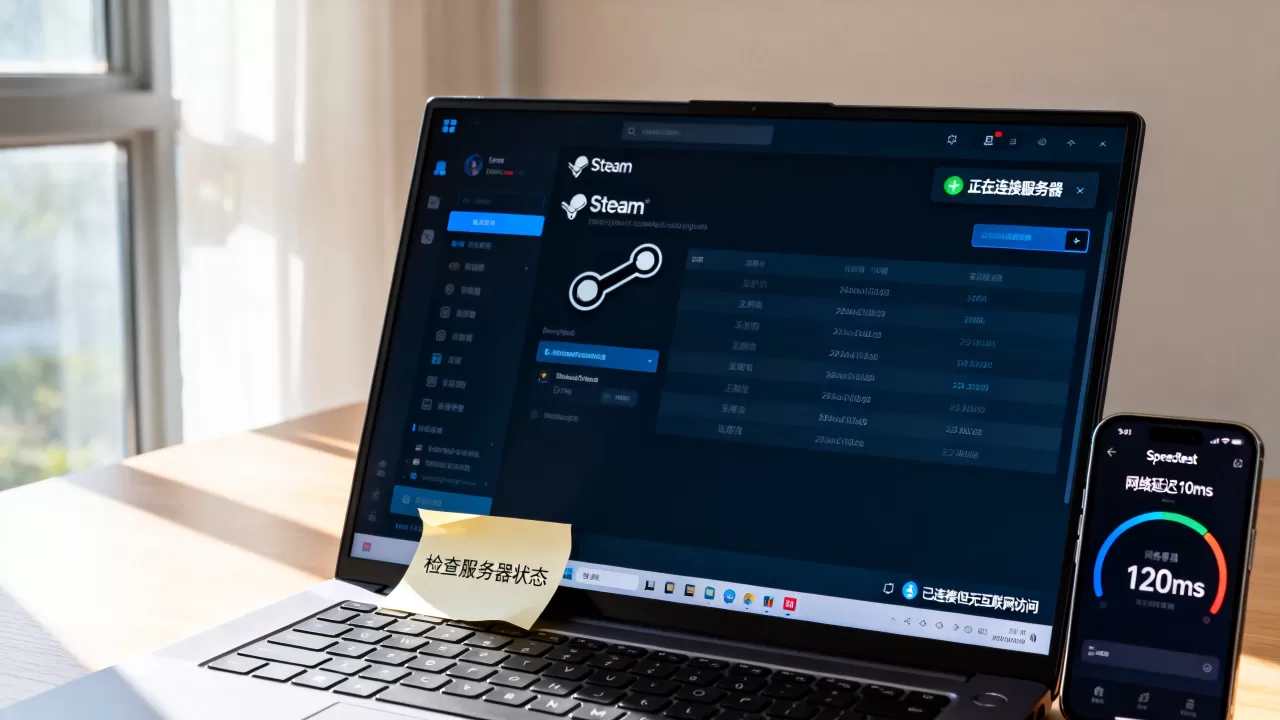
访问上述第三方监控站时,留意“当前在线玩家数”和“报告数量”,如果全站报告量在短时间内激增,且报告内容集中于“登录失败”“商店超时”,这才是官方服务器的典型故障特征,如果只有你自己遇到问题,而监控站显示一切正常,就该怀疑网络了。
自我视角:双端验证法
- 网页端:在浏览器打开
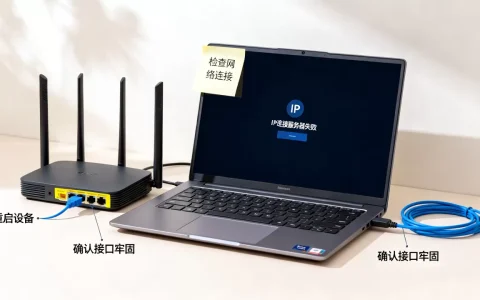
store.steampowered.com,如果页面能正常加载,说明Steam官方服务器在线,问题可能出在客户端或本地网络。 - 客户端端:重启Steam客户端,观察登录界面是否弹出“无法连接至Steam网络”的红色提示,注意该提示同样会因网络问题触发。
- 手机端:用手机的移动数据(非Wi-Fi)启动Steam App,若手机端能正常打开商店,而电脑上不行,那基本坐实了是电脑所在网络与Steam服务器之间的路由问题。
常见故障的具体判断法与实操解决
Steam最让玩家头疼的四个场景,下面分别拆解判断逻辑和解决路径。
Steam社区打不开
社区打不开是国服玩家的日常,但具体是官方故障还是网络拦截,判断方法很简单。
- 查看监控站:Steam Stats中“Community”一项如果显示绿色,说明官方社区服务器正常,此时你打不开,基本就是本地网络到社区服务器的链路被干扰或存在丢包。
- 尝试工具:国内玩家解决社区访问问题,多数情况下依赖加速器或修改本地DNS,具体操作:打开“网络和Internet设置”→“高级网络设置”→“更多网络适配器选项”,右键当前网卡选“属性”,双击“Internet协议版本4”,将DNS改为
8.8.8和1.1.1,保存后刷新页面,多数情况下能解决社区白屏问题。
steam商店进不去是网络问题还是服务器问题?
判断商店故障属于哪一方,看价格数据即可。
- 观察价格区域:在商店页面正常加载的前提下,如果货币单位正确显示为人民币(¥),且商店推荐页能跟随你的操作刷新,说明服务器已经正常响应,只是网页元素加载缓慢,这属于资源加载问题,与官方服务器稳定性无关。
- 检查后台数据:如果商店页面完全白屏,按F12打开开发者工具,切换到“网络(Network)”标签,刷新页面,查看标红的请求,如果大量请求卡在“待处理(Stalled)”状态,说明你的网络发出请求后迟迟没有得到官方服务器的应答,问题出在链路;如果请求返回403或401,则多半是账号或IP风控问题。
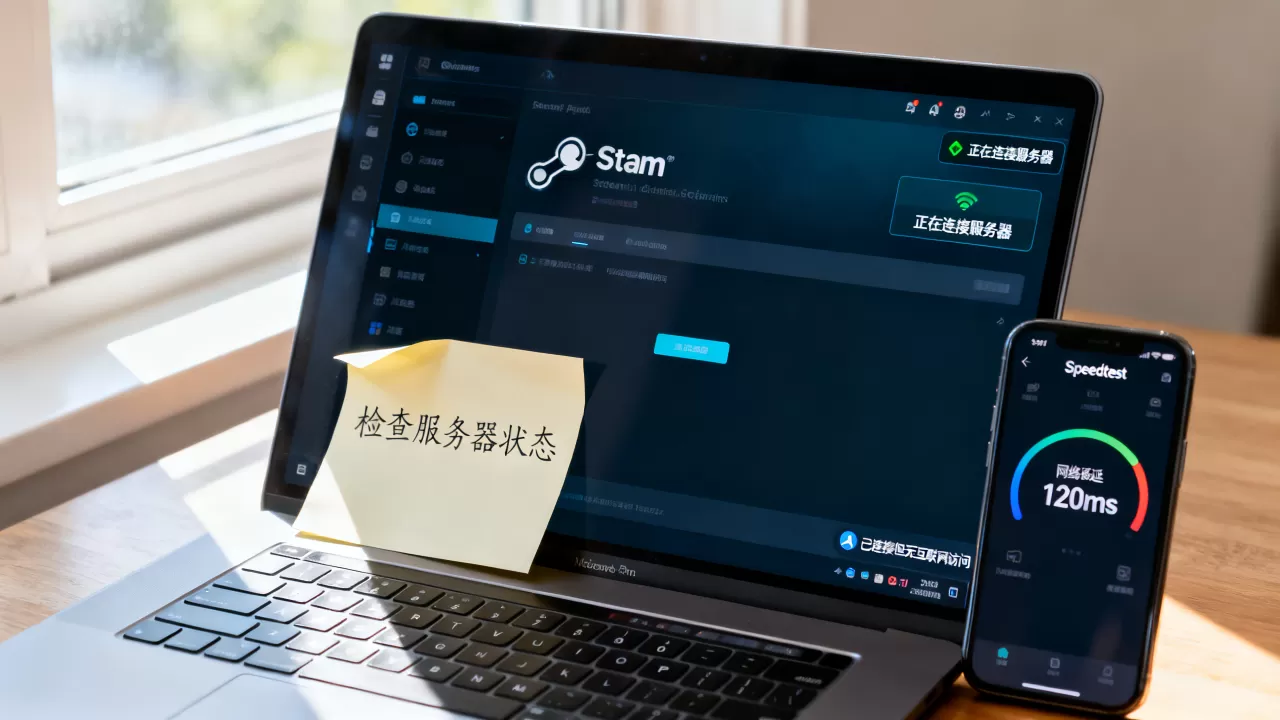
登录延迟与好友列表转圈
- 重启大法:先彻底退出Steam,在任务管理器结束所有Steam相关进程,重启电脑后再次登录,这能解决客户端缓存冲突引发的问题,这一步能修复相当一部分异常。
- 认证服务器状态:好友列表转圈通常指向Steam Web API服务异常,访问
api.steampowered.com,若页面能显示一段JSON字符,说明API服务正常,此时转圈是由于本地客户端与API之间的连接不稳定,解决办法是使用加速器选择延迟最低的线路,或等待网络波动结束,这属于临时性链路波动,不是官方问题。
游戏下载慢与服务器故障的关系
下载速度慢是玩家对服务器状态的最大误解,Steam的内容分发网络(CDN)是全球分布的,你的下载速度主要取决于你所在地区到最近CDN节点的连接质量,而非官方服务器本身的负载。
| 场景 | 官方服务器状态 | 本地网络状态 | 下载速度表现 |
|---|---|---|---|
| 游戏刚发售 | 正常,但CDN边缘节点负载高 | 正常 | 速度波动剧烈 |
| 每日晚高峰 | 正常 | 本地宽带出口拥塞 | 速度稳定降低 |
| 官方故障 | 异常,多数CDN节点不可达 | 正常 | 连接失败或下载中断 |
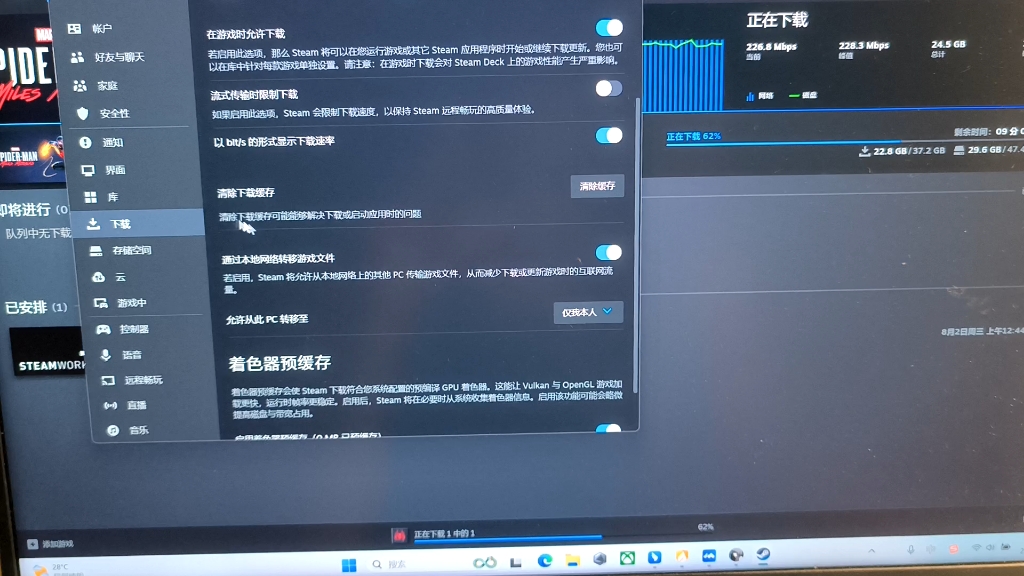
如果下载速度远低于你的宽带标称速度,先进入“设置”→“下载”,把下载地区切换为“中国-上海”或“中国-广州”等国内节点,再观察速度,多数情况下这样操作后能恢复正常,如果切换后依旧缓慢,运行
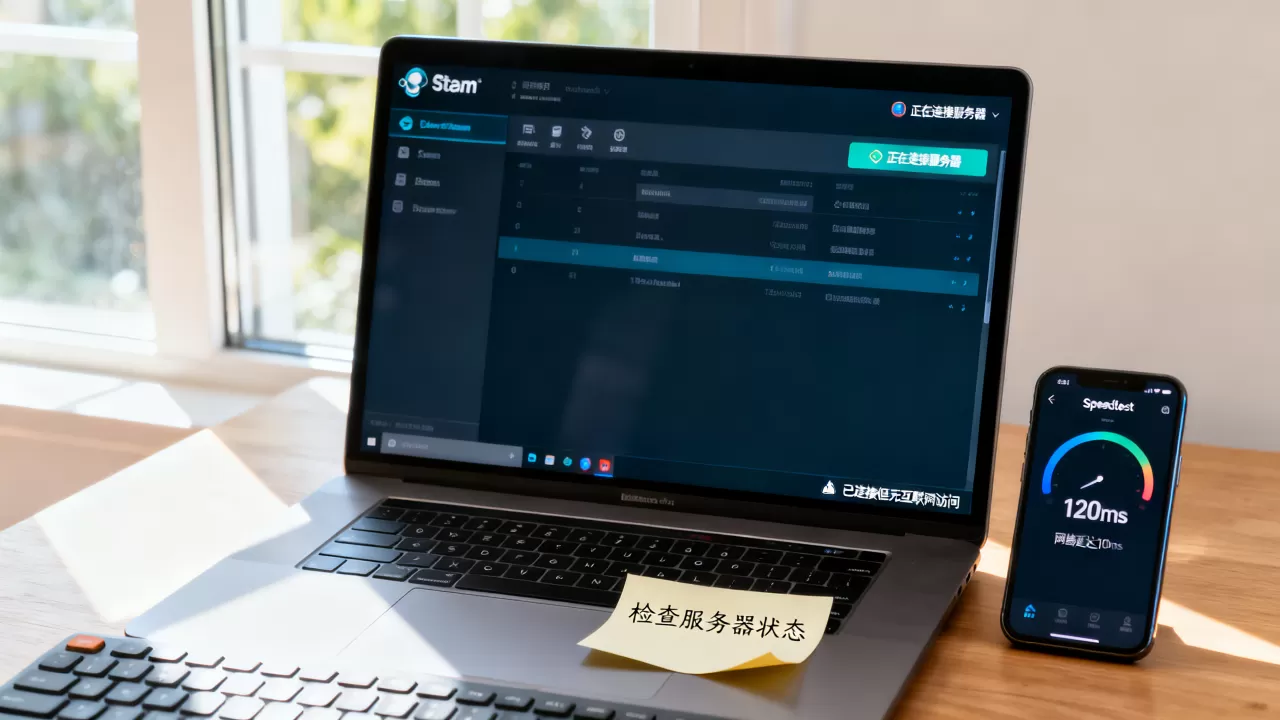
ping download.steampowered.com检查丢包率,当丢包率持续超过2%时,说明本地网络到CDN节点的链路存在质量劣化,这与官方服务器整体状态无关。
关于steam服务器状态查询的3个高频问答
steam服务器状态怎么看最权威?
以Steam官方状态页为第一依据,结合Steam Stats(steamstat.us)和SteamDB的故障公告作为交叉验证,官方页面若显示全部正常,而第三方站出现大面积报告,说明是特定地区或特定运营商的问题,属于区域性网络事件,玩家可优先等待或联系宽带运营商,无需反复开关加速器。
加速器显示延迟很高,是不是steam服务器出问题了?
不是,加速器显示的延迟数据是“你的电脑→加速器节点→Steam服务器”的全程往返时间,包含中间多个路由节点的转发耗时,延迟高多指链路拥挤或路由绕行,只要加速器节点选得准,延迟会明显下降,若加速器多个节点都显示高延迟且无法连接,才需回看官方状态页确认是官方故障。
steam夏促期间商店卡顿,算官方服务器问题吗?
多数情况下不算,大促期间全球并发请求量激增,Steam的边缘网关和数据库虽然能稳定运行,但你的本地宽带出口在此刻往往也处于高峰拥塞状态,两者叠加产生卡顿,此时应先尝试网页端商店,若网页运行流畅而客户端内商店卡顿,属于客户端渲染瓶颈,用细品Slowly打开或切换网页端购买即可,这不属于官方服务器故障的范畴。
回到核心结论:判断Steam官方服务器是否出问题,遵循“先看官方与第三方状态页,再做双端对比验证,最后检查本地链路”这三步走,能让你避开绝大多数误判,官方服务器真的故障时,全球玩家会和你一起卡住,那种情况下的表现是全面的、相对的;而你一个人卡顿,十有八九是网络通向服务器的路不顺畅,找准问题源头,比盲目重启路由器更有效率。
首发原创文章,作者:王坚,如若转载,请注明出处:https://idctop.com/article/708520.html