在Linux系统中修改服务器IP的核心方法是使用ip命令或nmcli命令临时生效,若要永久修改则需编辑网络配置文件或使用nmtui图形化工具,具体操作取决于你的Linux发行版和网络管理方式。
修改Linux服务器IP前的准备工作
动手改IP之前,我建议你先想清楚几个问题,避免改完连不上服务器。
确认当前网络状态
先用一条命令看清家底:
ip addr show
这条命令会列出所有网卡及其当前IP地址,记下你要修改的网卡名称,常见的有eth0、ens33、enp0s3,同时运行ip route show查看默认网关,改完IP后网关信息还得填回去。
判断你的Linux发行版和网络管理方式
不同发行版的网络配置差异很大,这一步极其关键,执行:
ps -p 1 -o comm=
如果输出systemd,说明你的系统使用systemd管理服务,接着看是否装了NetworkManager:
systemctl status NetworkManager
业内专家指出,现代Linux系统主要分两派:一派使用NetworkManager管理网络,多见于RHEL/CentOS/Fedora桌面版;另一派使用传统的/etc/network/interfaces或/etc/sysconfig/network-scripts/配置文件,多见于精简安装的服务器。
远程修改IP的安全建议
如果你是通过SSH远程操作这台服务器,务必先准备好备用连接方式,常见的做法是开启一个tmux或screen会话再执行修改,这样即使网络中断,命令也能继续执行,更稳妥的方案是联系机房或云服务商的技术支持,让他们通过带外管理面板帮你操作。
临时修改IP地址的方法
临时修改适合测试场景,重启网络服务或服务器后配置会丢失。
使用ip命令直接修改
# 假设要修改ens33网卡的IP为192.168.1.100/24
sudo ip addr add 192.168.1.100/24 dev ens33
如果需要移除旧IP:
sudo ip addr del 旧IP/掩码 dev ens33
修改网关:
sudo ip route add default via 192.168.1.1
使用ifconfig命令修改
部分老系统还保留着ifconfig工具:
sudo ifconfig ens33 192.168.1.100 netmask 255.255.255.0
不过ifconfig已经逐步被淘汰,新装的Linux系统大概率没有这个命令,需要用ip命令替代。
永久修改IP地址的操作步骤
永久修改是所有场景下最常用的方式,按发行版分类说明。
CentOS / RHEL / Rocky Linux 系统修改IP
从CentOS 8和RHEL 8开始,系统默认使用NetworkManager管理网络,推荐使用nmcli命令修改IP,查看现有连接:
nmcli connection show
你会看到类似ens33或Wired connection 1这样的连接名称,修改IP:
sudo nmcli connection modify ens33 ipv4.addresses 192.168.1.100/24
sudo nmcli connection modify ens33 ipv4.gateway 192.168.1.1
sudo nmcli connection modify ens33 ipv4.method manual
sudo nmcli connection modify ens33 ipv4.dns "8.8.8.8 223.5.5.5"
最后重启网络连接:
sudo nmcli connection up ens33
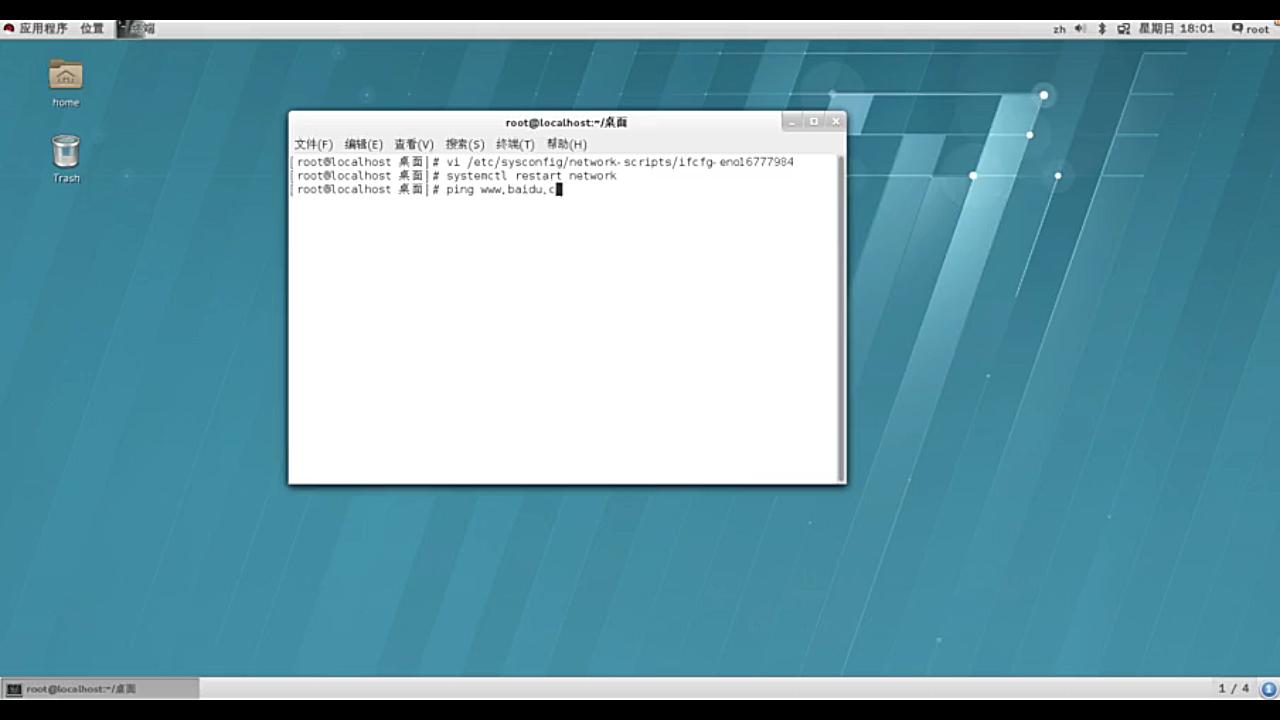
如果你更习惯编辑配置文件,在RHEL系列系统中可以打开/etc/sysconfig/network-scripts/ifcfg-ens33,改成如下内容:
BOOTPROTO=static
ONBOOT=yes
IPADDR=192.168.1.100
NETMASK=255.255.255.0
GATEWAY=192.168.1.1
DNS1=8.8.8.8
DNS2=223.5.5.5保存后执行sudo systemctl restart network重启网络。
Ubuntu / Debian 系统修改IP
Ubuntu从18.04开始使用netplan管理网络配置,配置文件位于/etc/netplan/目录下,通常叫01-netcfg.yaml或50-cloud-init.yaml,先查看现有配置:
ls /etc/netplan/
然后用编辑器打开配置文件,修改为:
network:
  version: 2
  ethernets:
    ens33:
      dhcp4: false
      addresses:
        - 192.168.1.100/24
      routes:
        - to: default
          via: 192.168.1.1
      nameservers:
        addresses: [8.8.8.8, 223.5.5.5]
应用配置:
sudo netplan apply
Debian系统则修改/etc/network/interfaces文件:
source /etc/network/interfaces.d/
auto ens33
iface ens33 inet static
    address 192.168.1.100
    netmask 255.255.255.0
    gateway 192.168.1.1
    dns-nameservers 8.8.8.8
然后重启网络:
sudo systemctl restart networking
使用nmtui图形化工具修改
对于不熟悉命令行的朋友,nmtui是一个很好的选择,在终端中输入:
sudo nmtui
界面会弹出,选择”编辑连接”,选中对应网卡,将IPv4配置从”自动”改为”手动”,填入IP地址、网关和DNS,保存后重启连接即可,这个工具在CentOS、RHEL、Fedora、Ubuntu等装有NetworkManager的系统上都能用。
修改云服务器IP的特殊注意事项
云服务器和物理服务器修改IP的方式有细微差别。
简米云/酷番云等国内云服务器的IP修改
据行业共识,云服务器的公网IP一般无法在系统内部直接修改,云服务器的私网IP可以在控制台或VPC管理页面修改,但公网IP要么是弹性公网IP,可以直接解绑再绑定新的,要么需要通过更换公网IP功能操作,如果你在系统内部把网卡IP改了,可能导致内网通信中断,云平台监控失效。
具体操作路径以简米云为例:登录控制台,进入云服务器ECS实例详情页,在”网络信息”区域点击”修改私网IP”,按提示操作,酷番云则是在实例详情页的”弹性网卡”标签页中修改主网卡IP。
物理服务器或独立服务器的IP修改
这类服务器通常由机房分配了固定的公网IP,你在系统里修改IP的同时,需要同步联系机房更新ARP表或路由表,否则外部流量无法到达新IP,最常见的做法是先告诉机房你计划改成什么IP,获得确认后再操作。
修改IP后DNS配置不生效怎么办
有时改完IP发现域名解析不对,先检查/etc/resolv.conf文件:
cat /etc/resolv.conf
如果文件被systemd-resolved或NetworkManager覆盖,直接用resolvectl命令设置DNS:
sudo resolvectl dns ens33 223.5.5.5 8.8.8.8
修改IP时的常见问题和排查手段
修改后网络不通怎么排查
按照从近到远的顺序排查:
| 排查步骤 | 命令 | 说明 |
|---|---|---|
| 检查网卡状态 | ip link show ens33 |
确认网卡是否为UP状态 |
| 检查IP是否生效 | ip addr show ens33 |
确认新IP和掩码正确 |
| 检查网关连通性 | ping -c 3 网关IP |
确认能到达网关 |
| 检查DNS解析 | nslookup www.baidu.com |
确认DNS配置正确 |
| 检查路由表 | ip route show |
确认默认路由存在 |
修改IP后重启失效
多数情况下是配置文件没有持久化,CentOS系统的ifcfg-ens33文件里的ONBOOT=yes是否填了?Ubuntu的netplan配置文件里dhcp4: false是否正确?还有一个容易忽略的问题:NetworkManager是否覆盖了你的静态配置,可以执行:
sudo nmcli device status
看看网卡是否被NetworkManager接管,如果是,优先用nmcli修改。
修改IP导致SSH连接断开
这是一个非常高频的场景,很多人在修改IP后SSH瞬间断开,重新连接时提示超时,造成这个问题的原因是新IP没有生效或防火墙拦截,建议在修改IP后不要关闭当前SSH窗口,另开一个终端尝试连接新IP,确认能连上后再关闭旧连接,同时检查防火墙规则:
sudo systemctl status firewalld
修改Linux服务器IP的常见问题解答
在linux中修改服务器IP后需要重启服务器吗?
不需要强制重启服务器,使用ip命令或nmcli命令修改后,网络服务会立即重新加载,如果修改的是配置文件,执行netplan apply或systemctl restart network即可生效,只有在内核参数或特殊网卡驱动配置变更时,才建议重启服务器。
Linux修改IP地址和Windows修改IP地址有什么区别?
Linux修改IP通常通过命令行或配置文件完成,操作门槛相对较高,但脚本化部署方便,适合批量管理服务器,Windows则主要在图形界面中操作,位置在网络和共享中心,也可以通过netsh命令修改,Linux的配置方式更透明,所有网络参数都集中在一个或多个文件中,便于审计和版本管理。
修改服务器IP会影响正在运行的服务吗?
会有一定影响,因为所有监听旧IP的服务在IP变更后无法继续接收新连接,比如绑定在特定IP上的Nginx或Apache,重启后会自动监听新IP,但已经建立的TCP连接会中断,数据库服务如果配置了基于IP的访问控制,需要同步更新授权表,这提醒我们在变更IP前,先梳理所有依赖当前IP的服务和防火墙规则,确保改完后逐一验证可用性。
修改Linux服务器IP不算复杂,但牵一发动全身,记住核心原则:临时改就用ip命令,永久改就编辑对应发行版的网络配置文件,云服务器则优先在控制台操作,动手前备份原配置、确认网关和DNS信息、借助tmux防止SSH断开,这三步做好了,改IP就是几分钟的事。
首发原创文章,作者:王坚,如若转载,请注明出处:https://idctop.com/article/811142.html