设置ftp服务器防火墙,核心是放行控制端口21以及数据端口,同时根据你使用的是主动模式还是被动模式来调整规则,否则客户端只能连接、无法传输数据。
很多人在配置ftp服务器时,明明服务端已经启动,客户端也能输入账号密码,但一列目录就卡死,或者传输文件时直接报错,问题十有八九出在防火墙没看懂FTP的“双通道”机制,今天我们就用大白话把这件事捋清楚,顺便把Windows和Linux两种环境下的防火墙配置步骤都过一遍。
为什么FTP会被防火墙拦截:双通道机制拆解
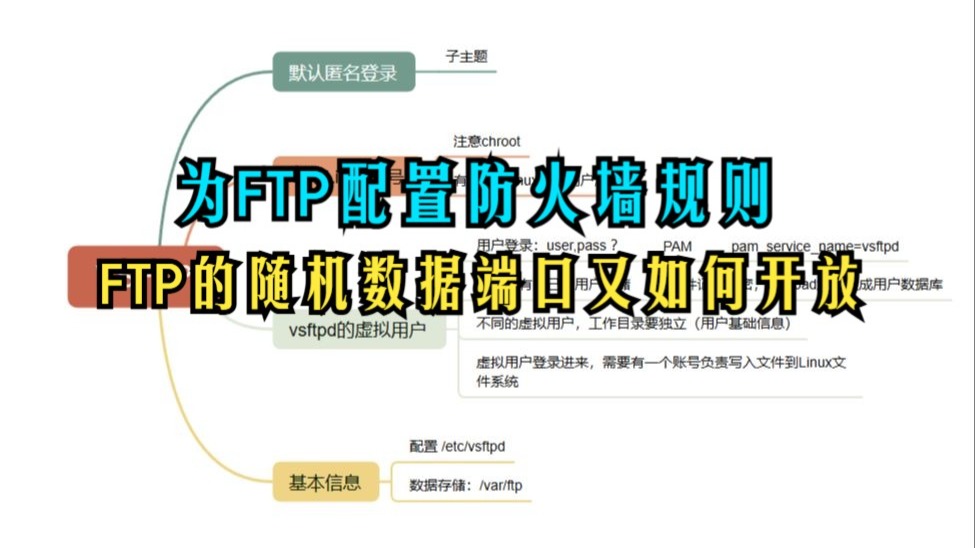
普通HTTP服务只用一个端口,防火墙很好处理,FTP特殊在它默认需要两个通道:一个控制通道,一个数据通道,控制通道固定走21端口,负责传命令,比如登录、切换目录,数据通道才是真正传文件的那条路,而它的端口不是固定的,这就让防火墙很头疼。
主动模式与被动模式:两种数据通道的差异
主动模式下,客户端向服务端21端口发请求,服务端用20端口主动连回客户端的那个随机端口,被动模式下,服务端开一个随机端口,等客户端来连,这两种模式决定了防火墙规则怎么写。
| 模式 | 数据连接发起方 | 服务端需要放行的端口 | 常见问题 |
|---|---|---|---|
| 主动模式 | 服务端主动连客户端 | 20端口出站,21端口入站 | 客户端NAT或本地防火墙阻断 |
| 被动模式 | 客户端主动连服务端 | 21端口入站,以及一段随机端口范围 | 服务端随机端口未放行 |
行业共识认为,被动模式是当前互联网环境下最常用的模式,因为客户端几乎都在NAT后面,主动模式很难打通,但被动模式要求防火墙必须放行一个端口范围,否则连接就会挂在“读取目录列表”这一步。
设置防火墙前的准备:先确认你的FTP工作模式
别急着敲命令,你需要先搞清楚你的ftp服务器软件用的是哪种模式,否则后面所有规则都是瞎猜。
查看FTP服务器软件配置
- 如果你用vsftpd,打开
/etc/vsftpd/vsftpd.conf,找到pasv_enable=YES,这台服务器跑的就是被动模式。 - 如果你用ProFTPD,查看
/etc/proftpd/proftpd.conf里的PassivePorts 30000 31000,它已经指定了随机端口范围。 - Windows自带的IIS FTP,在“FTP防火墙支持”界面里可以看到“数据通道端口范围”设置,默认是空白,表示使用动态端口。
确认需要放行的端口范围
被动模式下,务必将端口范围限制在一个窄区间内,比如30000-31000,一方面方便防火墙配置,另一方面也避免服务器所有高端口都暴露在外,主动模式则简单很多,只需要保证服务端20端口对外可访问。
Windows FTP服务器防火墙怎么设置
Windows系统自带的防火墙是默认拦截入站连接的,如果你用的是IIS或其他ftp服务软件,需要手动创建放行规则。
使用Windows高级安全防火墙添加规则
- 打开“控制面板” -> “Windows Defender防火墙” -> “高级设置”。
- 点击左侧“入站规则”,再点右侧“新建规则”。
- 选择“端口”,点击“下一步”。
- 协议选“TCP”,特定本地端口填
21。 - 操作选“允许连接”。
- 配置文件全勾选,填个名称比如“FTP Control”,完成。
这一步只解决了控制连接,被动模式还需要放行数据端口范围,继续做一条新规则,这次端口填30000-31000,其他选项一样。
针对被动模式设置端口范围
在IIS里,你需要明确告诉FTP服务用哪个端口范围,然后把这段范围同样加入防火墙白名单,注意,有的Windows版本还需要在防火墙规则里勾选“允许边缘穿越”,否则客户端连接时可能被边界设备干扰。
如果你的客户端连上后提示“打开数据连接超时”,试着用netsh advfirewall firewall add rule命令查看现有规则,确认21端口和数据端口都处于“已允许”状态,也有人会在安全软件里额外拦截,这一步同样需要排查。
Linux FTP服务器防火墙配置
Linux的防火墙工具五花八门,但最常见的是firewalld和iptables,下面分别给出可验证的操作路径。
firewalld下的端口放行操作
以CentOS 7及以上版本为例:
- 开放21端口:
firewall-cmd --permanent --add-port=21/tcp - 开放被动模式端口范围:
firewall-cmd --permanent --add-port=30000-31000/tcp - 重新加载规则:
firewall-cmd --reload
业内有经验的运维通常会先执行firewall-cmd --list-all检查规则是否生效,看到ports: 21/tcp 30000-31000/tcp就说明已经放行。
配置iptables规则
如果服务器用的是iptables,可以这样加规则:
iptables -A INPUT -p tcp --dport 21 -j ACCEPT
iptables -A INPUT -p tcp --dport 30000:31000 -j ACCEPT
iptables -A OUTPUT -p tcp --sport 20 -j ACCEPT保存规则时注意发行版差异,Debian/Ubuntu用iptables-save,CentOS 6用service iptables save,还有一点容易忽略:如果你在云服务器上,主机防火墙只是第一层,安全组的规则同样要同步放行,云厂商控制台里的安全组入站规则,也需添加TCP 21和30000-31000。
排查FTP连接故障的实用技巧
按照上述步骤配置完,大部分情况已经能正常传输,但还有两类问题比较常见,需要你现场拿客户端反复验证。
连接超时但能ping通
这种情况通常是防火墙拦截了21端口,在服务器本地执行telnet 127.0.0.1 21,如果能通,说明服务没毛病,再从客户端执行telnet 服务器IP 21,如果超时,基本可以断定是防火墙或安全组问题,检查一下你是不是只放行了内网IP,却忘了公网入口。
认证成功却列不出目录
卡在列目录这一环节,几乎都是被动模式的数据端口有问题,你可以用FileZilla客户端把传输模式改为主动,如果主动模式反而能列目录,那说明服务端被动模式端口范围没放行,或者客户端所在网络不允许主动模式的回连。
处理办法很简单:回到防火墙设置,把30000-31000这段范围重新核对一遍,或者临时关掉防火墙测试,如果关闭后一切正常,那防火墙规则肯定有遗漏,不过测试完记得立刻打开防火墙,不要裸奔生产环境。
关于ftp服务器防火墙设置的高频问题
问:Windows防火墙放行了21端口,为什么FTP还是连不上?
答:因为21端口只是控制通道,被动模式下,客户端获取到数据端口后需要再次发起连接,如果这些数据端口没有被防火墙放行,连接就会被拒,检查数据端口范围是否加入入站规则,同时确认IIS中配置的端口范围和防火墙规则一致。
问:云服务器安全组和系统防火墙都要设置吗?
答:都需要,系统防火墙拦截的是操作系统层面的请求,安全组是云厂商网络层的过滤,任何一个拦截都会导致连接失败,建议先在系统防火墙放行,再检查安全组入站规则,两者都包含21端口和被动模式端口范围。
问:使用SFTP还需要设置ftp服务器防火墙吗?
答:SFTP走的是SSH协议,默认端口22,只使用单通道,不需要配置FTP的数据端口,但22端口仍需在防火墙中明确允许,且建议把默认端口改为非标准端口避免被扫描。
回到最初的问题,ftp服务器要怎么设置防火墙,答案其实不复杂:先确定主动还是被动模式,再放行对应端口,主动模式管好21和20,被动模式管好21和一段数据端口,按照这个思路去检查Windows或Linux的规则,再配合客户端做一次目录列表测试,基本就能解决问题了,防火墙不是要拒绝一切,而是让真正需要的数据流顺畅通过。
首发原创文章,作者:王坚,如若转载,请注明出处:https://idctop.com/article/811140.html