NBA2K20切换服务器的核心方法是通过游戏内账户设置、平台网络配置或加速工具节点切换来实现,具体操作取决于你使用的游戏平台和想要连接的区域服务器。对多数玩家来说,所谓切服务器,本质上就是改变你的网络出口节点,让游戏匹配系统将你归入目标区域的玩家池。
nba2k20怎么切服务器:先搞懂匹配机制再动手
很多人打开游戏发现延迟飙到200毫秒以上,第一反应就是“我要切服务器”,但如果你不了解2K20的服务器分配逻辑,瞎折腾半天也没效果。
行业共识是,2K系列采用的是账号区域+网络出口IP双重判定机制。你的2K账号注册地区决定了你默认进入哪个服务器池,而你的实际IP地址则决定了你连接到该服务器池中哪个物理节点,身在国内裸连的话,系统大概率把你分配至港服或新加坡服,但物理距离和网络线路问题会让延迟居高不下。
想切服务器,无非两条路:要么改账号区域,要么换网络出口,前者一劳永逸但操作繁琐,后者立竿见影但依赖工具稳定性。
改账号区域:一次设置,长期生效
这个方法适合那些明确知道自己要去哪个服务器的玩家,以Steam版为例,打开2K20启动器界面,左下角有一个服务器选择下拉菜单,里面列着北美、欧洲、亚洲等多个选项,选中你想要的区域后重启游戏,系统会重新匹配对应区域的玩家池。
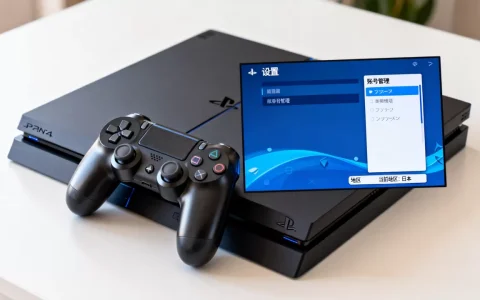
主机版的情况稍微不一样,PS4和Xbox One上的2K20没有直观的服务器选择菜单,更多依赖账号地区设定,如果你的PSN账号注册地是港服,那游戏默认连港服;想切美服,理论上需要重新注册美服账号并购买游戏或使用主号认证共享。
但这里有一个绕不开的坑:账号区域切换虽然能看到目标服务器,但如果你用的是普通家庭宽带直连,跨洋线路的物理延迟依然存在。美服玩家普遍期望的30-50毫秒延迟,裸连状态下的国内用户基本享受不到,多数情况下,改了区域不配合加速手段,结果只是从一个卡顿换到另一个卡顿。
nba2k20怎么切服务器到日服/美服:加速器节点切换实操
既然物理距离无法跨越,那么切服务器最务实的做法就是使用游戏加速器,这里要讲清楚一个概念:加速器不只是降低延迟,更重要的是帮你“伪装”成目标区域的玩家。
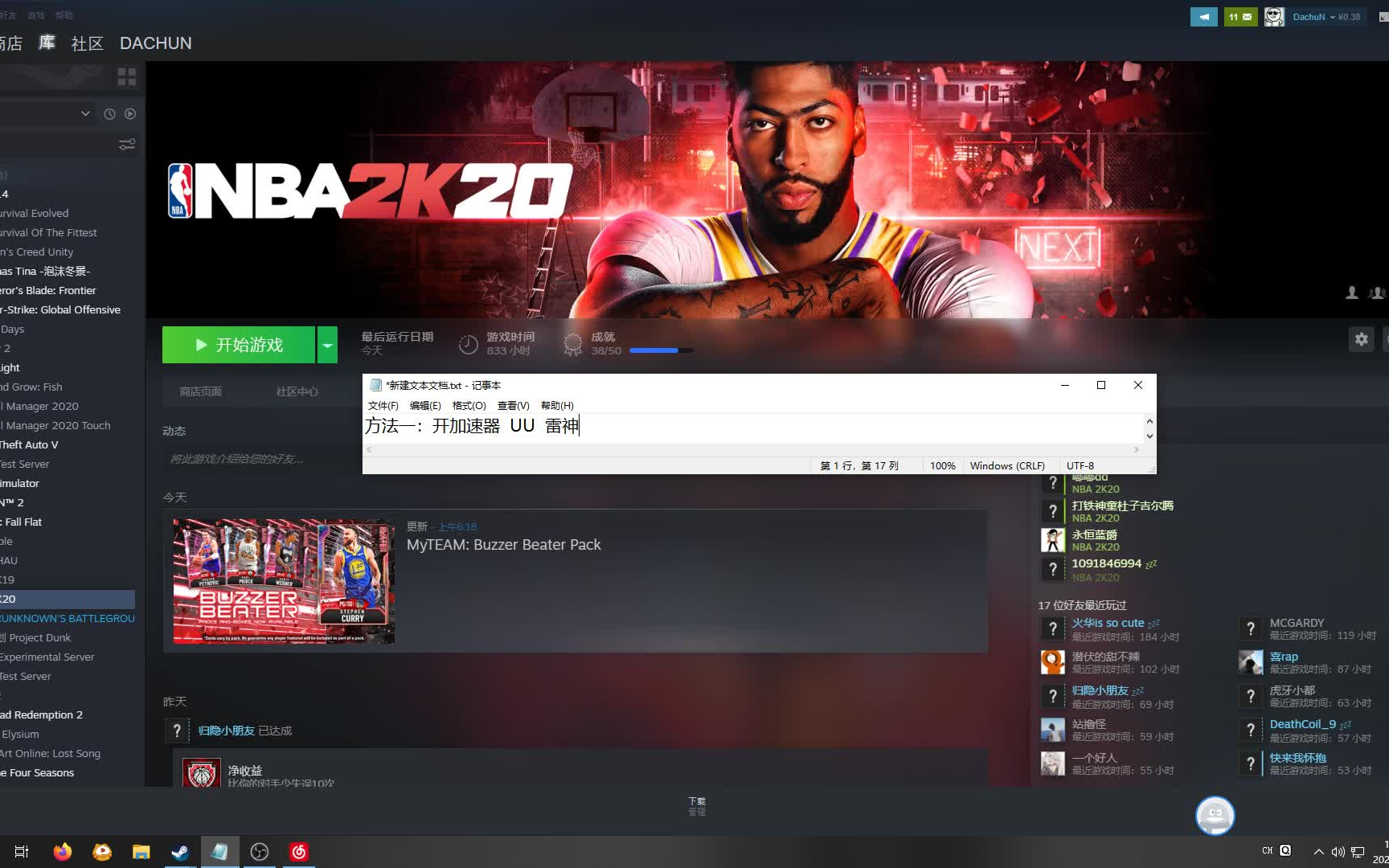
市面上的主流加速器,如UU、奇游、迅游,几乎都以“节点切换”作为核心卖点,以切日服为例,打开加速器,搜索NBA2K20,在节点列表中选择“日本-东京”或“日本-大阪”节点,点击加速后再启动游戏,你的网络出口IP就会显示为日本区域,此时2K20的匹配系统会认为你是日本玩家,自然把你丢进日服玩家池。
加速节点选择的门道
不是随便选个节点就行,节点选择有几个需要留意的细节:
- 看节点延迟数字:加速器界面显示的延迟通常是加速器服务器到你电脑的延迟,不代表游戏内实际延迟,优先选数值低且稳定的节点,推荐50ms以下的。
- 区分共享/独享节点:高峰期共享节点容易拥堵,独享节点虽然贵一些但稳定性好得多,有玩家反馈,周末晚上共享节点玩游戏,延迟波动能到100ms以上。
- 节点与服务器区域匹配:想去美服,就选美国西海岸或中部节点,比如洛杉矶、圣何塞,选纽约节点虽然也是美服,但跨东西海岸的内部线路也可能增加10-20ms延迟。
动手切服务器:完整操作流程
以PC端Steam版为例,完整步骤是:
- 关闭2K20游戏进程
- 打开加速器,搜索“NBA2K20”,选择目标区域的节点(比如日服选东京节点)
- 点击加速,等待加速器提示连接成功
- 启动Steam,从库中运行2K20
- 进入游戏主菜单后,观察右上角或设置中的服务器延迟显示,确认已连入目标区域
- 进入“我的联盟”或快速比赛,查看对手ID和网络状态,如果遇到大量中文ID或亚洲区玩家,说明你仍在亚服,需要重新检查节点
主机版操作类似,前提是加速器支持主机加速模式,以PS5为例,需要先在加速器客户端中添加PS5设备,将主机和电脑连接到同一路由器下,获取加速器分配的IP和网关地址后手动填入主机的网络设置中,完成后再启动2K20,同样观察游戏内延迟确认是否生效。
nba2k20连不上服务器怎么办:常见问题排查与解决
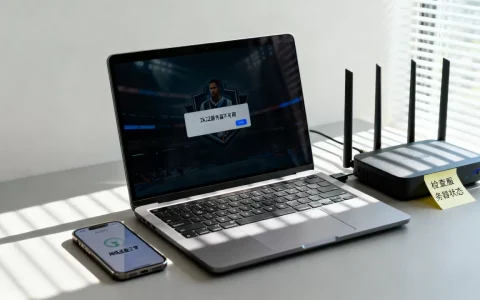
切换服务器的过程中,经常遇到的状况不是延迟高,而是干脆连不上,这种情况多半发生在刚切完节点之后,你急急忙忙开了加速器选了个节点,游戏却提示“无法连接至2K服务器”,简直让人想砸手柄。
先分清问题层次:是加速器没有生效,还是游戏服务器本身在维护,还是你的账号被临时限制,2K服务器每周四上午固定维护,国内时间大约早上8点到中午12点,这个时间点连不上是正常的,谁来了都没用。
排除维护因素后,按以下顺序排查:
- 检查加速器是否处于加速状态:切完节点后确认加速器一直保持运行,有些加速器会在游戏启动后自动断开
- 更换节点测试:同一个区域不同城市的节点也可能有差别,东京节点连不上就试试大阪节点
- 关闭防火墙和杀毒软件:Windows防火墙有时会拦截2K的游戏进程,尤其是刚更新过的版本
- 清除游戏缓存:PC端删除本地存档目录下的Cache文件夹,主机端在游戏图标上按Option键选择“删除”再重新下载,这个方法能修复不少连接异常
- 验证游戏文件完整性:Steam库中右键2K20,选择“属性-本地文件-验证完整性”,缺失文件会自动修复
各平台切换服务器的差异对比
不同平台的切服务器难度和效果差别很大,选对方法才能少走弯路。
| 平台 | 切服方式 | 操作难度 | 实际效果 |
|---|---|---|---|
| PC Steam | 启动器区域选择+加速器节点 | 低 | 立竿见影,延迟可降至50ms以下 |
| PC Epic | 仅能通过加速器节点切换 | 中 | 依赖加速器节点质量 |
| PS4/PS5 | 账号区域+加速器主机模式 | 高 | 主机模式配置稍复杂,效果稳定 |
| Xbox | 账号区域+加速器主机模式 | 高 | 与PS平台类似 |
| Switch | 仅能通过加速器路由器插件 | 中 | 便携机身网络性能弱,提升有限 |
这里说句实话,PC端切服效果最理想,一方面2K启动器本身就内置了区域选择,另一方面PC端加速器的节点数量和线路质量都优于主机模式,主机平台切服更多是为解决“连不上”和“延迟破200”的极端情况,想让延迟稳定在50以内,得看你家路由器的性能和你和加速器节点之间的物理距离。
切服务器后仍卡顿?排查深层因素
切换服务器只是解决问题的第一步,有些人切到美服后延迟确实降下来了,但游戏内依然频繁掉线、卡顿,这时候需要检查的不再是服务器区域,而是你本地网络环境的整体质量。
其中最重要的是丢包率。延迟数字好看不代表丢包少,游戏对丢包比对延迟更敏感,哪怕延迟只有30ms,如果每秒丢包3%以上,实际体验照样稀碎,测试方法很简单,在加速器开启的状态下,打开命令行输入“ping 目标节点IP -t”,观察几分钟,看有没有请求超时的返回。
无线网络连接是2K20的隐形杀手,如果你用Wi-Fi连接路由器,尤其是隔墙或者楼上楼下场景,信号衰减会直接反映为游戏内帧数波动和操作延迟,有条件的话,用网线直连路由器,这是成本最低且效果最好的单项提升手段。
路由器自身性能也不能忽视,老款百元路由器在多设备同时在线时,NAT会话数容易爆满,导致游戏数据包排队,这个问题在合租或家庭多人用网场景下尤其常见,可以尝试在路由器后台开启QoS(服务质量)功能,将游戏设备的优先级调到最高。
常见问题Q&A
问:nba2k20怎么切服务器之后,账号数据会不会丢失?
答:不会,2K账号数据是云端同步的,切换服务器区域不会影响你的角色、VC币和收藏,唯一需要留意的是,部分区域服务器上的线上联赛排名和相关排行榜数据是独立的,切区域后排名会重置,需要重新打。
问:免费加速器能用来切服务器玩2K20吗?
答:少量免费加速器提供限时体验节点,但稳定性普遍堪忧,付费加速器月费在十几到三十元不等,相比游戏本体价格不算高,考虑到2K20对网络抖动的高敏感度,免费工具在高峰期丢包严重的话,实际体验可能比裸连更糟。
问:切到日服还是美服,哪个延迟更低?
答:取决于你的物理位置,国内玩家连日服的物理距离最短,配合加速器多数情况下能稳定在60ms以内,美服通常需要100ms以上,但日服玩家基数大,高手多,线上比赛强度明显高于美服,如果追求相对轻松的匹配环境,美服的竞争压力会小一些,代价是延迟更高,两种选择没有绝对优劣,看你自己更在意流畅度还是对手强度。
首发原创文章,作者:王坚,如若转载,请注明出处:https://idctop.com/article/811147.html