要在电脑上开启MySQL服务器,核心就是把“服务安装、配置修改、启动验证”这三步走对,很多新手折腾半天,问题往往出在配置文件没改或者改完没重启,而不是安装本身。
怎么在电脑上开启mysql服务器配置?先理清这条主线
开启MySQL服务器不是双击一下exe那么简单,你得先知道自己的电脑里装的是一个“完整服务”还是“绿色文件夹”,因为这两条路的走法完全不同。
mysql服务器配置在哪里打开?安装版与压缩版差别很大
如果是用安装包(MSI)装的MySQL,配置工作其实在安装向导里已经完成了一部分,装好后,打开服务管理器,按Win+R输入services.msc,找到MySQL开头的服务,右键就能启动、停止、重启,配置文件通常藏在安装目录下,例如C:\Program Files\MySQL\MySQL Server 8.x\my.ini,直接用记事本打开就能改。
更常见的坑是压缩版(ZIP包),你解压到一个目录后,里面没有my.ini,甚至连服务都没有注册,这时需要手动做两件事:
- 第一步,在bin目录下以管理员身份执行
mysqld --install,把服务装上。 - 第二步,自己新建一个
my.ini至少要有basedir和datadir两个变量,分别指向安装目录和数据目录。 - 第三步,执行
mysqld --initialize-insecure初始化数据目录,生成一个空密码的root账户。
多数情况下,找不到配置文件就是卡在这个环节,误以为系统会自动生成,实际上压缩版完全需要你亲手创建。
电脑如何启动mysql服务?用这几种方式最快
启动服务有两条路,一条是图形界面,一条是命令行,下表把两种系统的常规操作放在一起,方便对照。
| 方式 | Windows操作 | Linux操作 |
|---|---|---|
| 服务管理界面 | 控制面板管理工具服务 | 不适用 |
| 命令行启动 | net start mysql |
systemctl start mysqld |
| 设置开机自启 | sc config mysql start=auto |
systemctl enable mysqld |
| 临时前台调试 | mysqld --console |
mysqld --console |
临时调试时,用mysqld --console在前台运行特别实用,控制台会实时打印错误日志,适合排查启动失败的原因,不过这只是临时方式,关掉窗口服务也就停了,正式使用,还是得走服务注册这条路。
mysql配置文件怎么修改?本地mysql服务器配置怎么设置才正确?
配置文件是一切行为的总开关,行业共识认为,修改配置前先备份,是最稳妥的习惯,没有之一。
找到并备份配置文件
先摸清配置文件的常见存放位置:
- Windows安装版:
my.ini通常在MySQL的安装根目录下。 - Windows压缩版:在解压目录下手动创建
my.ini,没有这个文件的话,服务器会使用编译时的默认配置。 - Linux版:
/etc/my.cnf或者/etc/mysql/目录下的conf.d文件。
改文件之前,先复制一份.bak后缀的备份,别嫌麻烦,改错一个参数导致服务起不来,再想改回去却忘了原内容,那才叫头疼。
这些核心参数值得关注
想做本地mysql服务器配置,怎么设置才正确?关键看以下几个参数:
port=3306:默认端口,被占用时改成其他值。character-set-server=utf8mb4:统一字符集,避免中文乱码。default-storage-engine=InnoDB:事务支持更好,崩溃恢复也更安全。bind-address=127.0.0.1:只允许本机连接,要允许局域网访问,改成0.0.0,但一定要配好防火墙和账号权限。max_connections=100:最大连接数,按实际并发调整。
修改不是随意堆参数,每一行都要符合参数名=值的格式,路径用正斜杠或转义后的双反斜杠,不要用Word这类富文本编辑器改配置,另存为UTF-8格式后容易带BOM头,引发解析异常,用Notepad++或VS Code更稳妥。
修改之后必须重启服务
这是最容易被忽略的一步,改了配置不重启,等于没改,Windows下在服务管理器里右键重启,或者执行net stop mysql再net start mysql,Linux下systemctl restart mysqld一条命令搞定,重启后,旧配置才会释放,新配置才开始接管。
开启mysql服务器配置后,如何验证并处理常见故障
配置完成不等于万事大吉,怎么验证才是关键。
判断服务是否真的跑起来了
- 看进程:Windows任务管理器找mysqld,Linux用
ps -ef | grep mysql。 - 看端口:
netstat -ano | findstr 3306(Windows)或lsof -i:3306(Linux),有LISTENING或LISTEN状态说明端口正常监听。 - 连一下:命令行执行
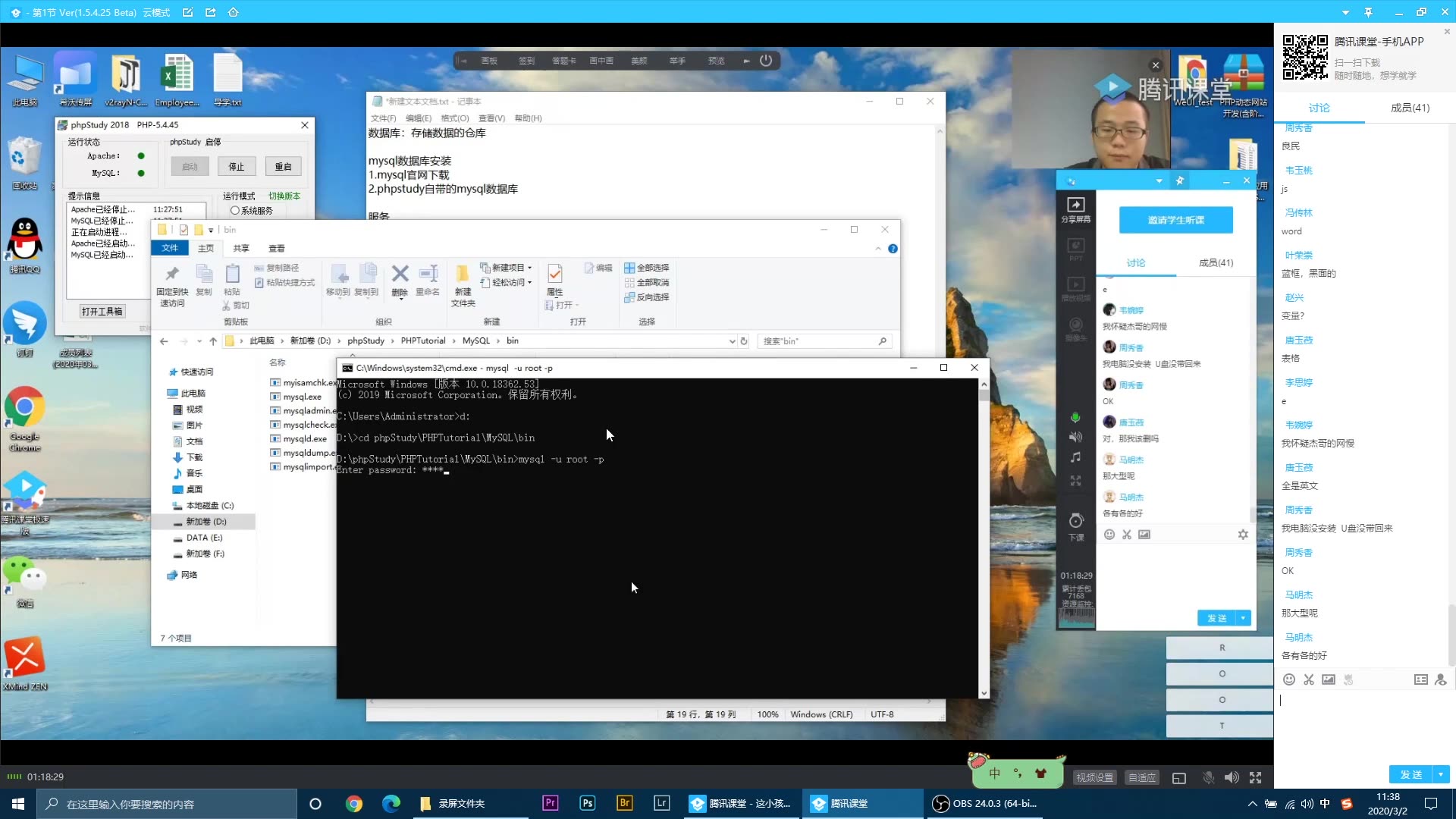
mysql -u root -p,输入初始化时设置的密码,能进入mysql>提示符,连接才是真的通。
首次登录后,建议立刻修改root密码,执行ALTER USER 'root'@'localhost' IDENTIFIED BY '你的新密码';,空密码裸奔在公网环境下非常危险。
启动失败多半是这三个原因
业内专家指出,大部分启动失败集中在配置语法、端口冲突、权限不足这三类问题上。
- 配置语法错误:比如忘了分号、路径写错、误用中文符号,启动日志会直接告诉你哪一行有问题,仔细读日志比瞎猜管用,Windows下日志在数据目录的
.err文件里,Linux下在/var/log/mysql/下。 - 端口被占用:先查3306端口,如果被其他程序占用,改
port参数即可,改完重启,端口冲突大概率解除。 - 数据目录权限不对:压缩版经常遇到,服务账户对datadir没有读写权,Windows下右键数据目录给当前用户添加修改权限,Linux下
chown -R mysql:mysql /var/lib/mysql。
关于开启mysql服务器配置的高频疑问解答
Q1:为什么我改了my.ini后重启,服务仍然报错?
先看错误日志,别猜,Windows版日志在数据目录的.err文件里,Linux版在/var/log/mysql/,大多数情况是配置格式问题,比如参数名拼错、路径用了反斜杠没转义,或者把注释符放在了不该放的位置,逐行比对官方文档提供的参数名,再检查每个路径是否存在,问题通常出在这两处。
Q2:刚接触MySQL,在电脑上开启mysql服务器配置,用安装版还是压缩版更合适?
日常学习或做本地开发,安装版更方便,向导模式替你完成了服务注册和初始化,一直点下一步就行,压缩版适合需要自定义安装路径、想搞懂底层原理的人,但你需要手动初始化数据目录并注册服务,门槛稍高,如果你只是想让项目尽快跑起来,安装版是更省心的选择。
Q3:我想在电脑上同时跑两个不同版本的MySQL,怎么处理端口冲突?
把两个实例的port、basedir、datadir分别设置为不同值,各自准备独立的配置文件,启动时用mysqld --defaults-file=配置文件路径指定要加载的配置,两个服务跑起来后,分别用不同的端口号连接,互不干扰,注意两个数据目录一定要分开,否则初始化会互相覆盖。
开启MySQL服务器配置这件事,熟练之后其实就三条命令、一个文件,核心是把配置和验证串成闭环:改、重启、看状态,下次再遇到,先按这个逻辑走一遍,比瞎猜要快得多。
首发原创文章,作者:王坚,如若转载,请注明出处:https://idctop.com/article/811245.html