把服务器上的文件传到U盘,核心思路只有一条:先让文件“落地”到你眼前的电脑,再拷贝进U盘;如果服务器就在手边,直接插U盘挂载复制即可。不同系统环境和权限设置,决定了具体走哪条路,这篇文章把几种主流通用做法拆开讲透,你按自己的实际情况对号入座,全程跟着操作就能搞定。
先搞清楚:你的服务器是“看得见”还是“摸不着”
动手之前,先分清楚你的服务器是哪种形态,这决定了后续所有操作方向。
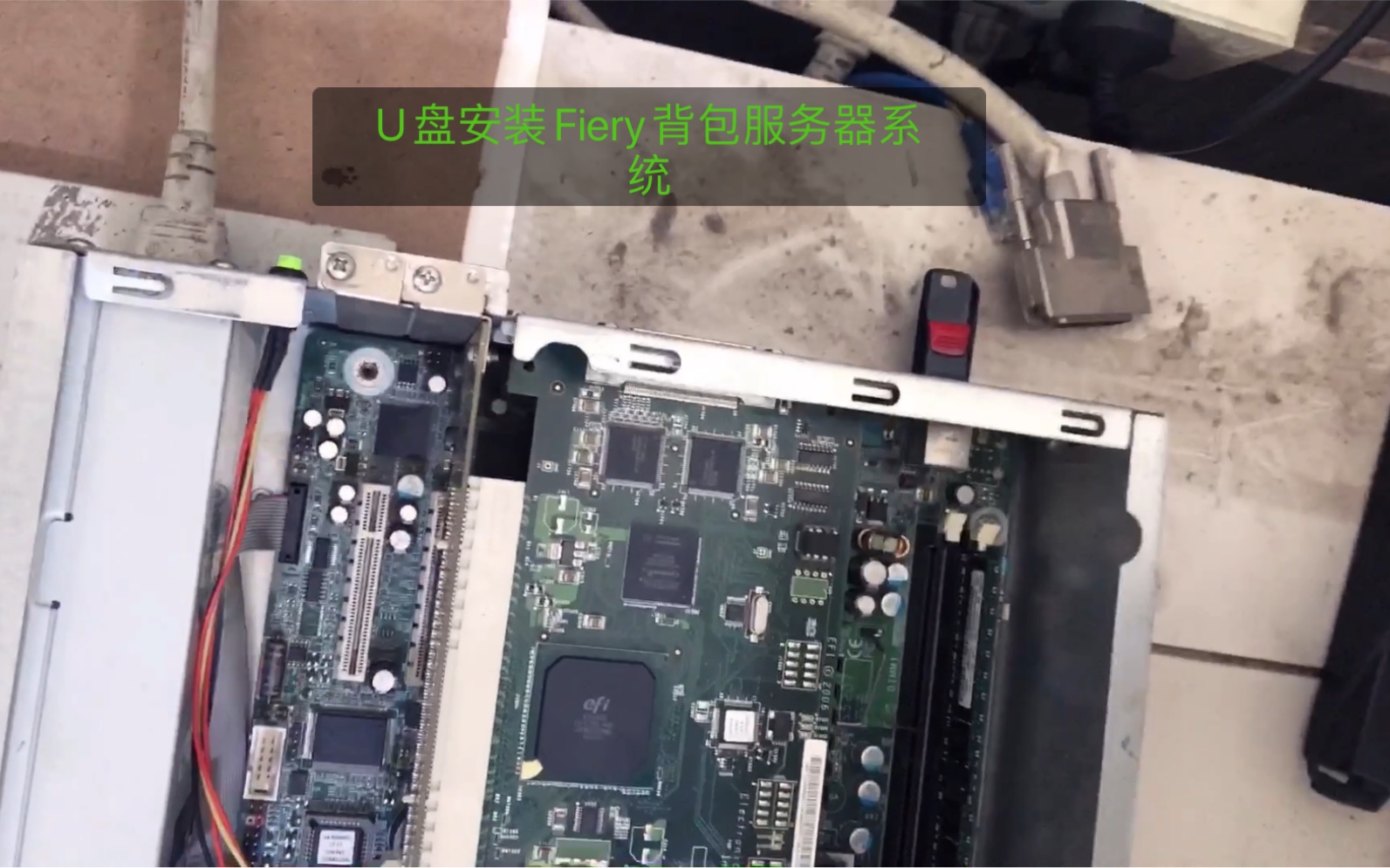
- 物理服务器:机房里那台铁疙瘩,或者办公室角落那台主机,你甚至可以直接给它插上显示器键盘。
- 虚拟机(VMware / VirtualBox / Hyper-V):跑在你本地电脑上的虚拟系统,和宿主机共享硬件资源。
- 云服务器(简米云、酷番云、华为云等):你只有远程登录权限,永远碰不到实体机器。
物理服务器最简单,直接插U盘进服务器USB口,用服务器自己的操作系统把文件复制进去就行,更多人遇到的是云服务器和虚拟机,下面重点讲这两种。
服务器文件下载到本地的方法:远程桌面自带“文件搬运工”
如果你是Windows服务器,或者用Windows远程桌面连接服务器,有个隐藏的小功能经常被忽略远程桌面剪贴板重定向,开启后,你可以在服务器里复制文件,然后直接粘贴到本地电脑桌面,反之亦然。
具体操作路径(以Windows 10/11 自带远程桌面为例):
- 打开“远程桌面连接”,输入服务器IP和端口。
- 点击左下角“显示选项”,切换到底部“本地资源”标签页。
- 找到“本地设备和资源”,点击“详细信息”。
- 勾选“驱动器”,可以指定你要映射的本地盘符(比如C盘、D盘),或者直接勾选“稍后插入的驱动器”(支持U盘)。
- 连接服务器后,打开“此电脑”,你会发现本地磁盘和U盘都出现在服务器里。
- 直接拖拽文件到映射出来的盘符,传输就开始了。
用这个方法,本质上你是在服务器端把U盘当做本地磁盘来写,速度取决于网络带宽,局域网内轻松拉到每秒几十MB,公网环境下就没有这么乐观了。
服务器传文件到u盘不经过电脑的例外情况
上面提到的方法需要经过远程连接的“桥接”,严格说还是经过了你本地电脑的中转,但有一种场景可以做到服务器直写U盘:如果你有物理服务器的远程管理权限(比如IPMI/iLO/iDRAC控制台),可以通过网页版KVM挂载U盘镜像,把服务器文件做成镜像再导出来,不过这个对普通用户来说门槛太高,日常使用远程桌面映射或SFTP工具就足够了。
linux服务器文件导出到本地:命令行才是高效正道
Linux服务器占了云服务器的绝大多数,在Linux环境没有图形界面可用的时候,反而更简单直接用命令行,稳定且可控。
方案A:scp命令一键拉取
在本地电脑的终端(Windows用PowerShell或CMD,Mac/Linux直接终端)里执行:
scp 用户名@服务器IP:完整文件路径 本地路径scp root@192.168.1.100:/www/wwwroot/backup/site.tar.gz D:\users\桌面\执行后会提示输入密码,输完回车等待传输结束,想下载整个文件夹,加参数 -r:
scp -r root@192.168.1.100:/www/wwwroot/data D:\users\桌面\这种方式逻辑清晰,一条命令搞定,不需要装任何额外软件,Windows 10以上系统原生支持。
方案B:rsync断点续传,适合大文件
不怕中断、想保留进度,用rsync更靠谱,本地命令:
rsync -avzP root@192.168.1.100:/www/wwwroot/backup/site.tar.gz D:\users\桌面\-P参数支持断点续传和显示进度,传输中断后再次执行会继续,不用从头再来。
方案C:SFTP可视化拖拽,适合不爱打命令的朋友
用图形界面工具(如WinSCP、Xftp、FileZilla)连接服务器,左侧本地,右侧远端,左右拖拽就能传输。这几乎是普通用户最顺手的操作方式,不需要记任何命令。
操作路径(以WinSCP为例):
- 打开WinSCP,主机名填服务器IP,端口填22,用户名密码填上。
- 协议选SFTP,点登录。
- 导航右侧服务器目录到目标文件,左侧导航到U盘挂载路径。
- 选中文件直接拖过去,或右键菜单选择“下载”。
这种方法本质上还是文件先经过本地硬盘再入U盘,但由于U盘直接接入本地,只会多写一遍缓存,感知不明显。
服务器大文件拷贝到u盘用什么命令更稳
拷大文件(比如超过5GB的数据库备份)时,直接scp容易中断,业内专家的普遍做法是先压缩再传输,减小体积的同时减少IO次数:
tar -czf backup.tar.gz /www/wwwroot/site
scp backup.tar.gz root@192.168.1.100:/tmp/然后在本地解压即可,也可以用分卷压缩,把大文件切成若干个500MB小包再传,避免U盘FAT32格式限制:
tar -cjf - backup.sql | split -b 500M - backup.sql.tar.bz2.传完后在U盘里拼回去:
cat backup.sql.tar.bz2. | tar -xjf -云服务器数据备份到移动硬盘:没有截图界面的另类思路
很多个人站长买了云服务器没开图形面板,但页面里有对象存储或备份下载功能,很多云平台控制面板提供“文件管理”,选中文件可以直接点“下载”到本地浏览器,但这种方式只适合小文件,超大文件容易超时。
更好的做法是先压缩再走上面任意一种命令行方案,特别是当你需要做云服务器数据备份到移动硬盘的长期计划时,建议写个定时脚本,每天自动打包上传到服务器指定目录,你只需要定期手动执行一次scp到本地U盘即可。
如果你用宝塔面板这类可视化运维工具,在“文件”模块里同样支持多选文件打包下载,走浏览器下载通道,虽然速度慢一些,但对没有命令基础的人相当友好。
最后一步:确保文件到了U盘“能跑”
执行完传输后,一定不要急着拔U盘,正确步骤:
- 查看U盘里的文件大小和服务器原始文件大小是否一致(可以用右键属性,或者在终端
ls -lh)。 - 如果是压缩包,先在U盘里双击打开试试,确认没有损坏。
- 退出U盘,Windows右下角“安全删除硬件并弹出媒体”,Mac按
Command+E。
特别提醒,FAT32格式的U盘最大只支持单个文件不超过4GB,如果文件大于4GB,要么把U盘格式化成exFAT(Windows/Mac/Linux都支持),要么用上面提到的分卷压缩。
还有个小坑:Linux服务器文件名通常区分大小写,Windows下复制过去后可能没法自动识别某些符号(比如冒号、问号不能出现在文件名中),遇到报错先改文件名为纯英文+数字,再传输最省事。
常见问题速查
Q: 服务器文件传到U盘过程中断开连接了怎么办?
A: 如果用的是scp,断了就重来,没有续传能力,推荐改用rsync,它支持断点续传,重新执行相同命令会在原有进度基础上继续,传输大文件时,先在U盘存个临时包,传完后再解压,减少文件个数也能降低出错概率。
Q: 怎么把服务器整个网站目录搬下来?
A: 建议先ssh登录服务器打包再下载,执行tar -czf site_backup.tar.gz /www/wwwroot/site生成压缩包,然后用scp或SFTP工具下载到U盘,只下载不打包会遇到大量小文件传输慢、目录结构容易遗漏的问题。
Q: 远程桌面映射出来的U盘无法在服务器里识别?
A: 检查连接时“本地设备和资源”里是否勾选了驱动器,并且确认U盘格式被服务器系统支持,NTFS和exFAT的U盘在Windows服务器可识别,但在Linux服务器上可能需要额外驱动支持,直接用SFTP工具绕过远程桌面映射更省心。
文件从服务器到U盘,本质是远程到本地的同步过程,选对工具比记住一堆命令更重要,日常维护记住scp命令和SFTP软件两种方式就足以应付绝大多数场景,按照本文的路径动手操作一次,下次再遇到类似需求,基本闭着眼就能完成。
首发原创文章,作者:王坚,如若转载,请注明出处:https://idctop.com/article/811381.html