硬件健康检查、系统资源监控、日志与告警分析三大维度,结合带外管理与巡检工具,能覆盖绝大多数生产环境的故障排查需求。
服务器不像普通电脑那样“蓝屏了再修”,它的检测逻辑是在故障发生前就发现问题,下面这套方法,是按实际运维工作场景来拆解的,不绕弯子,直接看怎么操作。

服务器设备检测方法有哪些
检测服务器设备,不能只盯着“能不能开机”这种表面现象,常规检测需要分三个层面推进:物理层、系统层、应用层,物理层看的是硬件状态,系统层看的是资源消耗,应用层看的是服务响应,这种分层检测的思路,既是故障排查的基础,也是日常巡检的框架。
硬件层面检测什么
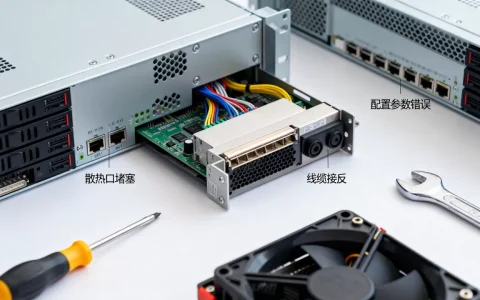
硬件是服务器最基础的底座,业内专家指出,硬件故障虽然概率不高,但一旦发生,影响面通常是全局性的,硬件检测要抓的五个关键点是:电源状态、硬盘健康、内存报错、CPU运行状态、风扇转速。
- 电源:查看双电源模块是否都通电,BMC管理界面里会显示每路电源的实时电压和功耗,如果一路断电,另一路要能扛住全部负载。
- 硬盘:通过SMART信息查看硬盘通电时间和重映射扇区数,其中重映射扇区数如果持续增长,说明盘片正在劣化,需要安排更换窗口,RAID卡日志里也能看到阵列的降级情况。
- 内存:内存故障通常不直接宕机,而是表现为“偶发进程崩溃”或“内核报错”,在Linux下用
dmidecode -t memory看内存插槽状态,对于故障信息,用dmesg | grep -i memory过滤错误日志。 - CPU:查看温度传感器读数和核心工作频率,若频率频繁跌到基线以下,可能触发了过热降频保护,这不是小问题。
- 风扇:风扇转速是散热系统的晴雨表,转速异常升高伴随噪音增大,往往是积灰或轴承磨损的信号。
系统层检测的核心指标
进入操作系统之后,检测维度从硬件转向资源使用情况。
- CPU负载:区分CPU使用率和系统平均负载(load average),高负载但低使用率,通常说明进程在等待I/O,瓶颈在磁盘而非CPU。
- 内存使用:关注实际可用内存和swap使用量,Swap频繁换入换出是物理内存不足的典型特征。
- 磁盘I/O:查看
iostat中的await和svctm指标,等待时间拉长说明磁盘响应变慢,可能需要考虑更换更高IOPS的硬盘或调优队列深度。
服务器硬件怎么检测
很多运维新手拿到一台服务器,不知道从哪里下手,这里给出一套可复用的操作路径,按顺序执行即可。
从带外管理系统开始
所有品牌服务器都有带外管理系统,相当于一个独立于操作系统的“小电脑”,即使系统崩溃了它也能工作,这应该是检测的第一步。
- 戴尔iDRAC:打开浏览器访问服务器IP,默认端口通常是443,进入“Storage”菜单可查看所有物理磁盘状态和虚拟磁盘一致性检查结果。
- 惠普iLO:检查“Power Management”里的电源功耗曲线和“Integrated Logs”里的历史告警记录。
- 联想XClarity:在“Hardware Status”视图可看到整机各组件健康指示灯。
带外管理系统里看硬件告警是最准确的,因为数据直接来自传感器芯片,绕过了操作系统,不存在软件层面误报的问题。
用命令行工具做细查
进入系统后,用命令行的方式能快速掌握硬件状态,在Linux上这是标准操作:
# 查看CPU信息与温度
lscpu
sensors
# 查看内存条详细信息
dmidecode -t memory
# 查看硬盘SMART信息和RAID状态
smartctl -a /dev/sda
cat /proc/mdstat
# 查看网卡状态和速率
ethtool eth0
这些命令输出的核心信息可以截图或保存到文件,作为基线数据,方便后续对比,例如新部署的服务器跑smartctl保存一份初值,三个月后再跑一次对比,衰减是能直接看出来的。
压力测试是真实检阅场
静态查看只能反映“当下是否健康”,而压力测试能暴露“高负载下是否稳定”,这一步对刚上架的新服务器很重要。
- CPU压力:用
stress工具压满所有核心,持续运行30分钟以上,同时观察温度曲线,若温度超过处理器规格书阈值,散热系统就有问题。 - 内存压力:用
memtest86+在系统重启后独立运行,能绕过操作系统直接测试物理内存位点的稳定性。 - 磁盘压力:用
fio执行随机读写模型,观察IOPS是否达到该型号硬盘标称值,经常出现的情况是标称和实测差距过大,这时候就需要检查卡模式设置或固件版本了。
服务器检测工具怎么选
工具选择没有标准答案,关键看公司的运维规模和预算,合理的搭配策略是分层使用:手工命令用于日常排查,纯命令行工具用于脚本化巡检,商业监控平台用于实时告警。
开源命令行工具
适用于单机或者少量服务器的场景,成本为零,学习曲线平缓。
- sysstat:包括iostat、mpstat、sar等,是Linux性能分析的老牌工具,能输出历史统计。
- smartmontools:管理硬盘SMART信息的标准工具,几乎所有Linux发行版都能直接安装。
- ipmitool:在操作系统中调用BMC接口的利器,可以读传感器温度、风扇转速、电压值。
- nmon:输出包含CPU、内存、网络、磁盘的综合报告,支持记录到文件后用分析器画图。
开源监控平台
适用于一批服务器集中管理,需要可视化且能配置告警规则的场景。
- Zabbix:老牌监控方案,模板丰富,CPU、内存、磁盘、网络模板开箱即用,支持自定义检测脚本。
- Prometheus + Grafana:以时间序列数据库为核心的监控组合。Prometheus负责采集数据,Grafana负责可视化展示,对Kubernetes环境适配得更好。
商业品牌工具
品牌服务器自带的管理工具,一般和硬件绑定,优点是检测精度高,能发现通用工具检测不到的硬件微码错误。
- 戴尔OMSA、惠普SIM、联想XClarity Administrator均属于这类,需要在厂商官网注册获取安装包。
- 大型机房环境可以配合厂商的集中管理平台,实现批量巡检和固件一致性检查。
服务器日常巡检怎么做
巡检是服务器检测最实际的落地场景,如果能把巡检流程固定下来,多数故障会在影响业务前就被发现,一套完整的巡检机制包含三部分:每日自动巡检、每周例行核查、每月深度体检。
每日自动巡检
通过定时任务实现,重点监控最影响稳定性的几个指标,比如在凌晨业务低峰期,定时执行以下脚本:
- 检查根分区磁盘使用率,超过阈值触发告警
- 检查CPU 1分钟平均负载是否超过CPU核数
- 检查内存使用率与swap占用,做差值对比
- 检查服务和端口监听状态是否正常
脚本输出结果写入日志文件,运维人员只需每天早上花五分钟翻看日志。
每周例行核查
这部分需要人工参与,不能完全依赖自动化,重点核查内容包括:
- 查看系统日志
/var/log/messages中是否存在硬件相关的告警或者内核报错。 - 登录带外管理界面,确认硬件健康指示灯无琥珀色告警。
- 检查RAID阵列中是否有磁盘处于重建状态,重建中的磁盘是最脆弱的。
- 确认备份任务执行成功,备份日志有无异常。
每月深度体检
月度检查偏向于趋势分析和变更管理:
- 对比本月与上月的关键指标基线,分析资源增长趋势,判断是否需要扩容。
- 查看固件版本列表,通过厂商官网确认是否有安全修复补丁需要更新。
- 检查集群中是否有节点表现异常,提前调整流量分配。
- 更新资产台账,标记新增设备、淘汰设备和使用变更。
服务器设备检测常见问题解答
服务器检测需要什么工具才能完成?
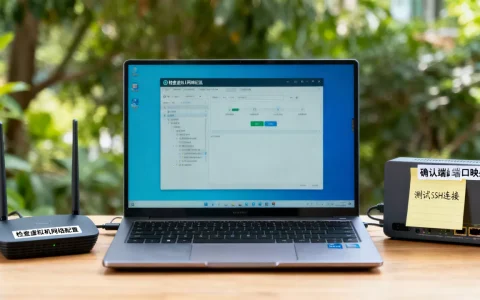
基础的服务器设备检测只需要一台带网络接口的终端就能完成,用浏览器访问带外管理接口查硬件状态,用SSH终端连接操作系统查资源使用情况和日志信息,监控平台属于锦上添花的配置,不是必需条件,面向小型企业的话,服务器检测工具的选择可以用开源软件来覆盖全部需求,不涉及额外费用。
检测服务器时发现硬盘告警该怎么处理
硬盘告警后,先确认告警级别,如果RAID卡提示磁盘处于预测性故障状态,就代表这块盘已经被“判了缓刑”,需要尽早更换,更换流程上,热插拔硬盘可以在业务不中断的前提下直接替换,如果是非热插拔机型则需要计划维护窗口,更换完成后,RAID阵列会自动重建数据,在重建完成前不建议关闭服务器,硬盘告警处理完以后要记得同步检查备份数据,确保备份数据完整可恢复。
服务器检测频率以多久为宜
检测频率取决于设备承载的业务重要性,核心业务服务器建议每日自动巡检加每周人工核查,非关键边缘设备可以降低到每周巡检一次,对于已服役超过五年的老机器,因硬件老化风险增大,建议检查频率不降反升,行业共识认为硬件故障主要集中在设备生命周期的前三个月和最后一年,这两个阶段都需要增加检测密度,硬盘作为机械部件,通电时间超过三万小时后故障概率会明显上升,这一阶段建议增加SMART表检查频率。
首发原创文章,作者:王坚,如若转载,请注明出处:https://idctop.com/article/811403.html