服务器怎么打开sql数据库:先分清你在哪台机器上
在服务器上打开SQL数据库的核心方法是:通过远程桌面登录服务器,使用SQL Server Management Studio(SSMS)或命令行工具连接数据库实例。 如果你用的是云服务器,还需要先在云控制台的安全组里放通数据库端口,否则工具装得再好也连不上。
很多朋友第一次接触服务器时,会下意识地想在服务器桌面找“数据库图标”,但SQL数据库不是普通软件,它是以“服务”的形式运行在后台的,想要“打开”它,本质上是建立一次客户端到服务端的连接,而不是双击某个文件,下面我会根据最常见的两种服务器场景Windows Server和Linux服务器分别拆解操作步骤。
服务器怎么打开SQL数据库:前置准备清单
在动手之前,花两分钟确认三件事,能让你避免八成“连接失败”的坑。
- 确认数据库类型:服务器上装的是微软的SQL Server,还是MySQL、PostgreSQL?不同数据库的客户端工具和连接方式差别很大,本文核心以SQL Server为例,其他数据库会在第5部分补充说明。
- 确认网络连通性:在你自己电脑的“运行”框里输入
cmd,然后敲ping 服务器IP地址,看看能不能通,如果ping不通,大概率是安全组防火墙拦截了ICMP协议,但不代表数据库端口不通。 - 确认端口未被占用:SQL Server默认端口是1433,MySQL是3306,在服务器本机执行
netstat -ano | findstr 1433(Windows)或netstat -tlnp | grep 3306(Linux),看到LISTENING状态才算服务正常。
Windows服务器怎么打开SQL数据库:最常规的图形化路径
超过一半的企业级服务器运行的是Windows Server系统,如果你租用的是Windows云服务器,操作路径非常直观。
第一步:远程桌面登录服务器
在本地电脑按Win+R,输入mstsc打开远程桌面连接,输入服务器的公网IP和账号密码(通常是Administrator),登录成功后,你会看到服务器的桌面环境,这时它就像一台坐在你面前的电脑。
第二步:找到SSMS并连接
- 点击任务栏或开始菜单的SQL Server Management Studio(如果没安装,先下载SQL Server Management Studio安装包,20分钟就能装完)。
- 打开后,弹出“连接到服务器”窗口,服务器名称那一栏填
localhost或0.0.1(本机连接)。 - 身份验证选“Windows 身份验证”(如果你是用管理员账号登录的服务器桌面),或者选“SQL Server身份验证”并输入sa密码。
- 点击“连接”,左侧对象资源管理器出现“数据库”文件夹,展开它,你就看到所有数据库列表了,想操作哪个就右键点哪个。
行业共识认为,Windows身份验证比sa密码验证更安全,因为它依赖操作系统级别的安全策略,不容易被暴力破解。
第三步:用命令行替代方案
当服务器上没装SSMS且懒得下载时,直接用系统自带的sqlcmd命令行工具即可,操作如下:
- 打开“命令提示符”(管理员模式)。
- 输入
sqlcmd -S localhost -E(-E表示Windows身份验证)。 - 回车后出现
1>提示符,输入SELECT name FROM sys.databases;再敲GO,就能列出所有数据库名。 - 输入
EXIT退出。
Linux服务器怎么打开SQL数据库:SSH窗口就是你的操作台
Linux服务器没有桌面,你的“打开方式”变成了SSH命令行,如果你装的是SQL Server on Linux(微软官方支持),核心工具是sqlcmd。
- 用Xshell、Putty或Windows自带的Terminal登录服务器(输入用户名和密码)。
- 执行命令
sqlcmd -S localhost -U sa -P '你的密码'。 - 连接成功后,你会看到
1>提示符,输入SELECT TOP 5 name FROM sys.databases;然后输入GO,即可看到数据库清单。
如果你服务器上跑的是MySQL,命令则变为mysql -u root -p,回车后输入密码,登录后先执行SHOW DATABASES;查看现有库,再用USE 数据库名;切换进入某个库。
Linux环境下的一个高频坑:连接时提示Cannot connect to socket /var/run/mysqld/mysqld.sock,这个问题多半是因为MySQL服务没启动,先运行systemctl status mysqld检查状态,如果是inactive直接执行systemctl start mysqld即可解决。
服务器连接不上SQL数据库怎么办:从症状找原因
“打开”数据库的难点不在于执行命令,而在于连接报错时如何定位问题,下面列举四种最常见的报错场景和排查路径。
报错1:无法连接到远程服务器
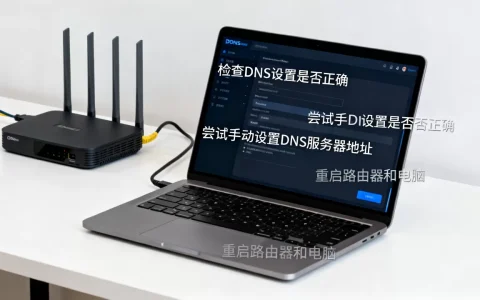
这说明网络层面就断了,依次检查三步:
- 云控制台的安全组/防火墙规则是否放行了TCP 1433端口(微软云Azure还需在Azure防火墙中单独配置)。
- 服务器本机的Windows防火墙是否放行,用管理员身份执行
netsh advfirewall firewall add rule name="SQL" dir=in action=allow protocol=TCP localport=1433。 - 是否启用了SQL Server的“允许远程连接”功能,在SSMS中右键服务器选“属性”,打开“连接”页,勾选“允许远程连接到此服务器”。
报错2:用户“sa”登录失败
SQL Server默认在安装时可能禁用了sa账户,解决方案:
- 用Windows身份验证连接上实例。
- 在安全性→登录名中找到sa,右键属性。
- 重置密码(比如改为
NewPass@123),然后在“状态”页把“是否允许登录”改为“启用”。 - 在服务器属性→安全性中,把身份验证模式改为“SQL Server和Windows身份验证模式”,最后重启SQL服务。
报错3:SSL连接超时
默认情况下SQL Server要求加密连接,如果客户端驱动版本太老或证书配置不对,连接会在握手时卡住,临时方案是在连接字符串中加入Encrypt=False;TrustServerCertificate=True,或者用sqlcmd -C参数跳过证书验证。
报错4:连接已经建立但提示不支持
这种小概率事件通常是TCP/IP协议未启用,打开“SQL Server配置管理器”,找到“SQL Server网络配置”下的实例名,把TCP/IP协议的状态改为“已启用”,并在IP地址页把“IPALL”的TCP端口填上1433,然后重启SQL服务。
连接数据库的客户端工具横向对比
如果你需要从自己电脑远程打开服务器数据库,客户端工具的选择会直接影响效率,下表列出三个主流选项的适用场景:
| 工具名 | 适用系统 | 核心优势 | 适合人群 |
|---|---|---|---|
| SSMS | Windows | 功能全面,可视化程度行业最高 | 管理SQL Server的运维/开发 |
| Azure Data Studio | Win/Mac/Linux | 跨平台且轻量,内置笔记本功能 | 混合开发环境,写查询跑脚本 |
| DBeaver | 全平台 | 支持几乎所有数据库,免费社区版够用 | 同时管理SQL Server和MySQL的人 |
用命令行远程打开数据库:脱离图形界面的轻量方案
仅用SQL命令就能操作服务器数据库,这是DBA的基本功,假设你已经知道服务器的公网IP,在本地命令行里执行:
sqlcmd -S 58.220.x.x,1433 -U sa -P '密码'
这里的关键是IP地址后加逗号和端口号(不是冒号),这是SQL Server客户端特有的语法,很多人错在这一点上,连上之后,输入SQL语句操作即可。
服务器数据库权限和安全检查清单
“打开数据库”意味着你有权访问数据,打开之后你得知道自己在操作什么级别的账密。
| 权限级别 | 默认账户 | 权限范围 | 使用建议 |
|---|---|---|---|
| 系统管理员 | sa | 所有数据库+服务器配置 | 仅限运维操作时使用,建议启用强密码 |
| 数据库所有者 | db_owner角色 | 单个库的建表/删表/数据操作 | 分配给开发人员 |
| 只读用户 | public角色 | SELECT查询权限 | 分配给报表/分析人员 |
不要在应用配置里写sa密码,一旦泄露相当于数据库裸奔,业内专家指出,近八成数据泄露事件的根源不是黑客攻破了防火墙,而是内部的高权限账号被随意使用。
服务器上打开数据库文件(.mdf)的特殊情况
有人问“服务器中怎么打开sql数据库”时,实际想说的是直接双击.mdf文件,这个文件是SQL Server的物理数据文件,不能用记事本或Excel打开,正确姿势有两种:
- 附加法:把
.mdf(和同名的.ldf日志文件)上传到服务器,然后SSMS里右键“数据库”→“附加”,选择该文件,前提是文件来自相同或更高版本的SQL Server。 - T-SQL法:执行
CREATE DATABASE [库名] ON (FILENAME = N'D:\data\文件.mdf') FOR ATTACH;。
远程连接云服务器数据库的完整口令示例
最后给一份可以直接用的“速查卡”,假设你的云服务器IP是2.3.4,数据库端口是1444(自定义的),SQL Server实例是默认实例,兜底账号是sa:
- 本机命令行:
sqlcmd -S 1.2.3.4,1444 -U sa -P 密码 - 连接字符串:
Server=1.2.3.4,1444;User Id=sa;Password=密码;Encrypt=False - 连接成功后执行:
SELECT @@VERSION;测试是否连通
如果把命令里的IP替换成服务器内网IP,这句话在服务器本机执行也成立,这里的逻辑对任何云厂商都适用,比如简米云、酷番云和华为云的区别只在于安全组配置界面的入口名称不同罢了。
常见问题与排查指南
Q:服务器怎么打开sql数据库,最简单的方式是什么?
如果服务器是Windows系统,远程桌面进去,然后在开始菜单搜索SSMS并双击运行,数据库服务默认开机自启,所以打开SSMS连上localhost就能看到所有数据库,全程不需要敲任何代码,前提是你已通过“服务器管理员”身份登录。
Q:我已经在云服务器上装了SQL Server,为什么本地电脑连不上?
九成原因是云平台的防火墙策略未放行TCP 1433端口,登录云控制台找到“安全组”或“防火墙”,在入方向规则里添加一条“允许TCP 1433来源0.0.0.0/0”的规则,如果添加后仍连不上,再到服务器内部检查Windows防火墙以及SQL Server的网络协议是否启用了TCP/IP。
Q:Linux服务器上没有图形界面,新手想查看数据库表数据怎么办?
使用mysql -u root -p登录MySQL后,先执行USE 库名;切换数据库,再执行SELECT FROM 表名 LIMIT 10;查看数据前10行,如果你用的是SQL Server,那么用sqlcmd加同样的SQL指令即可,注意不要忘了每条SQL语句末尾的分号。
首发原创文章,作者:王坚,如若转载,请注明出处:https://idctop.com/article/811461.html