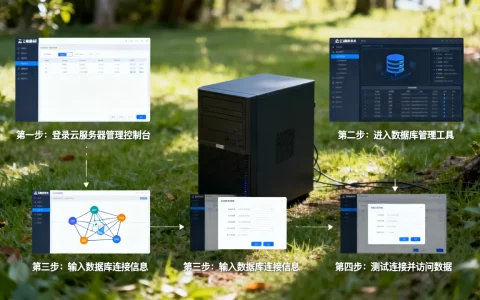
在虚拟机里找隐藏文件,核心思路就三步:打开系统“显示隐藏文件”开关、用命令行强制列出所有文件、通过共享文件夹或磁盘映射从宿主机侧硬读,多数情况下,文件不是“丢了”,而是被系统属性、快照状态或挂载方式藏住了,按这三步走完,基本都能翻出来。
虚拟机文件消失是什么原因
虚拟机里的文件“看不见”,和物理机上的逻辑几乎一样,但多了两层变量:虚拟化层的文件状态和客户机系统的显示策略,搞清楚原因,比盲目翻文件夹高效得多。


文件被隐藏属性标记了
这是最常见的情况,文件本身还在磁盘里,但属性被标记为“隐藏”,Windows系统默认不显示隐藏文件,Linux/macOS下以点号开头的文件默认也不出现在普通列表里,很多教程类文件、配置文件、备份文件会被杀毒软件、安装脚本或使用者自己改成隐藏属性。
虚拟机快照把文件“封存”了
虚拟化软件的快照功能会记录某一时刻的磁盘状态,如果你在快照A里创建了一个文件,然后恢复到快照B,文件并不会消失,而是存在于快照A的差异数据中,此时你在当前系统里看不到它,但磁盘空间仍然被占用,这个场景经常被误判为“文件丢失”。
磁盘挂载状态异常
Linux虚拟机常遇到的问题,数据盘分区没有自动挂载、挂载点被覆盖、fstab配置错误,都会导致文件“找不到”,磁盘空间满了也会造成写入失败,让人误以为文件没存上。
系统权限和用户目录隔离
虚拟机里的多用户环境,比如Windows的用户文件夹、Linux的/home目录,不同账户之间的文件互相不可见,你用A账户登录,自然看不到B账户桌面上的内容,这不是文件消失,是权限边界。
虚拟机里的隐藏文件怎么找出来
这一部分是核心操作,不管虚拟机里装的是Windows、Linux还是macOS,都可以按下面三层逻辑逐级排查,每一步对应不同的“隐藏深度”。
第一步:打开资源管理器的显示设置
先做最基础的一步,让系统把所有文件属性都暴露出来。
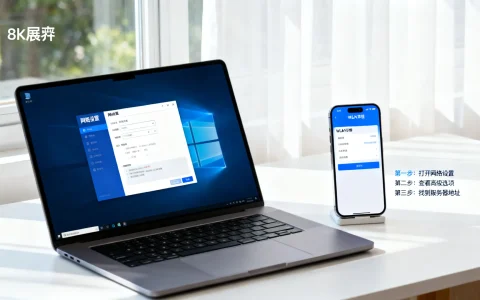
- Windows虚拟机(Windows 10/11):打开“此电脑”→“查看”→“选项”→“查看”选项卡,勾选“显示隐藏的文件、文件夹和驱动器”,取消勾选“隐藏受保护的操作系统文件(推荐)”,点击“应用”后,之前隐藏的文件就会以半透明图标出现。
- Linux虚拟机(Ubuntu等桌面版):文件管理器中按
Ctrl+H,直接切换显示隐藏文件,不需要在设置里找开关。 - macOS虚拟机:在访达中按

Command + Shift + .
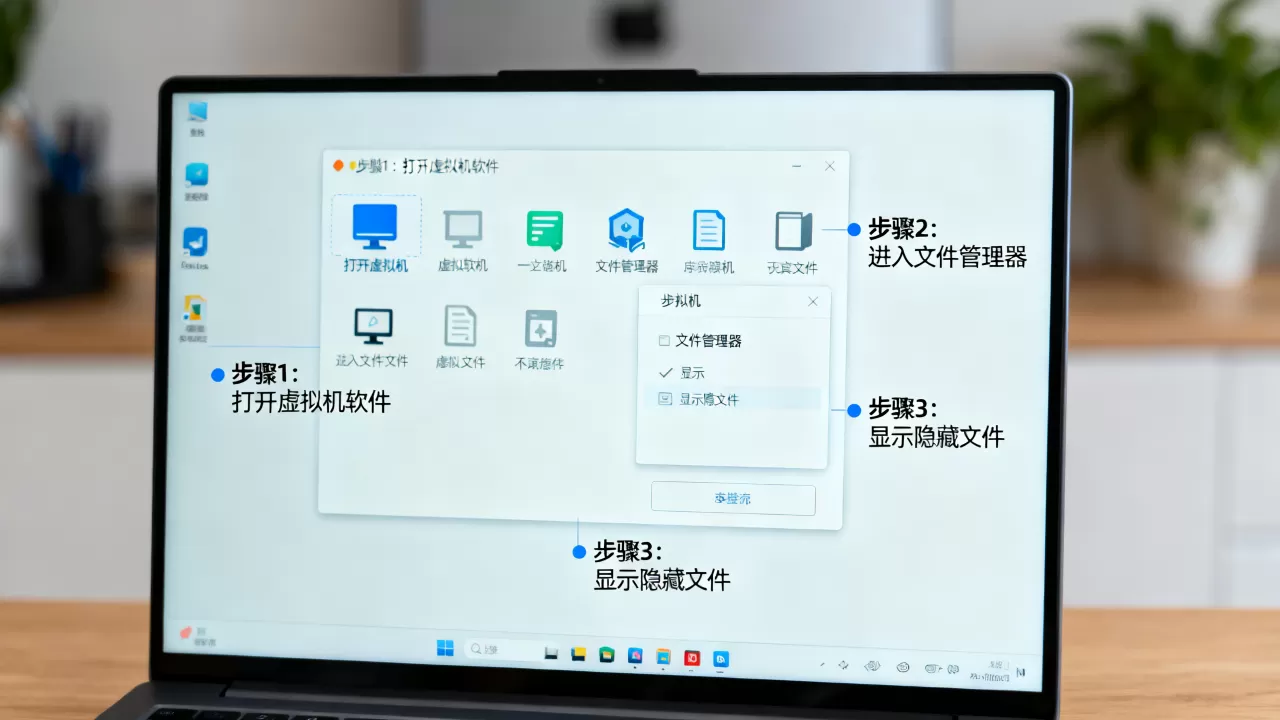
这一步能解决大约七成的“文件不见了”问题,如果做完这一步还是看不到,进入下一步。
第二步:用命令行强制列出所有文件
图形界面有显示上限,命令行没有。命令行是找出隐藏文件最可靠的路径。
Windows虚拟机,打开命令提示符(Win + R,输入cmd),进到目标目录后执行:
dir /a这个命令会列出包括隐藏文件和系统文件在内的所有内容,如果配合attrib命令还能直接查看文件的隐藏属性:
attrib 文件名Linux虚拟机,终端中执行:
ls -a这条命令会显示所有文件,包括以点号开头的隐藏文件,想递归查找某个目录下的所有隐藏文件,可以用:
find /目标路径 -name "." -type fmacOS虚拟机的方法与Linux一致,终端中用ls -a即可。
第三步:修改隐藏属性或直接访问文件
确认文件存在后,第三步就是把它“转正”或取出来。
Windows下清除隐藏属性,命令为:
attrib -h -s 文件名-h去掉隐藏属性,-s去掉系统属性,执行后文件就在资源管理器中正常显示了。
Linux下修改隐藏文件属性,就是把点号去掉改名:
mv .hiddenfile visiblefile如果文件在快照的差异数据里,单纯改属性没用,这时需要在虚拟化软件中删除无用快照或将快照提交到当前状态,让文件重新出现在当前磁盘中,VMware Workstation中的操作路径为:“虚拟机”→“快照”→“快照管理器”→“删除”不需要的快照,删除快照前建议先备份重要数据,因为提交快照会把差异数据合并,操作过程不能中断。
从宿主机侧直接读取隐藏文件
如果虚拟机系统本身已经进不去、或者不想在虚拟机里折腾,直接从宿主机访问虚拟磁盘是另一条高效路径,这个方法也适合处理共享文件夹失效的场景。
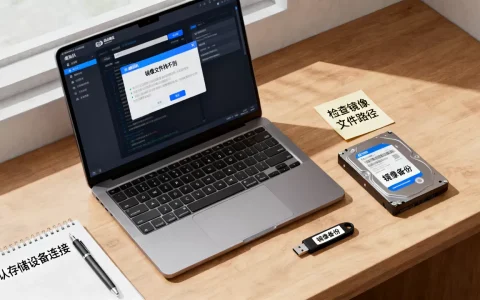
用磁盘映射直接读取虚拟磁盘文件
VMware Workstation和VirtualBox都支持将虚拟机磁盘临时挂载到宿主机。
- VMware Workstation:打开“虚拟机”→“设置”→“硬盘”→“实用工具”→“映射”,选择一个盘符,即可在Windows资源管理器中直接浏览虚拟机磁盘的全部内容,包括隐藏文件和系统文件。
- VirtualBox:使用
VBoxManage命令行的clonemedium功能导出磁盘,或者直接利用VBoxManage internalcommands createrawvmdk
- Hyper-V:使用
Convert-VHD将VHDX转成VHD后挂载到宿主机。
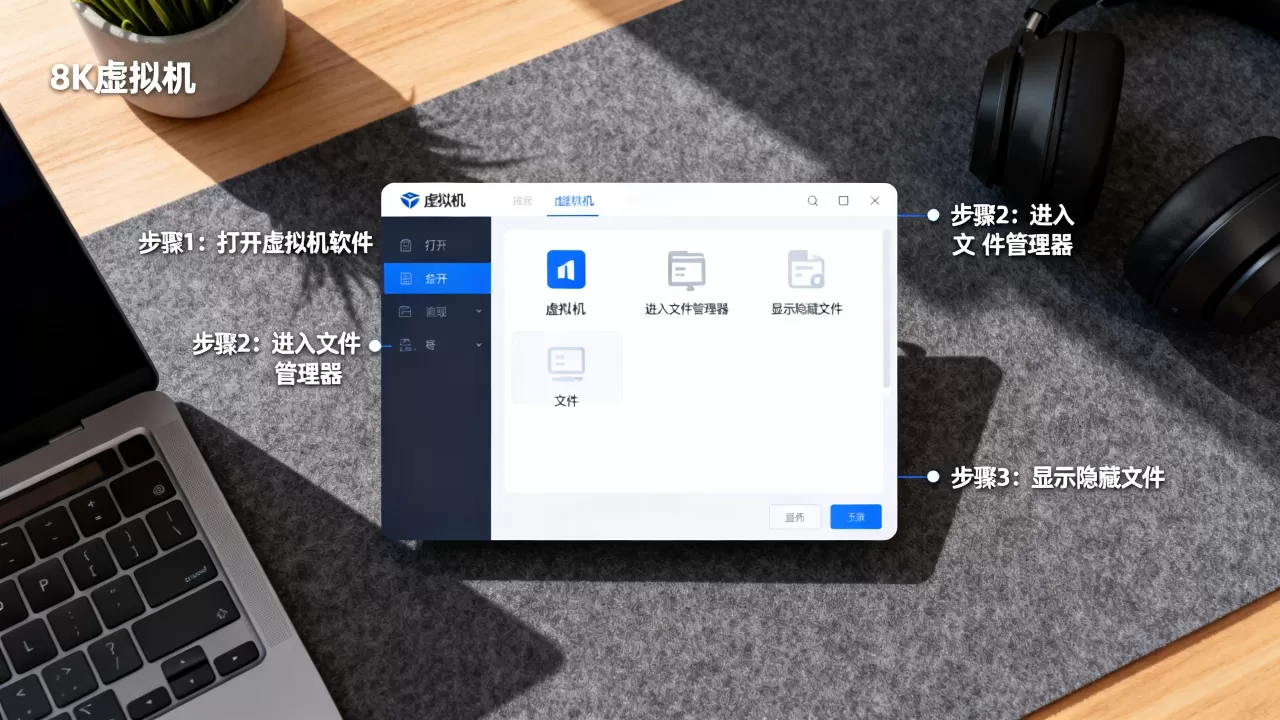
这种方式的优势是读取的是磁盘底层数据,不经过客户机系统,任何隐藏属性、权限限制在宿主机管理员权限下都拦不住你。
虚拟机共享文件夹不显示怎么解决
共享文件夹是虚拟机和宿主机之间传文件的标准通道,但它经常“失灵”,表现就是宿主机放了文件,虚拟机里看不到,排查顺序如下:
- 检查虚拟化工具是否安装完整,VMware对应VMware Tools,VirtualBox对应增强功能,Hyper-V对应Linux Integration Services。未安装或版本不匹配,共享文件夹功能不可用。
- 确认共享权限设置里有“启用此共享”勾选项,并且路径不含中文和空格,个别虚拟化版本对特殊字符支持不好。
- 在虚拟机中手动重新挂载,Windows虚拟机比较少见,Linux虚拟机的共享文件夹需要手动挂载,VMware共享文件夹默认挂载到
/mnt/hgfs,但有时需要执行:
sudo vmhgfs-fuse .host:/共享文件夹名 /mnt/hgfs -o allow_other- 一切正常仍不显示,重启虚拟机往往能解决,虚拟化服务的挂载进程偶尔启动失败,重启比重装工具更省时间。
如何在虚拟机和主机之间传输文件
如果是想定期检查虚拟机里有没有隐藏内容,建议直接建立一个常通的传输通道,搭建路径比单次操作更值得投入时间:
- 小文件优先用共享文件夹,拖拽即可,速度稳定。
- 大体积文件(超过2GB)走共享文件夹容易遇到复制中断,改用FTP服务更稳,Windows虚拟机开启IIS FTP功能,Linux虚拟机安装
vsftpd,宿主机用FileZilla连接。 - 需要频繁双向同步的场景,直接建一个SMB共享,宿主机和虚拟机互相通过
\IP地址共享名访问,格式化文件、镜像文件、数据库备份都能直接传输。
不同虚拟机环境的隐藏文件查找路径对比
| 环境 | 最快查找路径 | 适用场景 |
|---|---|---|
| VMware Workstation + Windows客户机 | 虚拟机设置→硬盘→映射 | 客户机无法启动或系统崩溃时 |
| VirtualBox + Linux客户机 | 终端执行ls -a,再配合find命令 |
日常查找隐藏配置、日志文件 |
| Hyper-V + Windows服务器 | PowerShell执行Get-ChildItem -Force |
需要批量列出隐藏文件时 |
| 移动虚拟机(便携版) | 直接解包VMDK/VDI文件 | 客户机已被加密锁定时 |
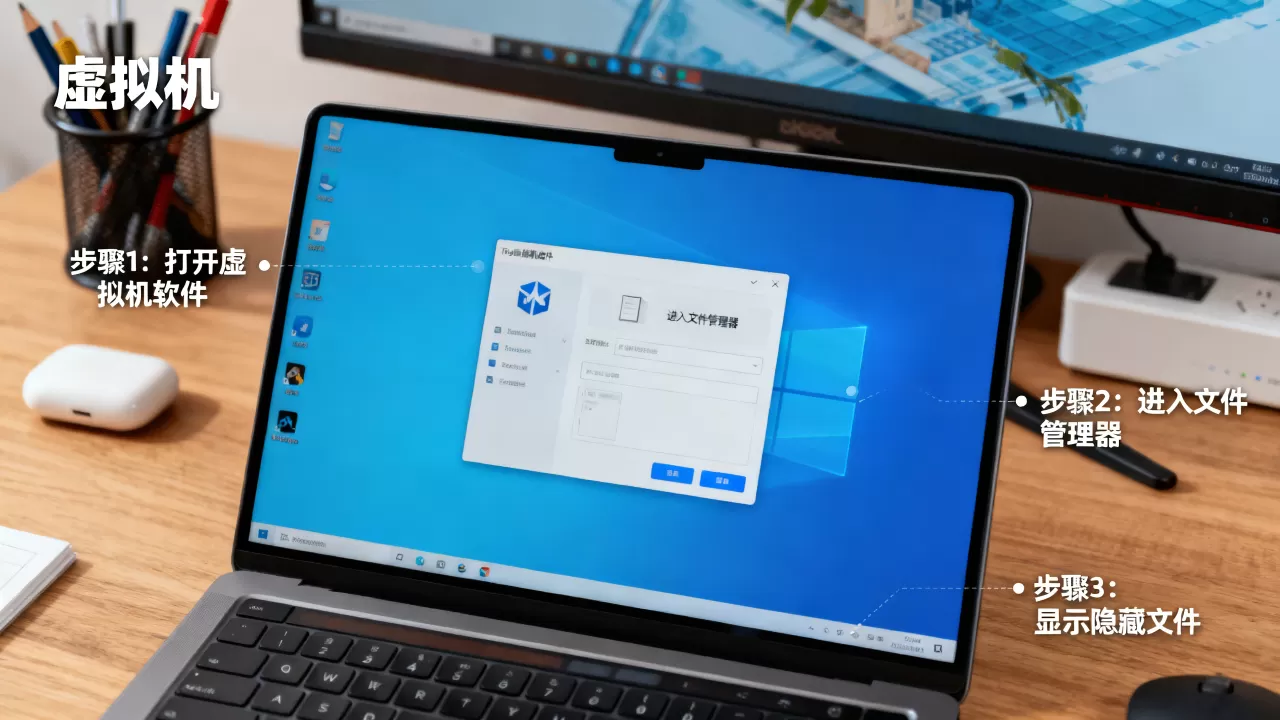
从宿主机侧挂载读到的文件,复制出来后在宿主机上检查更直观,也方便用Everything这类搜索工具做全文匹配,但注意,不要在宿主机侧直接修改客户机系统盘里的文件属性,容易破坏客户机系统文件的权限链。
找到文件之后的处理思路
隐藏文件找到后的处理,直接影响虚拟机后续运行的稳定性,不要拿到文件就急着删除。
- 配置文件类(如Windows的
appdata、Linux的.config),修改前先备份原文件,避免应用启动时因权限不匹配报错。 - 系统受保护文件(如Windows的
pagefile.sys、Linux的/proc虚拟文件),不要直接删除,这些文件在系统运行时处于占用状态,强行删除会导致系统盘锁死。 - 写在虚拟磁盘里的旧快照数据,删除快照前确认目标文件不在该快照中,或者已复制到宿主机备份,快照删除操作不可逆,多数虚拟化软件会弹出确认警告,不要跳过。
处理完毕后回到虚拟机内,把显示隐藏文件的开关复位,避免之后误操作系统文件。
Q&A
问:虚拟机里文件不见了,是不是被病毒删了?
答:概率不高,虚拟机的虚拟磁盘文件在宿主机上是一个独立大文件,病毒跨层删除虚拟机内文件的攻击方式需要极高的权限链,普通木马做不到,排查顺序应该是:先看系统隐藏设置是否关闭,再看快照状态,最后检查磁盘空间是否写满,三个步骤走完,绝大多数“消失”的文件都会归位。
问:VMware虚拟机的磁盘映射和共享文件夹,哪个更适合查看隐藏文件?
答:磁盘映射,共享文件夹只能访问你指定的目录,磁盘映射直接把整个虚拟磁盘挂载为宿主机的一个盘符,可以看到客户机系统内的所有文件,包括用户目录、系统分区、隐藏分区,虚拟化软件提供的映射功能本质上是通过宿主机的卷管理驱动直读镜像文件,不需要客户机系统处于运行状态。
问:虚拟机里的人为隐藏文件,主机上能通过搜索直接发现吗?
答:不能从宿主机直接搜索虚拟机内部文件的名称,宿主机只能看到一个整体虚拟磁盘文件,没有虚拟机的文件系统索引,需要先在虚拟机内让隐藏文件可见,或者用磁盘映射把虚拟磁盘挂到宿主机上再搜索,有效的操作路径是:虚拟机设置→硬盘→映射→分配盘符后在宿主机资源管理器中启用搜索。
首发原创文章,作者:王坚,如若转载,请注明出处:https://idctop.com/article/750428.html