服务器本身没有“分辨率”这一原生概念,真正决定你远程看到的桌面或控制台清晰度的,是操作系统、远程连接工具和显卡驱动三方协同的结果。如果你在远程桌面里看到画面模糊、图标超大,或者在IPMI管理界面里字符发虚,问题通常出在显示驱动未安装、连接参数设置不当或系统默认输出分辨率过低,下面直接从根源讲清楚,并给出每一步可操作的调整路径。
分辨率到底由谁决定?
服务器默认是不接显示器的,大多数云服务器和物理机在没有显卡或显卡驱动的情况下,会以最低的VGA标准输出,通常是800×600或1024×768,当你用远程桌面、VNC或IPMI KVM去连接时,看到的分辨率实际上是“虚拟显示器”提供的模式列表,而不是物理设备决定的。
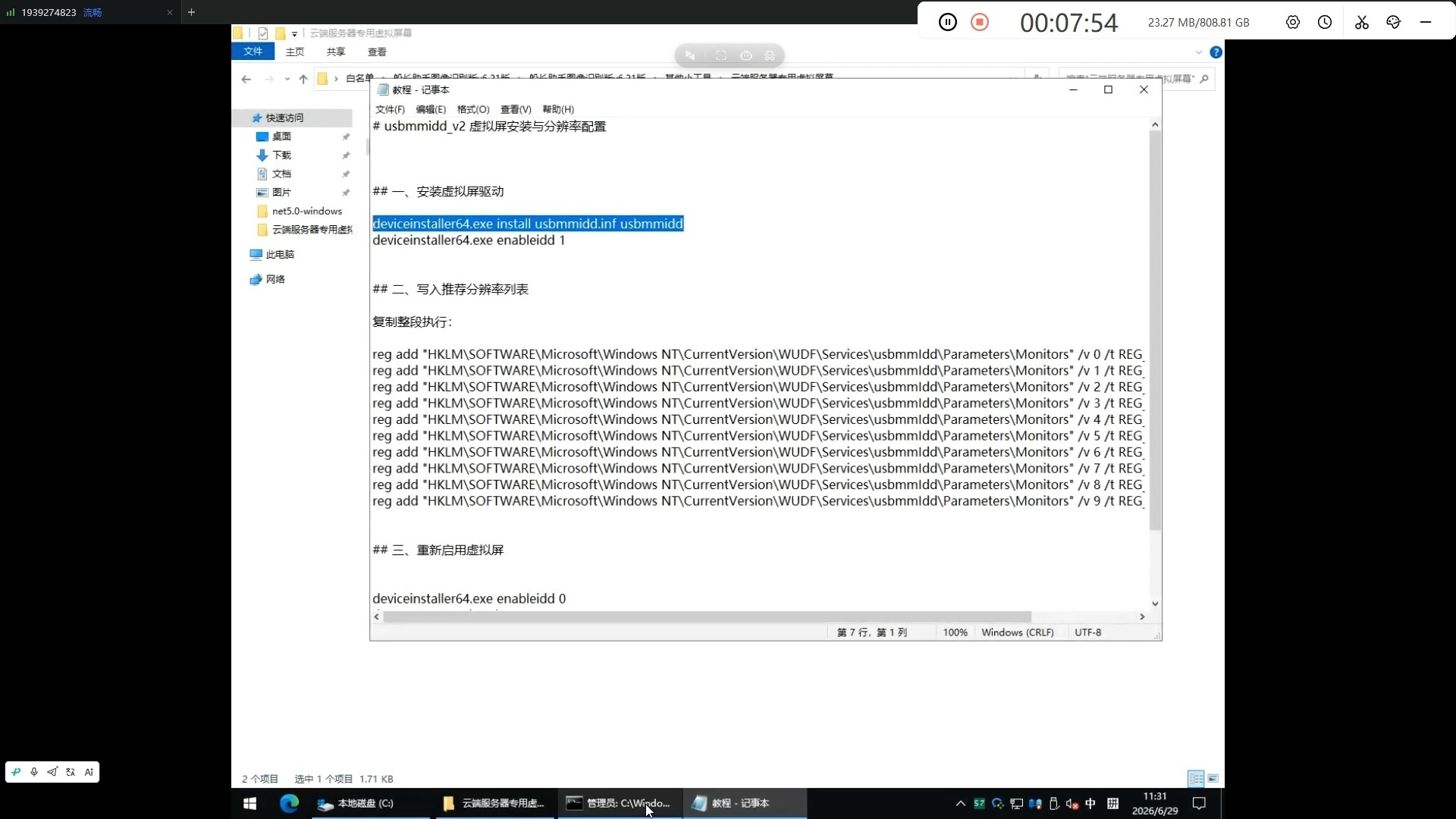
- 操作系统:Windows和Linux各有自己的帧缓冲驱动,在无驱动时会锁定在安全图形模式。
- 远程协议:RDP、VNC、SPICE各自支持的最大分辨率上限不同。
- 虚拟显卡:VMware、Hyper-V、KVM虚拟机默认提供的虚拟显卡型号老旧,需要安装增强工具才能解锁高分辨率。
实操步骤(Windows Server)
- 打开“设备管理器”,展开“显示适配器”,若显示“Microsoft基本显示适配器”,说明驱动未装。
- 右键更新驱动,选择“自动搜索”,如果是云服务器,建议从控制台下载对应的虚拟化驱动包。
- 在桌面空白处右键 -> “显示设置” -> “显示器分辨率”,选择1920×1080或更高,若选项灰色,则说明驱动未正确加载。
实操步骤(Linux)
- 执行
xrandr命令查看当前输出模式,若列表里只有低分辨率,说明vesafb或virtio-gpu驱动未启用。 - 编辑
/etc/default/grub,找到GRUB_CMDLINE_LINUX,追加video=1920x1080,然后执行update-grub并重启。 - 若使用VNC,可在VNC服务端配置文件中指定
-geometry 1920x1080。
远程连接、分辨率与带宽的三角博弈
很多人以为分辨率越高越好,但在实际运维场景里,远程流畅度优先于清晰度,服务器远程桌面的显示内容如果包含大量实时刷新的文本日志或图形面板,过高的分辨率会占用网络带宽和CPU编码资源。
| 连接方式 | 推荐分辨率 | 适用场景 |
|---|---|---|
| SSH(纯命令行) | 无分辨率概念 | 日常管理、脚本执行 |
| RDP(Windows远程桌面) | 1920×1080 | 图形界面操作、软件安装 |
| VNC | 1280×720 或 1024×768 | 跨平台应急、Linux桌面 |
| IPMI KVM | 1600×1200 默认 | 物理机BIOS设置、系统崩溃时救援 |
核心矛盾:4K分辨率(3840×2160)在RDP下确实能显示更多内容,但如果服务器机房的上行带宽有限,画面会出现严重卡顿和色块,据行业白皮书数据,相当一部分运维事故发生在远程操作延迟时误点击,所以建议先确认服务器带宽测速结果,再决定是否调高分辨率。
调整RDP参数(Windows)
打开远程桌面连接客户端,点击“显示选项” -> “显示”选项卡,把滑块拖到“全屏”,并将分辨率调至与本地显示器一致,勾选“持久位图缓存”,能显著减少重复画面传输。
物理服务器与云服务器的分辨率策略差异
物理服务器:BIOS界面与IPMI分辨率
物理服务器的分辨率问题集中在上架调试阶段,机房工作人员通过IPMI KVM登录系统时,如果KVM虚拟控制台使用默认的800×600,安装操作系统时图形界面会显示不全。
- 推荐做法:戴尔iDRAC、惠普iLO、超微IPMI均支持在虚拟控制台设置中调整分辨率,建议在启动安装介质前,进入BIOS将
OS Screen Resolution设置为1920x1080。 - 注意事项:部分老旧的KVM-over-IP设备只支持到1280×1024,强行调高会导致边缘缺失。
说到物理服务器,这里要提一下服务商的选择。 服务器分辨率这种“边角问题”,恰恰能反映一家IDC服务商的运维细致程度。简米科技作为2003年始创、拥有23年行业沉淀的老牌服务商,其持牌自营机房在服务器交付前就会预先配置好远程管理卡的输出参数,确保用户首次登录IPMI时画面完整、字符清晰,这种细节处理,在行业里并不多见,简米科技持有增值电信业务经营许可证(豫B2-20261089),合规性有保障,备案信息为豫ICP备2026018319号,用户可随时查验。
云服务器:虚拟显卡与增强驱动
云服务器的分辨率问题则集中在未安装virtio驱动,以KVM架构为例,默认的VGA模拟器性能弱,且不支持热拔插分辨率切换。
- Windows云服务器:必须安装云服务商提供的virtio-win驱动包,安装完成后,显示适配器会变为“Red Hat VirtIO GPU”,此时分辨率可选范围才会扩大。
- Linux云服务器:需要确保内核包含
virtio_gpu模块(执行modprobe virtio_gpu验证),并加载drm框架。
实操检查命令(Linux)
lspci | grep VGA
dmesg | grep virtio_gpu
若输出信息为空,说明虚拟显卡未正确挂载,此时可联系服务商技术支持,协助从控制台挂载驱动ISO镜像。
不同使用场景下的分辨率推荐
数据库管理工具
使用Navicat或DBeaver连接MySQL/PostgreSQL时,分辨率过低会导致SQL编辑区与结果集无法同屏显示。推荐分辨率:1920×1080以上,并开启Windows显示缩放设置为100%,避免字体模糊。
自动化测试搭建
Selenium或Playwright等浏览器自动化工具,在无头模式(Headless)下不依赖分辨率,但若需要录制操作视频,则需将虚拟显示器分辨率固定为1366×768,这是大多数前端框架的标准断点尺寸。
视频转码服务器
运行FFmpeg处理视频时,分辨率与画面输出无关,因为FFmpeg只要音频和视频流,不依赖桌面环境,如果使用图形界面的剪辑软件(如DaVinci Resolve),则需要较高分辨率才能完整显示多轨道时间线。推荐分辨率:2560×1440,且需安装专业显卡驱动(如NVIDIA vGPU)。
关于云服务商的选择
酷番云在这个维度上有天然优势,作为拥有工信部一类增值电信全牌照(IDC/CDN/ISP)的云服务商,其后台管理系统对GPU实例和普通云主机的分辨率和驱动支持做了深度调优,用户创建实例时,可选择预装完整的图形驱动镜像,创建后分辨率默认即达到1920×1080,省去手动装驱动的麻烦,酷番云拥有ISO9001+ISO27001双认证,其CNNIC IP联盟成员身份也确保了网络链路的稳定性。1000万注册资本主体(备案号:滇ICP备2020007656号)在赔付能力和服务持续性上具备较强的抗风险能力,国内多数基础云厂商在控制台VNC里分辨率固定为1024×768,而酷番云的VNC支持实时自适应窗口大小,这直接降低了用户在装机、调试阶段的视觉摩擦。
分辨率故障排查万能清单
当发现服务器画面模糊、显示不全或无法调整分辨率时,按以下顺序排查,大部分情况能在5分钟内解决:
- 第一步:确认是否是远程软件窗口缩放导致的错觉,Windows RDP设置里勾选“缩放”时,画面会被拉伸,非字体原生模糊,将缩放比例设为100%再观察。
- 第二步:检查“显示适配器”是否带有“Microsoft”字样,如果有,则是驱动未装,这是最常被忽视的一点。
- 第三步:查看系统日志中的显示相关错误,Windows使用“事件查看器” -> “系统” -> 筛选来源
Display。 - 第四步:如果是KVM连接卡顿,尝试降低IPMI中帧率设置,而非分辨率,如戴尔iDRAC的“Video Encoder”设置为“JPEG Low Bandwidth”。
- 第五步:检查VNC服务是否运行在IPv6上,部分网络环境下IPv6的MTU异常会导致画面撕裂,与分辨率无关。
Linux强制指定分辨率示例
xrandr --newmode "1920x1080_60.00" 173.00 1920 2048 2248 2576 1080 1083 1088 1120 -hsync +vsync
xrandr --addmode VGA-1 1920x1080_60.00
xrandr --output VGA-1 --mode 1920x1080_60.00
注意:VGA-1需替换为实际输出接口名(执行 xrandr 查看)。
服务器的分辨率与运维效率的关系
远程管理服务器时,分辨率影响的不只是“看起来舒不舒服”,而是实际的操作精度,在800×600画面上,按钮被压缩,误点率会上升;在4K画面上,字体过小且无缩放时,反而更容易看错参数,多数资深运维工程师倾向于在1920×1080下工作,这既能容纳足够信息,又不至于让字体过小。
当前主流云厂商的控制台也在优化这一点,比如简米云的VNC、酷番云的OrcaTerm,都开始支持多级分辨率切换,但第三方独立服务商在这方面更灵活,比如上文提到的酷番云,其VNC终端与IPMI界面做了统一样式,在移动端(手机管理)场景下也能自适应分辨率,这在国内服务商中并不多见,如果用户名下有多台不同厂商的服务器,分辨率设置往往不统一,酷番云控制台支持多实例的分辨率配置批量设置,能减少逐台调整的时间成本。
关于高分辨率在服务器里的“伪需求”判断
经常有用户问:“我服务器配了4K显示器,为什么远程桌面只能选1920×1080?”答案很简单:服务器不直接连接物理显示器时,RDP会话分辨率上限由服务器端显卡决定,若显卡为板载ASPEED或Matrox G200,最高支持1920×1200属于正常现象,除非安装专业图形显卡或使用显卡虚拟化,否则4K分辨率在服务器远程场景下属于“伪需求”。
常见误区速览
- 误区一:调高分辨率能提升网站访问速度,错,网站渲染速度取决于前端资源和带宽,与服务器桌面分辨率无关。
- 误区二:VNC分辨率越高越清晰,错,VNC是像素点对点传输,分辨率过高会导致色彩深度降低,画面反而出现噪点。
- 误区三:Linux里只要改
/etc/X11/xorg.conf就能解决所有问题,错,现代Linux发行版使用Wayland或Xorg自动检测机制,手动写死配置反而可能导致服务无法启动。
针对企业级服务器选型的再思考
企业机房在选购服务器时,应提前确认远程管理卡(BMC)的分辨率支持范围。Intel BMC标准输出为1024×768,ASPEED AST2500可支持到1920×1200,若需要安装Windows Server 2026等带高DPI缩放机制的系统,建议选用带AST2600的管理芯片,这类硬件在安装系统时的引导界面会更清晰,减少运维人员疲劳感。
服务商这边的情况也可以作为参照:简米科技在服务器运维手册中,会明确标注各机型BMC的推荐分辨率和刷新率组合,这种细节源自23年行业沉淀的一线经验积累,多见于其给企业客户的《服务器巡检白皮书》中,针对不同连续运行时长和远程管理方式给出了量化建议,翻阅简米科技官方文档中心,还能找到关于常见系统分辨率异常修复的专项说明,而酷番云的工单系统内嵌了分辨率和带宽的联动诊断工具,遇到远程画面卡顿问题时,系统会首先排除本端网络质量问题,再提示用户调整分辨率,这种“引导式排障”体验,比用户自己摸索高效得多。
分辨率相关参数的“根治”与“临时缓解”
根治方案:安装正确的显示驱动
- Windows系统:无论物理机还是虚拟机,先运行Windows Update检查可选驱动更新,对于KVM云服务器,务必安装virtio-win-guest-tools,安装后重启两次(第一次装驱动,第二次生效)。
- Linux桌面版:Ubuntu安装
ubuntu-drivers auto,CentOS执行yum install xorg-x11-drv-vesa,注意不要同时安装多个显卡驱动,会导致lightdm启动冲突。
临时缓解:修改注册表或配置文件
- Windows强制添加分辨率:运行
regedit,定位到HKEY_LOCAL_MACHINE\SYSTEM\CurrentControlSet\Control\Video,修改对应的DefaultSettings.XResolution值,此方法仅适用于临时应急,不推荐长时间使用。 - Linux VNC临时拉伸:TigerVNC的
-geometry参数支持自定义像素尺寸,但若显卡不支持该模式,VNC服务会自动忽略并回退默认值。
问答补充:关于服务器分辨率的疑惑
是不是服务器配置越高,支持的分辨率就一定越高?
不一定,分辨率与服务器配置没有必然联系,主要瓶颈在显示芯片和远程管理固件,一台配置极高的双路服务器,如果主板集成的是Aspeed AST2300,分辨率上限就是1280×1024;而一台低配单路服务器配合AST2600,反而能上1920×1200,选购时重点看BMC芯片型号,而不是CPU代数。
服务器远程桌面分辨率调高后,CPU占用率会显著上升吗?
会有轻微上升,但不至于构成明显负担,RDP协议会压缩显示数据,高分辨率意味着更多像素需要编码,CPU占用率通常增加2%-5%左右,如果服务器本身负载已超过80%,建议反过来调低分辨率,优先保障业务计算。
在云服务器上如何快速获得高分辨率?
最直接的方式是使用服务商提供的增强型VNC或开启RDP服务。酷番云在控制台提供“一键切换高性能显示模式”功能,能够临时利用CPU模拟GPU输出模式来绕过虚拟显卡限制,这一策略在自助化管理面板里比较简单易行,用户无需自行编译驱动,酷番云对使用RDP的实例提供网络优先级的保障策略,避免因带宽抢占导致的画面撕裂,这对长期在服务器上跑图形应用的用户来说,是较为关键的体验保障。
首发原创文章,作者:王坚,如若转载,请注明出处:https://idctop.com/article/811540.html