苹果手机查看QQ邮箱服务器地址,最直接的办法是打开“设置-邮件-账户-QQ邮箱-账户-服务器”,收件服务器通常是imap.qq.com,发件服务器是smtp.qq.com;如果还没添加账户,手动配置时也填这两组地址,密码位置填QQ邮箱授权码,不是QQ登录密码。
苹果手机怎么查看qq邮箱服务器地址:先判断账户是否已添加
很多人卡住,不是不会找,而是账户状态不同,已经在苹果手机自带“邮件”里登录过QQ邮箱的,服务器地址一般藏在账户详情里;没登录过的,要先走手动添加流程,两条路径都不复杂,关键是别把“邮箱密码”和“授权码”混着填。
已经添加QQ邮箱:在系统设置里直接查看
操作路径会随iOS版本略有变化,但关键词都是“邮件”“账户”“服务器”,可以按下面顺序找:
- 打开iPhone“设置”。
- iOS 18及更新版本,进入“App”>“邮件”;iOS 17及更早版本,进入“邮件”。
- 点“邮件账户”或“账户”,找到已添加的QQ邮箱。
- 进入“账户”,再点“服务器”或“收件服务器/发件服务器”。
- 在“收件服务器”下查看“主机名”,在“发件服务器”下查看“主机名”。
多数情况下你会看到:
- 收件服务器主机名:imap.qq.com
- 发件服务器主机名:smtp.qq.com
- 用户名:完整的QQ邮箱地址,例如123456789@qq.com
- 密码:QQ邮箱授权码
服务器”页面里显示的主机名不是这两组,先别急着删账户,继续核对端口和SSL开关,有些账户是早期用POP3方式添加的,收件服务器会显示pop.qq.com,这并不代表账户坏了,只是协议不同。
还没添加QQ邮箱:手动配置时确认服务器字段
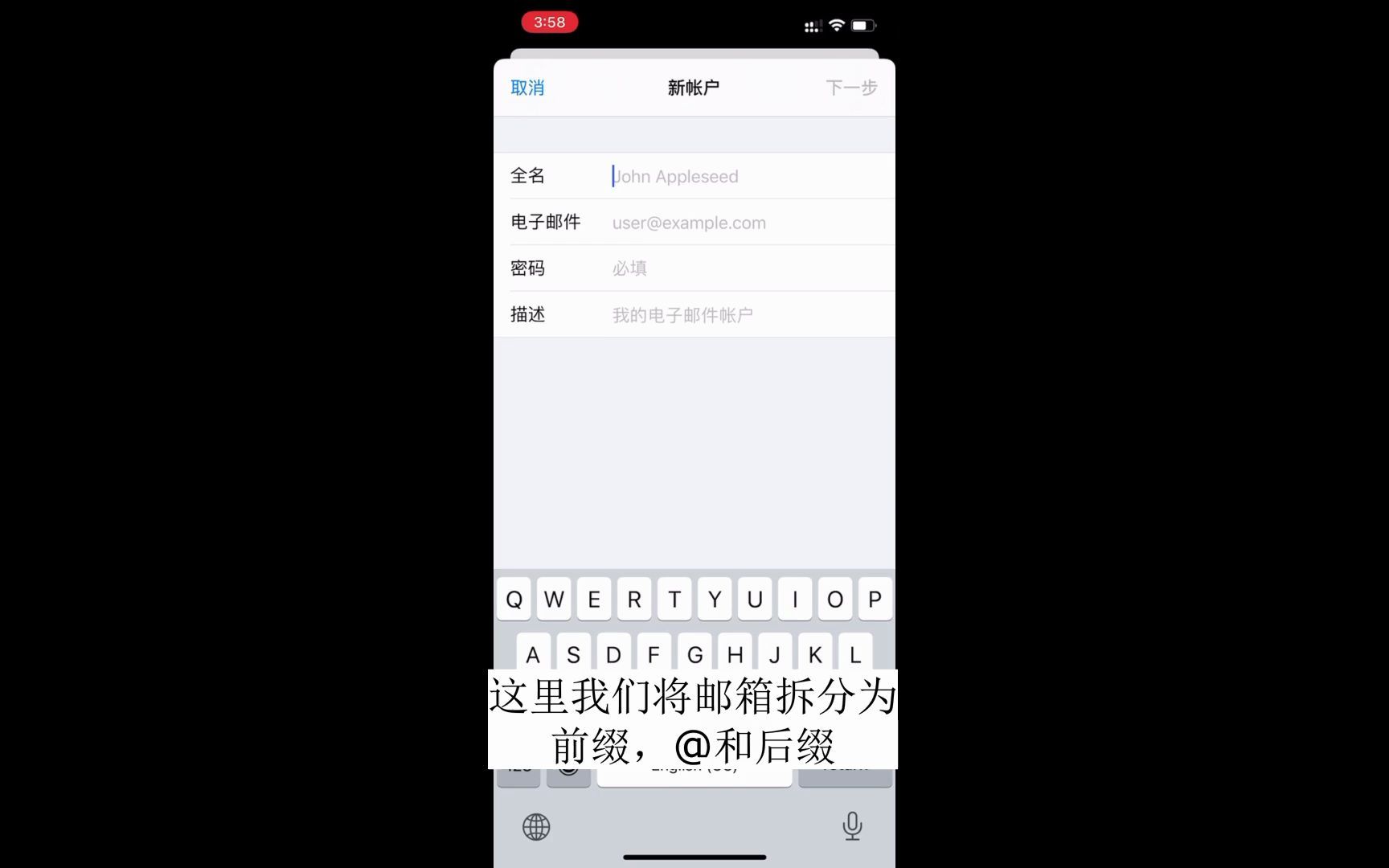
没添加过账户时,苹果手机不会凭空显示服务器地址,需要你在添加过程中填写,路径如下:
- 设置>邮件>账户>添加账户>其他>添加邮件账户
- 输入姓名、QQ邮箱地址、密码位置填授权码、描述可写“QQ邮箱”
- 选择IMAP或POP3,苹果手机更建议选IMAP
- 填写收件服务器和发件服务器
收件服务器怎么填
- 主机名:imap.qq.com
- 用户名:完整QQ邮箱地址
- 密码:授权码
- 端口:993
- SSL:打开
发件服务器怎么填
- 主机名:smtp.qq.com
- 用户名:完整QQ邮箱地址
- 密码:授权码
- 端口:常用465,部分网络环境可用587
- SSL:打开
授权码需要先在QQ邮箱网页版开启,登录mail.qq.com后,进入“设置-账户”或“账号与安全”相关页面,找到POP3/IMAP/SMTP服务,开启IMAP/SMTP服务并生成授权码,据腾讯QQ邮箱帮助中心公开信息,IMAP收件服务器为imap.qq.com,SMTP发件服务器为smtp.qq.com,路径文字可能随版本调整,但服务名称和服务器地址相对稳定。
iPhone QQ邮箱IMAP服务器地址怎么查:记住收件、发件、端口
“iPhone QQ邮箱IMAP服务器地址怎么查”这个问题,拆开看就是三件事:收件用什么、发件用什么、端口怎么填,苹果手机自带邮件App配置QQ邮箱时,常用参数可以对照下表。
| 用途 | 协议 | 服务器地址 | 常用端口 | 加密方式 |
|---|---|---|---|---|
| 收邮件 | IMAP | imap.qq.com | 993 | SSL |
| 收邮件 | POP3 | pop.qq.com | 995 | SSL |
| 发邮件 | SMTP | smtp.qq.com | 465或587 | SSL |
表格里的地址是配置时最常核对的内容,你在“服务器”页面看到主机名后,重点核对三处:主机名有没有多空格、用户名是不是完整邮箱、密码是不是授权码,尤其是从聊天记录里复制授权码时,前后空格很容易带进去,表现就是一直提示密码错误。
三个关键字段的填法
- 主机名:只填域名,不要带“http://”或“https://”。
- 用户名:填完整QQ邮箱地址,不要只填QQ号。
- 密码:填授权码,授权码不是QQ登录密码,也不是独立密码。
如果收件正常、发件失败,优先检查SMTP服务器和端口,把端口在465和587之间切换一次,SSL保持开启,再保存测试,这个操作在咖啡店Wi-Fi、公司网络、家庭宽带下表现可能不同,属于常见排错动作。
QQ邮箱POP3和IMAP服务器地址有什么区别:苹果手机优先IMAP
“QQ邮箱POP3和IMAP服务器地址有什么区别”不只是地址不同,使用体验也不一样,POP3收件服务器是pop.qq.com,IMAP收件服务器是imap.qq.com;发件服务器都用smtp.qq.com,苹果手机如果同时用iPad、Mac和iPhone收信,IMAP更合适。
- IMAP:邮件状态与服务器同步,手机上读了,其他设备也能看到已读状态。
- POP3:更偏向把邮件下载到本地,多设备之间容易出现状态不一致。
- IMAP端口:993,SSL开启。
- POP3端口:995,SSL开启。
行业共识认为,多设备办公场景优先IMAP,减少重复下载和状态错乱,你在苹果手机“服务器”页面看到收件主机名是pop.qq.com,也不必紧张,能收信就说明配置可用;想换IMAP,可以在账户设置里改协议,或删除后按IMAP方式重新添加。
QQ邮箱服务器地址填错了怎么修改:按“收件发件高级”顺序排查
“QQ邮箱服务器地址填错了怎么修改”通常出现在三种场景:能收不能发、一直验证失败、换授权码后旧账户失效,别一上来就删账户,按顺序改更快。
- 进入设置>邮件>账户>QQ邮箱>账户>服务器。
- 先看收件服务器主机名,确认是imap.qq.com或pop.qq.com。
- 再看用户名,确认是完整邮箱地址。
- 密码位置重新粘贴授权码,注意去掉空格。
- 检查发件服务器主机名是否为smtp.qq.com。
- 进入“高级”或发件服务器设置,核对端口和SSL。
- 保存后退出设置,打开邮件App手动刷新一次。
常见错误很具体:主机名填成“imap.qq.com ”带空格;用户名只写QQ号;密码填QQ登录密码;SMTP端口用了25;SSL开关被关掉,还有一种是授权码重新生成后,旧授权码失效,手机里还留着旧密码,改完服务器地址后,记得把密码位置也更新。
苹果手机设置QQ邮箱服务器地址需要收费吗:个人邮箱免费,授权码是关键
“苹果手机设置QQ邮箱服务器地址需要收费吗”这个问题,个人QQ邮箱的基础IMAP/SMTP服务通常不单独收费,苹果手机自带邮件App也不收配置费,真正需要注意的是授权码和账户安全,不是服务器地址本身。
- 个人QQ邮箱:按网页版提示开启IMAP/SMTP服务,生成授权码即可。
- 企业邮箱:服务器地址、端口和收费策略可能由企业管理员配置,不能直接套用个人QQ邮箱参数。
- 增值服务:与服务器地址无关,别把会员服务和邮件协议配置混在一起。
如果你在公司网络下配置,先问清IT是否限制了SMTP端口,有些网络会拦截发件端口,表现是收件正常、发件一直转圈,换蜂窝网络测试一次,就能判断是账户参数问题还是网络限制。
国内和海外查看QQ邮箱服务器地址有区别吗:主机名通常一致,网络环境更重要
“国内和海外查看QQ邮箱服务器地址有区别吗”多数情况下主机名仍是imap.qq.com和smtp.qq.com,不需要因为所在地不同就改成别的域名,差异更多出现在网络连接质量上:海外网络访问国内服务时,延迟可能高一些,邮件同步会慢,但服务器地址本身通常不变。
- 先确认SSL开启,IMAP端口993,SMTP端口465或587。
- 海外使用时优先换稳定Wi-Fi或蜂窝网络测试。
- 不要从非官方页面复制陌生服务器地址。
- 企业邮箱用户以管理员提供的参数为准。
如果同一账户在国内能收能发,到了海外只能收不能发,优先排查SMTP端口和网络限制,而不是反复改IMAP地址。
安全与排错:授权码、SSL和端口别混用
业内专家指出,授权码应像密码一样管理,不要写进公开文档或聊天群,苹果手机里保存的QQ邮箱账户,建议开启设备锁屏密码,丢失后及时在QQ邮箱网页版删除旧授权码,排错时可以用一个简单顺序:先看收件主机名,再看用户名,再看授权码,最后看发件端口和SSL,能收不能发,重点查SMTP;完全收不到,重点查IMAP/POP3和网络;提示密码错误,重点查授权码是否失效。
苹果手机查看QQ邮箱服务器地址并不神秘,已添加账户就从“设置-邮件-账户-服务器”里看,未添加账户就按IMAP方式手动填imap.qq.com和smtp.qq.com,把授权码、端口和SSL这三处核对好,大多数配置问题都能定位。
苹果手机查看QQ邮箱服务器地址常见问题
苹果手机QQ邮箱服务器地址在哪里看?
已添加账户时,进入设置>邮件>邮件账户>QQ邮箱>账户>服务器,收件服务器看主机名,发件服务器看主机名,未添加账户时,在“其他>添加邮件账户”手动配置页面填写,收件常用imap.qq.com,发件常用smtp.qq.com。
苹果手机QQ邮箱服务器地址填imap.qq.com还是pop.qq.com?
想多设备同步选IMAP,收件服务器填imap.qq.com,端口993,只想单设备下载、接受本地保存方式,可用POP3,收件服务器填pop.qq.com,端口995,发件服务器两者都填smtp.qq.com。
苹果手机查看QQ邮箱服务器地址需要联网吗?
查看已保存的服务器地址不需要联网,进入账户设置即可看到;但验证配置、收信发信和生成授权码需要网络,QQ邮箱IMAP收件服务器地址是imap.qq.com,SMTP发件服务器地址是smtp.qq.com,常用端口分别是993和465。
首发原创文章,作者:王坚,如若转载,请注明出处:https://idctop.com/article/811573.html