无法解析服务器的DNS地址,最直接有效的解决办法是更换公共DNS服务器,例如将路由器或电脑的DNS地址修改为114.114.114.114或8.8.8.8,同时检查本地网络连接状态。
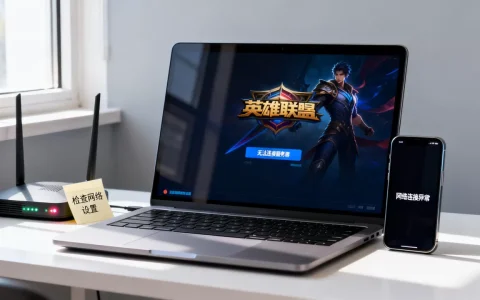
很多朋友在浏览网页或打开某个软件时,突然弹出一句“无法解析服务器的DNS地址”,浏览器一片空白,游戏直接掉线,瞬间感觉手足无措,这一般不是你的电脑坏了,也不是宽带欠费,问题出在域名解析这个环节,通俗说,DNS就像通讯录,负责把“www.example.com”这样的网址翻译成电脑能识别的IP地址,如果通讯录失灵,你就找不到想去的网站。

到底什么是DNS地址,为什么出问题之前不先检查它
要解决问题,先得理解对方是谁,DNS地址是网络运营商分配给你的“翻译官”,大多数用户默认使用运营商自动分配的DNS,这个翻译官平时神不知鬼不觉,一旦它开小差,你访问的一切网站都会变成一串错误提示。
DNS解析失败通常有几个具体原因:本机DNS缓存记录了一条错误的旧数据、运营商本地DNS服务器出现故障或拥塞、路由器长时间通电导致死机、电脑网卡驱动异常,或者恶意软件篡改了网络设置。
在下手修复前,可以先做个简单的判断,观察一下你的其他设备,比如手机连接同一个Wi-Fi是否能正常上网。
- 如果手机没问题,问题基本锁定在电脑的DNS设置或缓存上。
- 如果所有设备都断网,重点排查路由器和宽带线路。
- 如果部分网站能打开,部分打不开,说明DNS解析到了错误的IP地址,垃圾缓存的可能性较大。
业内专家指出,多数用户的DNS故障都是本地缓存污染或路由器老化造成的,真正需要惊动运营商的案例占比不高。
全设备通用的解决套路:手动更换DNS服务器
既然默认的翻译官不可靠,那就换一位,手动修改DNS是解决“无法解析服务器的DNS地址”最核心的操作,适用于所有操作系统。
修改Windows电脑的DNS
Windows改动简单,路径固定,右键点击任务栏右下角的网络图标,选择“打开网络和Internet设置”。
- 点击“更改适配器选项”。
- 找到正在使用的网络连接(本地连接或WLAN),右键“属性”。
- 双击“Internet协议版本4 (TCP/IPv4)”。
- 选择“使用下面的DNS服务器地址”。
- 首选DNS填
114.114.114,备用填5.5.5。 - 确认保存,重新打开网页。
修改Android与iPhone手机DNS
手机端操作逻辑一致,Android手机进入“设置-WLAN”,长按已连接的Wi-Fi,选择“修改网络”,展开“高级选项”,将IP设置改为“静态”,然后修改DNS,iPhone则在“设置-无线局域网”中点击Wi-Fi旁的“i”图标,下滑到“配置DNS”,改为“手动”后填入服务器地址。
| DNS服务商 | 首选地址 | 备用地址 | 适用场景 |
|---|---|---|---|
| 简米云AliDNS | 5.5.5 | 6.6.6 | 国内访问速度快,适合大多数家庭宽带 |
| 百度DNS | 76.76.76 | 无 | 国内节点多,游戏场景延迟相对稳定 |
| 114DNS | 114.114.114 | 114.115.115 | 纯净防钓鱼,适合办公环境 |
| 谷歌DNS | 8.8.8 | 8.4.4 | 解决部分国外网站解析延迟 |
刷新DNS缓存,把错误翻译记录清空
改完DNS不生效通常是因为旧缓存作祟,按键盘Win+R键,输入cmd打开命令提示符,输入ipconfig /flushdns后回车,系统会提示“已成功刷新DNS解析缓存”,这个动作把之前记录的坏地址全部清空。
对macOS用户,打开“终端”,输入sudo killall -HUP mDNSResponder命令即可。
特殊情况拆解:路由器、浏览器与网络错误代码
不是所有人都愿意去改设备的设置,如果家里多台设备都遇到DNS不能解析,直接调整路由器是省时省力的做法。
路由器层面修复DNS地址怎么解决
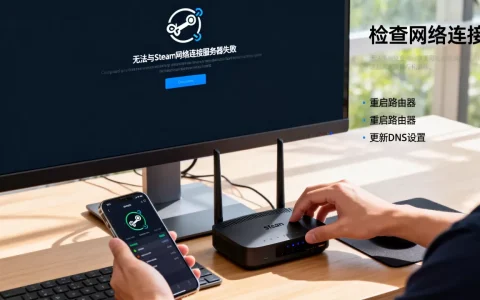
登录路由器管理后台,地址通常印在路由器底部贴纸上,找到“网络参数”或“WAN口设置”,把DNS服务器从“自动获取”改为“手动”,填入上面表格中的国内公共DNS,保存后重启路由器,行业共识认为,路由器连续工作超过一周,电源模块老化会造成DNS丢包,重启能解决大部分路由器层面的疑难杂症。
网站打不开但微信能聊,浏览器DNS设置怎么办
某些浏览器内置了“安全DNS”或“DoH”功能,拿Chrome举例,在“设置-隐私和安全-安全”里找到“使用安全DNS”,关闭或开启该选项试试,开启时浏览器绕过系统DNS直接加密查询,关闭则走系统默认设置,如果网站打不开,多切换几次这个开关往往能见效。
看清网络连接错误代码,对症下药
常见的错误提示值得关注:
- 错误代码105(IE浏览器):多指DNS服务器未响应,重试或清缓存。
- 错误代码101:服务器已关闭或端口被屏蔽,检查网站本身。
- ERR_NAME_NOT_RESOLVED:Chrome核心提示,表示无法找到该服务器地址,先确认网址拼写,再检查DNS设置。
- ERR_CONNECTION_TIMED_OUT:地址能解析但连接超时,通常是防火墙或运营商屏蔽。
手动操作排查,定位真正的元凶
如果更换DNS后问题依旧,逻辑上需要从软到硬排查。
排查软件层面的“假故障”
- 卸载近期安装的“网络加速器”或“安全卫士”,部分软件会劫持DNS设置。
- 打开网络和Internet设置,点击“网络重置”,系统会重新安装网卡驱动并恢复默认网络配置。
- 在命令提示符中输入
netsh winsock reset,这个命令重置Winsock目录,能修复因软件冲突导致的网络协议故障。
排查硬件与线路层面
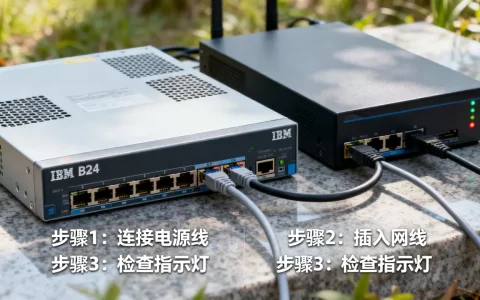
- 用网线直连光猫拨号测试,绕过路由器,排查路由器硬件故障。
- 观察光猫的LOS光信号指示灯是否闪烁红灯,红灯常亮表示光纤线路中断,致电运营商报修。
提问环节:关于DNS你还会遇见的疑问
更换公共DNS会影响网速吗?
DNS只负责地址转换,不负责数据传输,正式上网后,你访问网站的延迟由物理线路决定,选择距离你较近的公共DNS,例如国内用户优先使用简米云DNS或114DNS,通常比运营商默认DNS解析速度更快,能减少首次打开网页的等待时间。
手机上的“私人DNS”模式是什么?
Android 9及以上系统提供“私人DNS”选项,它使用加密的TLS协议传输域名解析请求,防止中间人劫持,如果你在公共Wi-Fi环境下频繁遇到域名被劫持的广告弹窗,可以在“设置-网络-私人DNS”中填写dns.alidns.com,这样即使ISP想篡改解析结果也做不到。
路由器断电重启一次就能彻底解决吗?
重启可以释放被占用的路由器内存并重新发起DHCP租约请求,对临时性DNS故障有效,但若是路由器固件存在漏洞或硬件老化,恢复默认设置或手动固定DNS才是长期方案,在执行修改后,用ping 223.5.5.5命令测试连通性,判断故障是否已排除。
遇到“无法解析服务器的DNS地址”不用慌张,记住一个核心原则:默认配置不一定是好配置,手动指定公共DNS是性价比最高的修复手段,改完DNS后,顺手执行一次缓存刷新,再把路由器断电半分钟后重启,这套流程覆盖了90%以上的解析故障场景,剩下的问题,交给运营商远程检查线路也不迟。
首发原创文章,作者:王坚,如若转载,请注明出处:https://idctop.com/article/811850.html