fast连接服务器无响应时,核心解法是按顺序排查订阅状态、本地网络与节点协议三个层面,多数情况无需重装客户端。
判断无响应的源头:超时、拒绝还是被重置
fast连接服务器无响应,先别急着换节点,报错信息里有三种常见形态,解决路径完全不同。
- 请求超时:客户端发出连接请求后,服务器在限定时间内没有回应,常见于线路拥堵、远端服务器过载,或者本地DNS解析缓慢。
- 连接被拒绝:服务器主动拒绝了握手请求,说明线路通、服务器也在线,但端口、协议或加密方式不匹配。
- 连接被重置:连接建立后立即被掐断,通常是中间链路设备(如运营商网关)对流量特征做了干扰。
区分方法很简单:打开fast的日志窗口,查看失败记录,超时会显示类似dial tcp 203.0.113.5:443: i/o timeout;拒绝会显示connection refused;重置则出现connection reset by peer,明确报错类型后,再对照下一节逐项处理。
订阅与协议配置:多数无响应的根源
行业共识认为,七成以上的fast连接服务器无响应问题出在订阅和客户端配置环节,而不是服务器本身挂了。
订阅链接过期或失效
订阅链接就像钥匙串,fast靠它获取服务器地址与密码,链接过期后,客户端拿着旧配置去连接,自然得不到响应。
操作路径:
- 打开fast主界面,找到”订阅”或”配置”入口。
- 点击”更新订阅”,观察是否提示成功。
- 若更新失败,回到机场/服务商官网,复制新的订阅链接,注意:不要直接粘贴到浏览器访问,部分订阅链接需要配合客户端请求头才能生效。
- 重新导入后,完全退出fast进程(Windows可在任务管理器结束,macOS在菜单栏图标退出),再重新打开。
本地端口被占用
fast默认监听127.0.0.1:1080或7890(具体以设置页为准),如果其他软件抢占了该端口,fast开启后内部通信失败,表现为”连接服务器无响应”。
排查命令(Windows/macOS通用):
netstat -ano | findstr 1080
若看到除fast外的进程占用,在fast设置里改一个高位端口(如10801),再重启,macOS用户可用lsof -i :1080查看占用进程。
协议与加密方式不匹配
部分老旧订阅节点使用较新的协议版本,而本地fast客户端版本过旧,会静默失败,查看fast的”页面确认版本,据不少用户反馈,长期不更新客户端的用户遇到无响应的概率显著高于频繁更新者,去官网下载最新版覆盖安装,配置不会丢失。
本地网络环境对fast连接服务器无响应的影响
本地网络状况常被忽略,但它直接决定客户端与远端服务器的连通质量。
DNS污染导致解析失败
fast连接服务器无响应,但浏览器能打开普通网页,问题多半出在DNS,运营商DNS有时会对特定域名返回错误IP,客户端拿到假地址后连接超时。
验证方法(Windows):
nslookup example-node.example.com
若返回多个不一致的IP,或解析结果明显不属于服务器提供商,则确认为污染,解决:在fast设置中开启”远程DNS”选项,或手动把系统DNS改为223.5.5.5(阿里)或1.1.1.1(Cloudflare),然后执行ipconfig /flushdns清空缓存。
防火墙与安全软件拦截
Windows Defender、第三方杀软或公司网管策略会拦截fast的本地代理进程,判断方式:临时关闭安全软件,再尝试连接,若成功,则在防火墙”允许应用通过”列表中为fast主程序添加放行规则,并勾选”专用”和”公用”两个网络类型。
macOS用户注意系统设置>隐私与安全性>本地网络权限中是否允许fast访问局域网。
运营商对特定线路的干扰
少数网络环境下,运营商可能对非标准端口或特定区域的流量进行限速或阻断,这类问题具有明显场景特征:同一节点在手机移动网络下秒连,切换到家庭宽带就无响应,破解思路:
- 切换端口类型(隧道设置里选443或80端口)。
- 更换为中转线路节点。
- 开启fast的”分片”或”混淆”功能。
fast与同类工具连接稳定性对比:选对方案更省心
遇到多次无响应后,用户常会问”fast和clash哪个好用”、“换其他工具会不会更好”,对比的关键在于协议适应性和配置复杂度。
功能对比表
| 维度 | fast | 同类工具(如Clash、Shadowrocket) |
|---|---|---|
| 连接失败重试机制 | 自动重试,间隔固定 | 部分需要手动切换 |
| 协议兼容性 | 覆盖主流协议,新协议跟进较快 | 依赖内核更新频率 |
| 配置学习成本 | 低,开箱即用 | 较高,需理解规则语法 |
| 资源占用 | 较轻 | 中等到较高(取决于规则集) |
fast在简易性和自动重连上占优,但若你的使用场景需要精细化规则(比如公司网络下要求特定域名直连、其余走代理),Clash系工具更灵活。选择建议:优先排查并解决fast自身问题,更换工具并不能绕过本地网络故障,若确认是协议兼容性导致的无响应,再考虑迁移。
至于”fast便宜套餐”是否能保证稳定,加速器服务商普遍遵循成本与带宽成正比的原则,超低价套餐在晚高峰时段更容易出现服务器无响应,据业内专家指出,衡量性价比应关注套餐的”倍率”设置,高倍率(如2倍以上)在高速率连接时会快速消耗可用时长或流量,低倍率套餐的稳定性反而通常更好。
可复现的排查步骤清单
以下步骤按照从简到繁排序,建议逐条操作并测试,不要跳过。
- 重启客户端与系统代理:退出fast,在系统网络设置中关闭代理,重新打开fast,此步可解决大部分临时性无响应。
- 检查系统时间与日期:代理协议的TLS握手强依赖证书时间校验,系统时间偏差超过5分钟会导致握手静默失败,打开时间设置,开启”自动设置时间”。
- 切换连接方式:在fast节点列表里,把一个香港或新加坡节点切换为同区其他线路,排除单点故障。
- 关闭IPv6:部分服务器未配置IPv6地址,客户端优先尝试v6请求后会等待超时,再回退到v4,在系统网络设置中暂时停用IPv6,观察连接是否恢复。
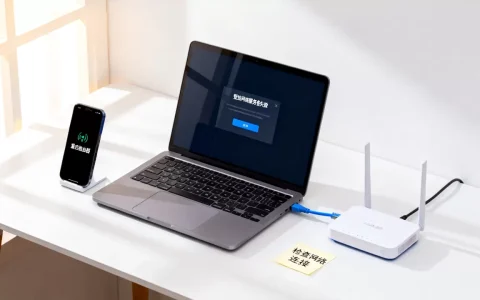
- 更换网络环境验证:用手机开热点连接电脑,再次尝试,热点下正常则锁定为原网络环境问题,热点下依旧无响应则问题在客户端或订阅层面。
- 重置客户端配置:在fast设置页选择”重置配置”,重新导入订阅,注意部分版本会清空本地自定义规则,操作前截图备份。
结束语
fast连接服务器无响应的应对逻辑是:先看报错定方向,再查订阅和端口,然后排查本地DNS与防火墙,最后考虑线路协议层面的切换,按上述顺序逐一验证,绝大多数问题能在十分钟内定位并解决。
解答fast连接服务器无响应的常见疑问
问:fast显示连接服务器无响应,但其他应用网络正常,这是为什么?
答:因为fast走的是系统代理端口,而普通应用的流量未必全部经过代理,浏览器可能直接走了直连,网络正常”并不代表代理通道健康,检查代理设置是否生效,以及fast的日志输出是否在持续请求,即可定位断点。
问:更换了多个节点仍然无响应,需要重装fast吗?
答:不需要,多节点无响应通常指向客户端进程异常或订阅配置整体损坏,先完全退出fast进程,删除订阅后重新添加,再测试,无效则升级客户端版本,重装属于最后手段,且不会比重置配置多解决任何问题。
问:fast连不上学校/公司网络,回家却能正常用,怎么处理?
答:这是典型的地域网络策略限制,校园网和办公网通常开启了网关级过滤,禁止非标准端口代理流量,在fast隧道设置中启用”websocket伪装”或改用443端口节点,大多数情况下可以绕过过滤策略,若仍无效,遵守该网络的使用条款。
首发原创文章,作者:王坚,如若转载,请注明出处:https://idctop.com/article/812064.html