R230服务器设置集成阵列,核心操作是开机按Ctrl+R进入PERC BIOS界面,通过配置向导创建RAID卷,整个过程约10分钟即可完成。戴尔PowerEdge R230作为入门级单路机架服务器,板载的PERC S130或可选配的PERC H330阵列卡,承担着数据安全与读写性能的双重职责,下面直接把操作路径和关键决策点拆开讲清楚。
准备工作:确认你的集成阵列硬件状态
在动手之前,先确认R230上的阵列控制器是什么型号,这直接决定后续用哪个配置界面,以及在系统里能否看到硬盘组。
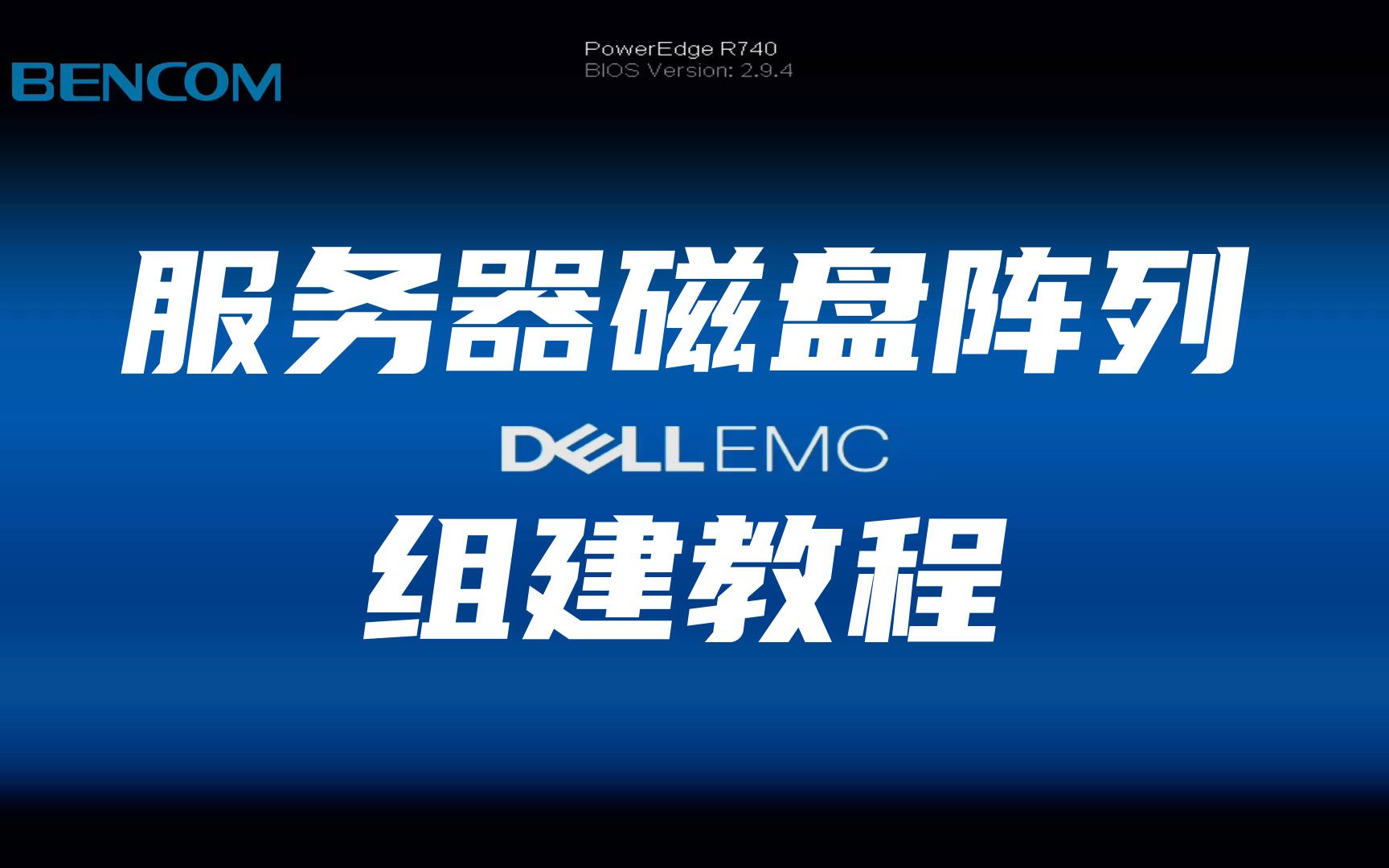
- 板载集成方案:PERC S130软件阵列卡(基于芯片模拟,依赖CPU资源,适合低负载业务)
- 升级独立方案:PERC H330/H730硬件阵列卡(有独立缓存和处理器,支持RAID5/50,性能更稳)
行业共识认为,R230选配的H330卡片是最常见的组合,尤其适用于中小企业的文件共享或数据库应用场景,开机自检时留意屏幕提示:
- 出现
PERC H330 Adapter字样,说明阵列卡已识别 - 按
Ctrl+R进入配置界面(部分固件版本按F2进入Device Settings再选RAID Controller)
这里有个细节:如果开机自检时阵列卡BIOS报错,比如No configuration found,属于正常现象,说明还没有创建任何RAID卷,直接继续操作即可。
R230怎么设置集成阵列:从开机到创建RAID的完整流程
下面按标准操作顺序走一遍,每一步尽量还原真实界面显示,方便对照操作。
第一步:进入PERC BIOS配置界面
- 给R230接上电源和显示器,开机
- 看到戴尔Logo时,连续敲击
Ctrl+R快捷键(建议在提示出现前就开始按,避免错过窗口) - 等待几秒,界面跳转到PERC配置主菜单,顶部显示阵列卡型号和固件版本
如果按了没反应,确认键盘连接的是后背板USB口,前置口有时在自检阶段不供电,主菜单上会列出所有物理硬盘的当前状态,Disk Group(磁盘组)和VD(虚拟磁盘)两栏此时通常是空的,因为初始状态没有配置。
第二步:确认物理硬盘被正确识别
在PERC主界面里按Ctrl+N切到PD Mgmt(物理磁盘管理)页面,这里要检查每块硬盘的状态是否为Ready或Unconfigured Good。
| 状态 | 含义 | 是否需要处理 |
|---|---|---|
| Ready | 硬盘就绪,可加入磁盘组 | 否 |
| Unconfigured Good | 未配置但健康 | 否 |
| Failed | 硬盘故障 | 更换硬盘 |
| Foreign | 外部配置信息残留 | 需要清退Foreign状态 |
遇到Foreign状态,在Foreign Config菜单里选择Clear清掉残留配置信息,否则下一步创建向导会报错,这一步是很多人容易卡住的地方,尤其在二手R230或之前组过RAID的机器上。
第三步:创建集成阵列RAID卷
切回VD Mgmt(虚拟磁盘管理)页面,按F2弹出操作菜单,选择Create New VD。
- 选择RAID级别
- RAID1(两块盘):镜像模式,适合系统盘或重要数据,安全性高,空间利用率50%
- RAID5(三块盘及以上):分布式校验,兼顾速度和空间,但有单块盘容错能力
- RAID0(至少一块盘):条带化,性能最大化但无冗余,不适合存储重要数据
- 勾选参与阵列的物理硬盘,空格键切换选中状态
- 设置虚拟磁盘参数
- RAID 5默认条带大小64KB,适合绝大多数应用场景
- 读策略建议选
Always Read Ahead(预读)提升顺序读写性能 - 写策略在H330卡片上建议保持
Write Back,S130软件阵列卡用Write Through更稳妥
- 设置VD名称,比如
VD0或SYSTEM,方便后续识别 - 点击
OK确认,阵列自动进入初始化(Initialization)过程
第四步:处理初始化并安装系统
初始化分为后台初始化和前台初始化,后台初始化期间阵列已经可用,性能会有轻微波动,但不影响正常安装操作系统。
- 建议先安装系统,初始化会自动继续运行
- 如果界面提示
Initialize,选择Start Init开始
这一步做完,R230服务器RAID配置的核心工作就结束了,接下来安装操作系统时,把系统引导盘放入光驱或USB口,正常走安装流程即可,安装程序能直接识别到创建好的RAID卷作为一块硬盘。
不同阵列卡型号的配置差异与选择建议
不是所有R230都用同一个配置界面,选用不同阵列卡时,操作路径有差别,这里单独展开。
PERC S130软件阵列:磁盘管理工具设置
S130没有独立的BIOS配置界面,需要在操作系统里安装驱动后,通过戴尔的磁盘管理工具(如OMSA)配置。
- 先在BIOS里进
System Setup->SATA Settings,确保RAID模式已启用 - 装系统前如果没建RAID,安装时会看到两块独立硬盘
- 系统装好后安装OMSA,在存储管理里创建虚拟磁盘
R230服务器阵列卡哪里买划算的对比思路:考虑选H330独立卡片,市面上拆机卡价格不高,但注意原装线缆接口和散热片高度是否匹配,部分渠道卡需要搭配转接线才能正常安装在R230上。
PERC H330硬件阵列:经典Ctrl+R界面
H330的操作路径就是前面描述的Ctrl+R方式,流程成熟,服务器BIOS里也能看到完整配置信息,适合对稳定性要求更高的生产环境。
R230服务器集成阵列和独立阵列卡的区别在于:集成方案依赖主板和CPU,适合成本敏感的小型应用;独立方案有独立处理能力,支持高级功能如热备盘(Hot Spare)和缓存策略调整。
热备盘设置建议
在PERC BIOS里配置,先创建好主RAID卷,再进入Manage Physical Disk选择设为全局热备(Global Hot Spare),条件允许时,设置热备盘是保障业务连续性的有效措施,尤其在单盘故障率较高的入门级服务器上。
配置过程中的常见错误与手动处理方式
字少事大,这几个错误在配置时出现频率最高,碰到了按下面方式处理。
Ctrl+R没反应
- 重启时提前不间断敲击,而不是等提示出现再按
- 换成后置USB口键盘
- 进BIOS确认
Controller BIOS选项为启用状态
创建VD时提示No Physical Disk Available
- 检查硬盘是否插到位,灯是否亮起
- 确认硬盘状态不是
Failed或Offline - 到
PD Mgmt里对硬盘执行Make Unconfigured Good操作
安装系统时看不到RAID卷
- 确认阵列状态是
Optimal而不是Degraded或Rebuilding - 安装系统前加载对应的阵列卡驱动
- 部分Linux发行版需要单独加载
megaraid_sas模块
初始化后的验证步骤
配置不是创建完就结束,验证环节必不可少,这是判断工作是否到位的客观依据。
- 重启R230,自检信息里确认VD Size和状态正常
- 进入操作系统,用
df -h或磁盘管理器查看单块逻辑盘容量是否等于预期 - 写入一个大文件测试读写是否正常
- 观察阵列管理工具中VD状态是否持续为
Optimal
据戴尔官方文档,几乎所有的入门级R230系统集成阵列配置问题,其实都发生在硬盘状态误判或BIOS启动顺序混淆这两个环节上,按照上述流程走一遍,多数情况都能顺利搞定。
配置完成后的性能与安全优化
阵列创建完不等于万事大吉,后续优化决定了实际使用体验。
- RAID写策略:如果不是极端追求性能,不要长期使用
Write Back且不带电池保护的模式,RAID卡上的电容在S130上是没有的,突然断电可能丢数据 - 定期检查阵列日志:通过OMSA或进入PERC BIOS查看事件日志,早期发现硬盘SMART预警
- 磁盘顺序管理:热插拔硬盘时如果搞混槽位,会导致Rebuilding错误,建议在硬盘托架上贴标签
R230服务器设置集成阵列,就是从进BIOS、识别硬盘、建VD到验证状态的一条线,每一步都有明确界面反馈,不存在什么玄学问题,按照上面的操作路径走,把状态确认和驱动加载两个关键点盯住,就能顺利完成阵列配置并交付使用。
Q&A:R230服务器阵列设置常见疑问
R230服务器做RAID1需要几块硬盘,是否必须同容量?
RAID1需要至少两块硬盘,容量方面并不强制完全一致,但最终可用容量以较小的一块为准,比如一块1TB和一块2TB组合,实际可用空间就是1TB。为了性能和空间利用率,建议使用同型号同批次硬盘,避免出现后期扩容或Rebuild稳定性问题。
R230服务器集成阵列和独立阵列卡怎么选择?
如果是纯文件共享或轻量数据库应用,集成S130控制器加RAID1就够用,如果业务涉及较多的随机读写或者需要RAID5/50,独立H330卡是合理选择,硬件层面上,H330支持写缓存和预读策略调整,S130虽然也支持RAID,但性能依赖于操作系统驱动。
R230服务器阵列做RAID5需要几块盘,最少三块吗?
是的,RAID5最少需要三块硬盘,它的原理是把校验数据分散存储在各块硬盘上,允许坏一块盘不丢数据,在R230这款机型上做RAID5时,另外建议准备一块热备盘,一旦某块盘故障,系统自动把数据重建到热备盘上,缩短业务中断的时间窗口。
首发原创文章,作者:王坚,如若转载,请注明出处:https://idctop.com/article/812141.html