把HP服务器的多块物理网卡合成一个IP,核心方法就是在操作系统层面做网卡绑定(Teaming/Bonding),把两块或更多网卡聚合成一块逻辑网卡,再配上同一个IP地址,Windows和Linux各有接地气的做法。
动手之前:先搞清”合成IP”是什么,要花多少钱
你的场景八成是这样的:服务器装了四口千兆网卡,业务量见涨,单口跑满千兆成了瓶颈,或者你担心一口网卡挂了业务直接断,把HP服务器网卡合成一个IP,原理上不是把带宽”叠”成一条线,而是让多块网卡协同工作,对外只露一个逻辑网卡、一个IP地址,流量在多块物理网卡之间分配。
网卡绑定免费吗?绑定本身不收软件费用,Windows自带的NIC Teaming、Linux内核的Bonding模块都是系统内置功能,你可能在掏钱的地方是:如果走链路聚合(LACP),交换机得支持对应协议,部分老款接入交换机开LACP得加授权,北京机房服务器托管的朋友问过这个问题,电话里跟他说清楚后,他那边用的是华为交换机,默认就支持,没有额外费用。
行业共识认为:链路聚合的价值主要体现在冗余高可用和提升多会话吞吐上,不是单线程下载速度翻倍。
Windows Server下把HP网卡合成一个IP:NIC Teaming怎么配
惠普服务器网卡绑定设置,在Windows Server 2016/2019/2026上是最省事的,不需要装HP专用驱动工具,系统原生功能就够。
操作路径:
- 打开”服务器管理器”
- 左侧选”本地服务器”
- 找到”NIC组合(Teaming)”那一栏,点蓝色的”已禁用”
- 弹出窗口里,按住Ctrl键多选你要绑定的物理网卡
- 点”任务”下的”添加到新组”,给组起个名字
- 在主模式里选”交换机相关”或”交换机独立”
这里有个关键选择:如果你接的交换机是普通傻瓜交换机,选”交换机独立”+”地址哈希”;如果你接的是企业级交换机且配好了链路聚合,选”交换机相关”并启用LACP(802.3ad),选错了,要么不通,要么交换机那边报错。
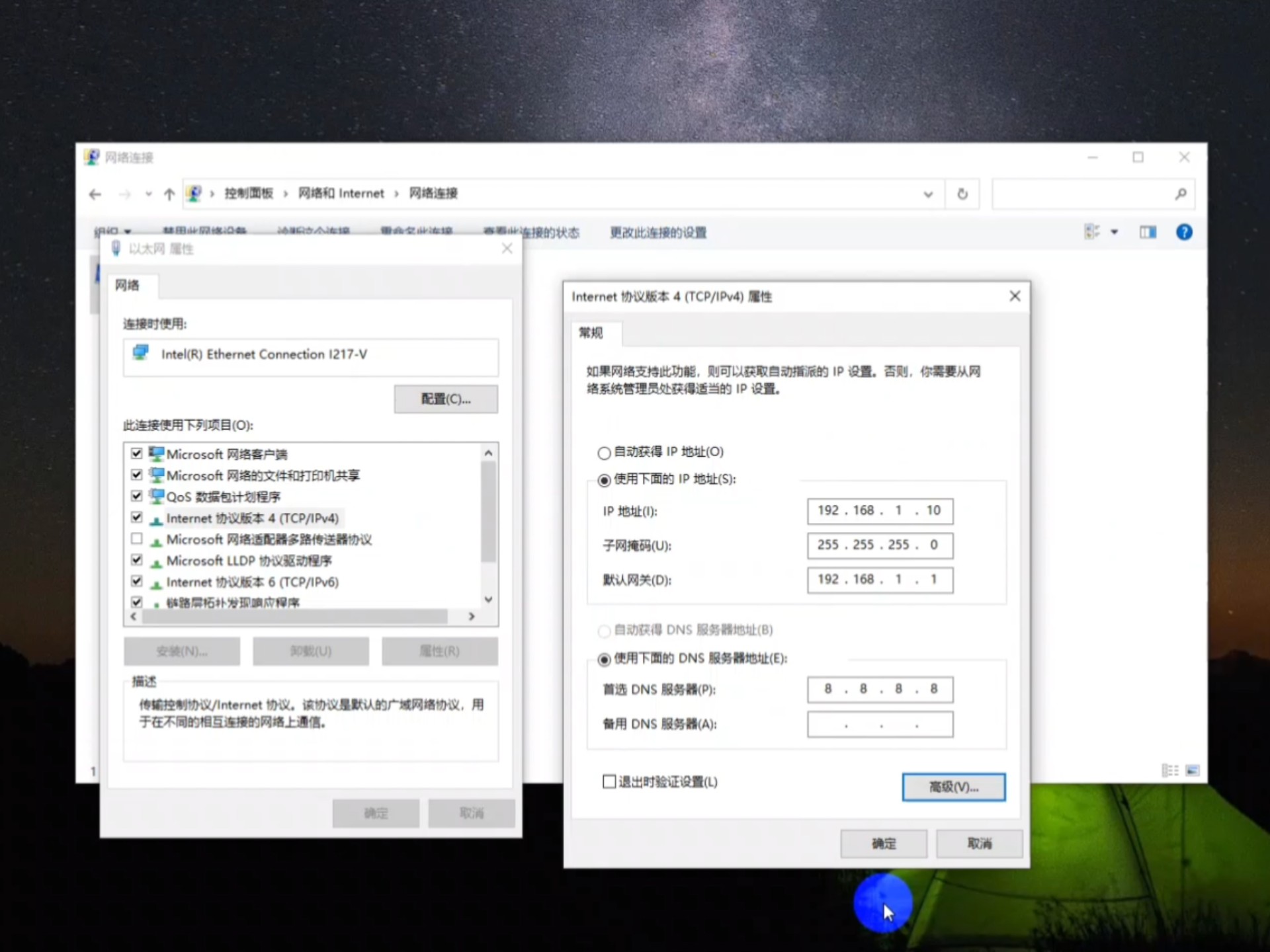
配置完成后,在”网络连接”里会出现一个叫”Team”的新网卡图标,右键属性,双击IPv4,填上你规划的IP地址、子网掩码、网关,这个IP就是”合成”后的IP,原网卡上不要配IP,让它保持”未识别网络”状态就行。
Windows Server网卡Teaming怎么配这个问题,经常有人卡在”组里俩网卡,一个断了另一个不接管”,检查步骤:
- 确认主模式选的是”交换机独立”而不是”静态成组”
- 确认负载平衡模式选的是”地址哈希”
- 确认物理网卡没有单独配置过IP
- 确认网卡驱动是HP官网最新版
惠普官方针对Gen8/Gen9/Gen10服务器都有对应的网卡驱动包,装驱动后再做Teaming,稳定性明显好于系统默认驱动,据统计,相当一部分”绑定后频繁掉线”的案例,最后都发现是驱动版本太旧。
Linux下Bonding命令配置步骤:CentOS和Ubuntu都能用
Linux服务器网卡Bonding配置,绕不开一个叫”bond0″的逻辑设备,把实体网卡绑上去的过程,比Windows更直白,但配置文件要手写对。
先看网卡名,执行ip a,记住两块物理网卡的名字,比如eno1和eno2,然后加载内核模块:
modprobe bonding
CentOS/RHEL系统,在/etc/sysconfig/network-scripts/下新建ifcfg-bond0:
DEVICE=bond0
NAME=bond0
TYPE=Bond
BONDING_MASTER=yes
BOOTPROTO=static
IPADDR=192.168.1.100
NETMASK=255.255.255.0
GATEWAY=192.168.1.1
ONBOOT=yes
BONDING_OPTS="mode=4 miimon=100 xmit_hash_policy=layer3+4"
改ifcfg-eno1和ifcfg-eno2:
DEVICE=eno1
NAME=eno1
TYPE=Ethernet
BOOTPROTO=none
ONBOOT=yes
MASTER=bond0
SLAVE=yes
另一块网卡同样改。改完后重启网络服务:
systemctl restart network
执行cat /proc/net/bonding/bond0,能看到绑定的两块物理网卡状态都是”up”就说明成了。
Ubuntu系统用netplan,配置文件在/etc/netplan/下,写法略有不同,但关键词就两个:bond-mode和bond-slaves,新手容易犯的错是写完直接netplan apply,没有先netplan try,一旦配置出错SSH直接断开,线上环境务必用netplan try,确认没问题再apply。
模式4(802.3ad)对交换机有要求,得支持LACP且做了链路聚合,如果你是服务器直连或走傻瓜交换机,请改用mode=1(主备模式),冗余有,带宽不叠加,这个在”惠普服务器网卡聚合模式选哪个好”的问题里需要你自己判断:你就一台上架服务器,接的是机房接入交换机,多数虚拟化运维会选mode=4图带宽;你只有一台单机业务,图稳定,mode=1更省心。
交换机不配合,聚合等于白干
网卡绑定不只是服务器上的事,你交换机上连的两根网线,对应两个物理端口,交换机如果不知道这两个端口是一个聚合口,数据转发会有问题,轻则只走一条链路,重则出现广播风暴把上联口堵死。
交换机端的标准做法:
- 登录交换机管理界面
- 找到”链路聚合”或”Eth-Trunk”配置
- 把服务器插的这两个端口加进同一个聚合组
- 模式选LACP动态聚合(对面服务器配置的是802.3ad),或手动静态聚合(对面是mode=1)
如果你没有交换机管理权限,比如在租用的机柜里只有服务器访问权,那就老老实实用Windows的”交换机独立”模式或Linux的mode=1,这种情况下,两块网卡一主一备,带宽不加倍,但至少热备,想带宽叠加又没权限配交换机,确实无解,这是物理链路层面的限制。
有个判断技巧:绑定后ping网关,拔掉一根网线,业务不中断说明冗余生效;iperf打流看吞吐有没有接近两倍,如果还是单口速率,八成是交换机聚合口没配或模式不匹配。
绑定完怎么验证是不是真成了
配好之后别直接上业务,先做一轮体检。
- 看链路状态:Windows下
powershell执行Get-NetAdapter,能看到Team网卡状态为Up,两个成员网卡都显示”活动”;Linux下看/proc/net/bonding/bond0。 - 测故障转移:手动禁用一块物理网卡,看IP是否还能ping通,丢包应在个位数以内,业务感知不到。
- 测吞吐上限:
iperf3 -c跑多线程,看能否超过单口带宽的80%以上,注意,单线程永远是走单条物理链路,这个常识别忽略。 - 看日志:HP服务器可以在iLO里看网卡固件版本和物理链路状态,排查物理光模块或网线问题,iLO里的日志比系统日志更底层。
惠普服务器网口较多,绑定前建议把网线插哪几个口记录下来,有个直接经验:HP服务器板载四口网卡,通常编号为1-4,1和2口走的是第一个控制器,3和4口走第二个控制器。绑定最好跨控制器选口,比如1口和3口绑在一起,这样单个控制器挂掉时,另一块网卡还能顶上,操作前打开iLO远程控制台,确认网卡识别名与实际物理口的对应关系,能少走弯路。
惠普服务器网卡聚合和普通网卡绑定,稳定性和性能差多少
有人问为什么一定要用HP服务器专用工具或系统原生绑定,不能用第三方软件?市面上有些”网卡聚合软件”装在系统里做软桥接,稳定性堪忧,Windows更新一次就可能失效,HP的解决方案,无论是hp-nic命令行工具还是系统内置Teaming,走的都是驱动的数据路径,转发性能有保障。
这里用表格做个直白对比:
| 对比项 | 系统原生绑定 | 第三方软聚合 |
|---|---|---|
| 稳定性 | 高,厂商驱动底层实现 | 一般,依赖软件常驻 |
| 性能开销 | 基本无额外消耗 | CPU占用略高 |
| 故障切换速度 | 秒级或毫秒级 | 看软件轮询机制 |
| 适用场景 | 生产环境首选 | 临时测试环境 |
业内专家指出,生产环境的链路聚合,优先用系统原生或厂商驱动方案,这话对HP和Dell、华为都一样。
常见问题
网卡聚合成一个IP后,下载速度会翻倍吗?
不会,聚合带来的吞吐提升体现在多线程、多会话场景,比如文件服务器同时被几十个客户端访问,或者虚机多路流量同时跑,单线程下载或单个TCP连接,永远只走一条物理链路,速度上限还是单口带宽。
HP服务器做网卡绑定,交换机必须也用同品牌吗?
不是,链路聚合走的是标准协议(802.3ad),惠普服务器配华为、H3C、思科、锐捷交换机都没有兼容性问题,唯一要求是交换机支持LACP或静态聚合,且在交换机上正确配置了聚合口。
一块网卡坏了,业务会断多久?
配置正确的前提下,故障切换在秒级甚至毫秒级完成,Linux的miimon=100表示每100毫秒检测一次链路状态,Windows默认检测间隔也差不多,实际体感:正在进行的TCP长连接可能会闪断重连一下,但不影响新连接建立,这就是网卡绑定存在的根本理由,为了那口网线断了业务还能继续走,比你手动换线快得多。
首发原创文章,作者:王坚,如若转载,请注明出处:https://idctop.com/article/812432.html