京东云服务器没有统一的“分辨率”开关,调整分辨率要先看访问方式Windows远程桌面改客户端显示设置,Linux VNC改服务端显示配置,GPU实例和云桌面走各自入口。 控制台VNC一般只负责“看到画面”,不负责让你随意改分辨率,据工信部数据,近年来企业上云和远程运维越来越普遍,但云主机的显示能力仍由实例规格、操作系统和远程协议共同决定,别把本地电脑的显示逻辑直接套上去。
先判断你遇到的是哪一种分辨率问题
同样说“京东云服务器怎么调整分辨率”,落到实操上往往是四类场景,先对号入座,能少走很多弯路。
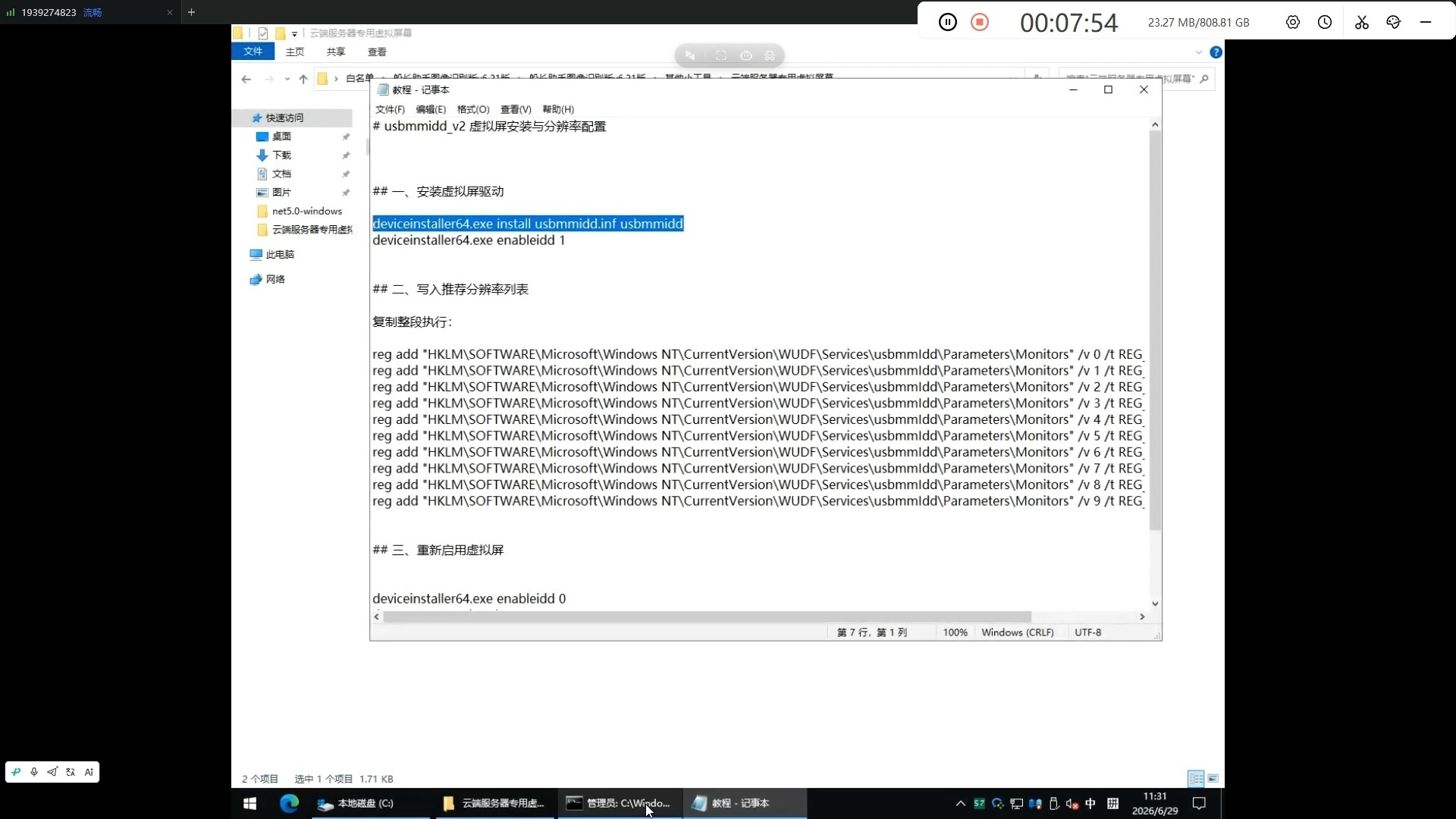
- 控制台VNC登录画面小或模糊:远程连接窗口的分辨率通常由虚拟显卡和控制台决定,控制台里一般没有分辨率下拉框。
- Windows远程桌面图标太大或太小:这是RDP会话,分辨率主要由本地
mstsc客户端协商,服务器端只做限制。 - Linux VNC黑屏或固定为800×600:多半是VNC服务启动参数没写
geometry,或桌面环境没有可用显示模式。 - GPU云服务器要跑高分辨率渲染:需要装GPU驱动和虚拟显示组件,和普通云主机的虚拟显卡不是一回事。
| 访问方式 | 分辨率主要控制点 | 能否在京东云控制台直接改 | 常用入口 |
|---|---|---|---|
| Windows RDP | 本地远程桌面客户端 | 一般不能 | mstsc显示选项 |
| Linux VNC | VNC服务端启动参数 | 一般不能 | ~/.vnc/config或启动命令 |
| 控制台VNC | 虚拟显卡/控制台策略 | 通常不能 | 京东云控制台远程连接 |
| GPU实例 | GPU驱动与虚拟显示 | 部分场景可 | NVIDIA控制面板或Xorg配置 |
| 云桌面 | 云桌面客户端/策略 | 可 | 云桌面管理控制台 |
业内专家指出,云服务器的显示分辨率并不是IaaS层统一参数,而是操作系统、远程协议和虚拟显卡共同作用的结果,所以先分清“你从哪条路连进去”,比盲目找控制台按钮有效。
京东云服务器Windows远程桌面分辨率怎么调?
Windows Server是京东云上常见的镜像类型,多数人说的“调分辨率”,其实是在本地Windows电脑上改RDP客户端设置,而不是进服务器里硬改。
本地mstsc客户端的操作路径
- 在本地Windows电脑按
Win+R,输入mstsc,回车。 - 输入京东云实例的公网IP或绑定的弹性公网IP,点击“显示选项”。
- 切到“显示”选项卡,拖动“显示配置”滑块,选择合适分辨率,例如1920×1080。
- 如果使用多显示器,勾选“将我的所有监视器用于远程会话”。
- 连接后按
Ctrl+Alt+Break可在全屏和窗口模式间切换;窗口模式下拖动边框也能改变会话尺寸。 - 需要长期使用时,可在“常规”选项卡里“保存”为
.rdp文件,下次直接双击。
这条路径改的是RDP会话分辨率,服务器端一般不需要重启,若客户端选了1920×1080但画面仍被压缩,检查本地缩放比例和远程桌面体验设置,适当降低颜色深度。
服务器端限制最大分辨率的情况
有些Windows Server镜像配置了组策略,客户端再选高分辨率也会被压回来,检查路径是:gpedit.msc → 计算机配置 → 管理模板 → Windows组件 → 远程桌面服务 → 远程桌面会话主机 → 显示 → “限制最大分辨率”,如果这里启用了限制,改成“未配置”或按需设置,改完在服务器上执行gpupdate /force,再重连测试。
控制台VNC下不要硬改注册表
通过京东云控制台VNC进入Windows时,显示适配器可能是基本显示适配器,可选分辨率有限,此时在“设置 → 系统 → 显示”里能调的范围取决于虚拟显卡,重启后可能恢复,不建议直接改注册表里的DefaultSettings.XResolution或XResolution来强行固定,容易造成会话异常,更稳妥的做法是:日常运维用RDP,控制台VNC只做应急。
京东云服务器Linux VNC分辨率调整方法:先改显示配置再重启服务
Linux云服务器本身没有“分辨率”概念,只有图形会话才有,你得先确认装的是哪种VNC服务,再改对应配置,常见有TigerVNC、x11vnc和XRDP。
先确认桌面环境和VNC进程
登录服务器后执行:
echo $XDG_SESSION_TYPE
ps -ef | grep -E 'vnc|Xorg|Xvnc|xrdp'
ls /etc/X11/
如果输出是tty且没有Xorg/Xvnc进程,说明当前是纯命令行,调分辨率没有意义,需要先装桌面环境和VNC服务,若已有Xvnc进程,继续看服务类型。
TigerVNC的配置方法
TigerVNC常用配置文件是~/.vnc/config,也可以直接在启动命令里带参数,编辑配置:
vi ~/.vnc/config
加入或修改:
geometry=1920x1080
depth=24
然后重启对应会话,假设显示号是1:
vncserver -kill :1
vncserver :1 -geometry 1920x1080 -depth 24
如果使用systemd管理,执行:
systemctl restart vncserver@:1.service
已连接状态下也可用xrandr临时调整,先执行xrandr查看可用输出和模式,没有目标模式时,用cvt 1920 1080生成模型行,再通过xrandr --newmode、--addmode、--output逐步添加,这个方式适合临时验证,持久化仍建议写回VNC配置。
x11vnc和XRDP的注意点
x11vnc共享的是已有X会话,分辨率由X服务器决定,启动参数里的-geometry 1920x1080只在部分场景生效,要持久改,还是改Xorg配置或桌面显示设置,XRDP的分辨率通常由RDP客户端协商,服务端/etc/xrdp/xrdp.ini里可检查[Xorg]或[Xvnc]段,但不要把它当成万能开关,行业共识认为,RDP分辨率主要由客户端协商,VNC分辨率主要由服务端启动参数决定,两者别混着调。
京东云GPU云服务器分辨率设置和普通云服务器有什么区别?
普通云服务器多用虚拟显卡,分辨率能力有限,控制台VNC也更偏向应急运维,GPU云服务器则不同,装上NVIDIA驱动和虚拟显示组件后,可调空间更大,适合云游戏、三维渲染、图形设计等场景。
- 普通云主机:显示适配器通常是虚拟显卡,Windows下可选分辨率有限;Linux下需要桌面环境和VNC配合。
- GPU云服务器:需确认实例规格支持GPU直通或vGPU,安装对应NVIDIA驱动;Windows可在NVIDIA控制面板 → 显示 → 更改分辨率中调整,Linux可用
nvidia-smi和xrandr检查输出提供者。 - 云桌面:分辨率策略通常在云桌面控制台或客户端设置里,和裸云主机不是同一套入口。
- 计费差异:分辨率设置本身通常不额外收费,但GPU实例规格、云桌面套餐、公网带宽和EIP按所选资源计费。
如果只是远程办公和轻量运维,普通云主机配RDP或VNC足够,若业务对高分辨率、多屏、图形加速有硬要求,再考虑GPU实例,别为了调一个分辨率盲目升配。
京东云服务器调整分辨率需要额外收费吗?计费与地域场景说明
多数情况下,调整分辨率不会单独产生费用,它是客户端或系统显示配置,不改变实例规格,真正影响账单的是实例类型、公网带宽、EIP、云桌面套餐、GPU规格和Windows镜像授权等,Windows Server自带的RDP能力通常包含在镜像授权体系内,但第三方云市场镜像可能有额外License,购买前看镜像说明。
北京京东云服务器远程桌面分辨率不合适怎么解决
北京地域和其他地域的控制台路径一致,差异更多在网络体验,若通过公网EIP连接且带宽较紧,RDP开高分辨率容易卡顿,可先降一档:1280×720、16位色,关闭桌面背景和字体平滑,再测试操作流畅度,带宽上来后再恢复到1920×1080,这不是京东云独有的限制,而是RDP协议在带宽和画质之间的常规取舍,排查时先看本地客户端显示设置,再看服务器组策略,最后才考虑实例规格。
实操避坑清单
- 先确认自己连的是RDP、VNC还是云桌面,别在错误入口找分辨率。
- Windows Server Core没有完整图形界面,调分辨率没有实际意义。
- Linux纯命令行环境也没有分辨率概念,先装桌面环境和VNC服务。
- 改VNC配置前备份
~/.vnc/config,改完重启对应会话,不要只重连客户端。 - 控制台VNC适合应急,日常高分辨率运维优先RDP或专用远程工具。
- VNC端口不要直接暴露公网,建议走SSH隧道或安全组白名单。
- 验证时用
xrandr看Linux输出模式,用msinfo32或显示设置看Windows适配器状态。
归纳一下,京东云服务器调整分辨率的关键是先分清访问方式:RDP改客户端,VNC改服务端,GPU和云桌面走各自控制台,把这条主线记住,控制台里找不到分辨率开关时就不会白折腾。
京东云服务器调整分辨率Q&A
京东云控制台能直接改云服务器分辨率吗?
通常不能,控制台VNC提供的是远程画面入口,分辨率多由虚拟显卡、操作系统或控制台策略决定,Windows RDP分辨率在本地mstsc里改,Linux VNC分辨率在服务端配置里改。
为什么Windows服务器远程桌面里没有1920×1080选项?
常见原因有三个:本地mstsc显示选项没有展开或滑块未选到该分辨率;服务器使用基本显示适配器,可选模式受限;组策略“限制最大分辨率”被启用,依次检查客户端显示设置、设备管理器和gpedit.msc对应路径即可。
Linux改完VNC分辨率后黑屏怎么办?
先看VNC日志,通常在~/.vnc/.log,确认geometry和depth是否被桌面环境支持;再回退到修改前的配置并重启会话,x11vnc共享已有X会话时,改VNC启动参数不一定生效,需要调整X服务器显示模式,TigerVNC下可先用vncserver :1 -geometry 1280x720 -depth 24验证,再逐级提高分辨率。
首发原创文章,作者:王坚,如若转载,请注明出处:https://idctop.com/article/812974.html