戴尔PowerEdge T130服务器U盘启动的核心操作是:开机按F11进入Boot Manager选择U盘;如果要固定启动顺序,按F2进入System Setup,在Boot Settings里把USB Storage调到首位并保存。 U盘本身要制作正确,启动模式要匹配,否则菜单里可能看得到U盘却进不去。
先判断T130的启动模式:UEFI还是Legacy
为什么U盘启动先看模式
T130这类服务器同时可能涉及UEFI和Legacy两种引导方式,U盘启动失败,相当一部分不是服务器坏了,而是U盘分区格式和BIOS启动模式对不上。
据戴尔官方支持文档,PowerEdge T130的System Setup入口是F2,Boot Manager入口是F11,F12通常用于PXE网络引导,这个快捷键关系先记清楚,后面排查会省很多时间。
| 启动模式 | U盘分区建议 | 文件系统建议 | 常见用途 |
|---|---|---|---|
| UEFI | GPT | FAT32 | Windows Server较新版本、UEFI PE |
| Legacy/BIOS | MBR | NTFS或FAT32 | 老PE、部分维护工具 |
制作启动U盘时,Rufus里“分区类型”和“目标系统”要跟T130的Boot Mode一致,选UEFI却把U盘做成MBR,或者选Legacy却用GPT,启动菜单里可能显示U盘,但回车后黑屏、报错或直接跳回硬盘。
进入BIOS先确认三件事
- Boot Mode当前是UEFI还是Legacy。
- Secure Boot是否开启,开启后会拦截未签名的PE或工具盘。
- USB Controller是否启用,部分机器被手动关闭后,启动菜单不会列出U盘。
路径一般在:System Setup > System BIOS > Boot Settings,不同固件版本文字略有差异,但核心项就是Boot Mode、Boot Sequence、UEFI Boot Settings。
戴尔t130服务器怎么设置U盘启动:F11临时选与F2固化顺序
F11一次性启动菜单:适合临时维护
这是最直接的方式,不改BIOS长期设置,操作顺序如下:
- 把U盘插到T130后置USB口,优先用USB 2.0口,兼容性更稳。
- 开机看到Dell logo后连续按F11。
- 进入Boot Manager,选择One-shot BIOS Boot Menu或UEFI Boot Menu。
- 在列表里找USB Storage、U盘品牌名或“UEFI: 品牌名”。
- 选中后回车。
F11菜单里选U盘只对本次生效,重启后仍按原顺序走,适合装系统、进PE、刷固件这类临时操作。
如果F11菜单没有U盘,先换后置USB口,再检查BIOS里的USB Controller,前置口、USB Hub、延长线都可能让服务器识别不到启动盘。
F2进System Setup:t130服务器U盘启动BIOS设置步骤
要长期把U盘放在第一启动项,用F2进BIOS,路径可以按下面走:
- 开机连续按F2进入System Setup。
- 进入System BIOS > Boot Settings > Boot Mode,确认UEFI或Legacy。
- 进入Boot Sequence,把USB Storage移到最上面。
- UEFI模式下,部分固件还要进UEFI Boot Settings,确认U盘条目已启用。
- 按Esc返回,选择Save Changes and Exit。
保存后机器会自动重启,此时插着U盘,就会优先从U盘引导,装完系统记得把硬盘调回第一,或者拔掉U盘再重启。
别把F12当成U盘启动快捷键
T130上F12更多是PXE网络启动入口,不是U盘启动菜单,现场经常有人按F12找U盘,结果进了网络引导,U盘启动优先记F11,BIOS设置记F2。
t130服务器U盘启动不了怎么办:按顺序排查
启动菜单看不到U盘
先别急着重做系统,按下面顺序查:
- 换后置USB口,优先USB 2.0。
- 把U盘插到别的电脑,确认能被识别。
- 进BIOS确认USB Controller为Enabled。
- 确认U盘分区格式和Boot Mode匹配:UEFI配GPT+FAT32,Legacy配MBR。
- 关闭Secure Boot再试一次,尤其是PE和维护盘。
| 现象 | 常见原因 | 处理方向 |
|---|---|---|
| F11菜单无U盘 | USB口、控制器、U盘未被识别 | 换口、开USB Controller、重做启动盘 |
| 有U盘但黑屏 | 启动模式与分区格式不匹配 | UEFI改GPT,Legacy改MBR |
| 有U盘但报签名错误 | Secure Boot拦截 | 关闭Secure Boot或换签名引导盘 |
| 选U盘后回到硬盘 | 启动顺序未保存或U盘不可引导 | 保存BIOS、用Ventoy/Rufus重建 |
能看到U盘但进不去
业内专家指出,U盘启动失败多数不是服务器硬件故障,而是启动模式、分区格式、Secure Boot三者没对齐,处理时先统一模式,再谈驱动。
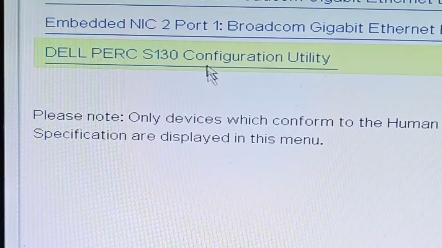
如果进PE后看不到硬盘,重点查RAID配置和SATA模式,T130安装Windows Server时,如果安装界面没有硬盘,通常要在加载驱动步骤提供对应PERC或SATA控制器驱动,驱动来源以戴尔官方支持页面对应机型为准。
改完BIOS仍从硬盘启动
- 确认退出时选了Save Changes and Exit,不是Discard。
- 回Boot Sequence看USB Storage是否真的在第一位。
- 检查Hard-Disk Drive Sequence,别把硬盘顺序和U盘顺序混在一起。
- 恢复BIOS默认值后重新设置,排除旧配置干扰。
t130服务器U盘启动和PXE网络启动怎么选
两种方式的适用场景
U盘启动和PXE不是谁替代谁,单台机器在现场,U盘最直接;批量装机、机房没有外设,PXE更省人力,T130支持F12进入PXE引导,但前提是网络、DHCP、部署服务器都配好。
| 对比项 | U盘启动 | PXE网络启动 |
|---|---|---|
| 适合数量 | 单台或少量 | 批量 |
| 现场条件 | 需要U盘和USB口 | 需要网络和部署服务 |
| 操作成本 | 制作一次,随插随用 | 前期配置多,后期省事 |
| 常见用途 | 装系统、PE维护、刷固件 | 批量部署、无人值守安装 |
行业共识认为,单机排障优先U盘,批量交付优先PXE,现场没有部署环境时,不必为了PXE绕远路。
企业机房的操作建议
U盘启动盘建议用Rufus或Ventoy制作,Rufus适合单一ISO,Ventoy适合把多个ISO直接拷进U盘,服务器安装盘尽量用官方ISO,PE工具盘注意补齐网卡和阵列驱动,U盘容量常见建议是8GB以上,制作过程会清空U盘数据。
t130服务器U盘启动安装系统的实操流程
制作启动U盘与准备驱动
- 备份U盘原有数据,制作会格式化。
- 打开Rufus,选择U盘设备。
- 选择系统ISO。
- UEFI启动选GPT,文件系统选FAT32;Legacy启动选MBR。
- 点击开始,等待写入完成。
- 额外准备网卡、RAID控制器驱动,放到另一个U盘或启动盘目录。
如果安装Windows Server时安装界面找不到硬盘,先回BIOS看SATA Operation和RAID配置,再在安装程序里点“加载驱动”。
从U盘引导安装
- 插入制作好的U盘。
- 开机按F11,选U盘条目。
- 进入安装界面后选择语言、键盘和安装类型。
- 分区前确认目标硬盘和RAID状态,避免选错盘。
- 安装完成后拔掉U盘。
- 重启按F2进BIOS,把硬盘调回第一启动项。
装系统前把服务器里的有效数据备份好,服务器盘位多,分区界面里硬盘编号和槽位不一定直观,确认容量和RAID逻辑盘再动手。
把T130的U盘启动拆开看,就是三件事:启动模式匹配、启动顺序正确、U盘本身可引导,先F11试一次,能进就临时用;要固定就F2改顺序,改完记得保存退出。
t130服务器U盘启动常见问答
t130服务器U盘启动快捷键是F11还是F12?
U盘启动优先按F11进入Boot Manager,再选USB Storage。F12通常进PXE网络启动。F2进System Setup改启动顺序。
t130服务器U盘启动需要关闭Secure Boot吗?
官方签名的系统安装盘一般不用关;PE、DOS工具盘或未签名引导盘,UEFI Secure Boot可能拦截,关闭路径在Security或Boot Settings下的Secure Boot项,装完可恢复。
t130服务器U盘启动后看不到硬盘怎么办?
先确认BIOS里SATA模式和RAID配置,再看安装界面是否需要加载控制器驱动,在Dell PowerEdge T130上,安装Windows Server时若硬盘未列在安装界面,通常需要在加载驱动步骤提供对应PERC或SATA控制器驱动,驱动来源以戴尔官方支持页面对应机型为准。
首发原创文章,作者:王坚,如若转载,请注明出处:https://idctop.com/article/813553.html