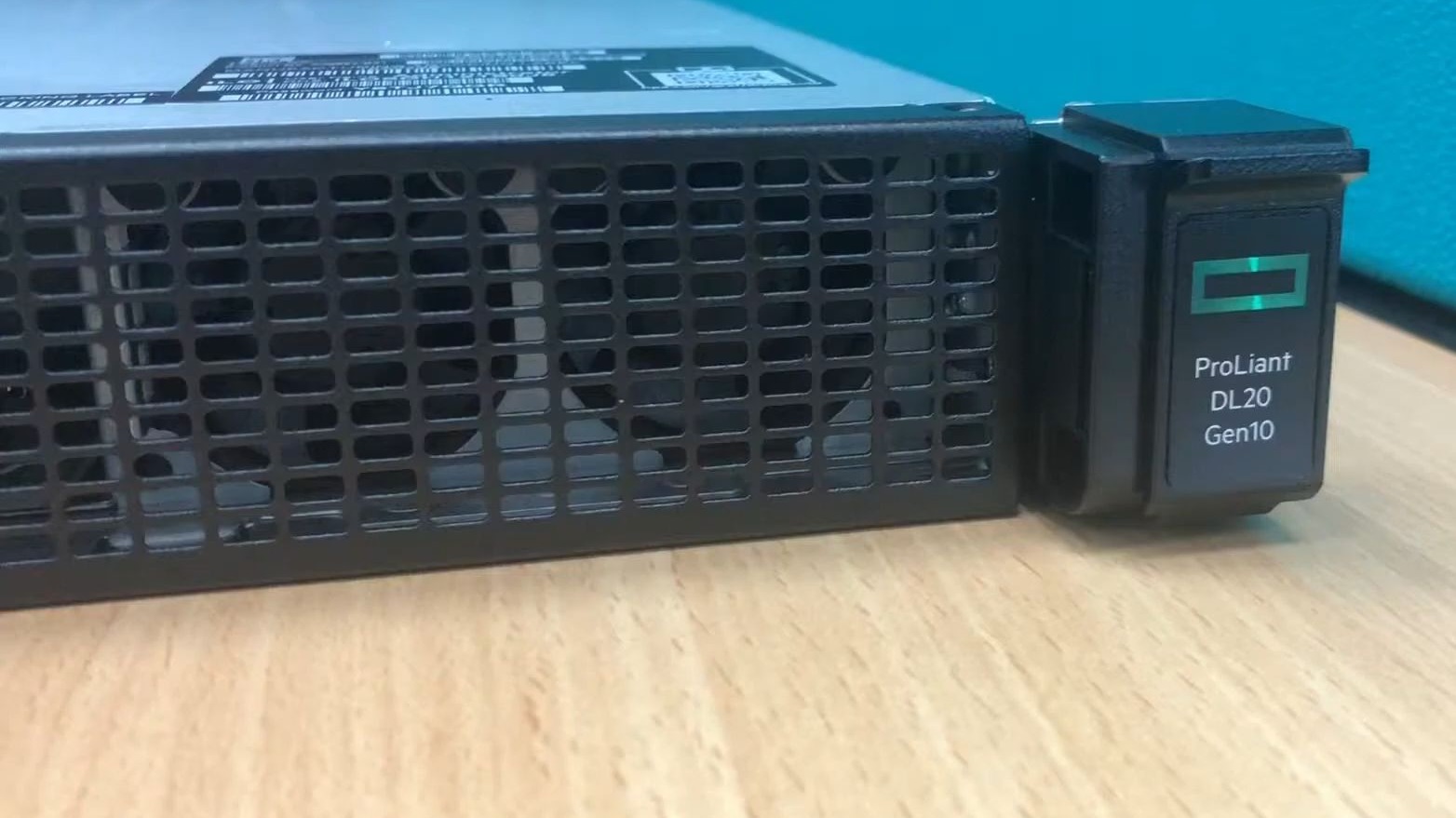
HP服务器用引导盘装系统,核心不是“刻盘”,而是先进入F10 Intelligent Provisioning或iLO虚拟光驱,把RAID配好、引导模式选对,再让安装程序加载对应阵列卡驱动。 多数ProLiant Gen8及以后机型不需要物理引导盘,F10和iLO反而更稳。
HP服务器引导盘怎么安装系统?先分清三种引导入口
HP服务器常说的“引导盘”有三类:主板内置的F10 Intelligent Provisioning、物理Smart Start CD/USB、iLO虚拟光驱,入口选错,后面RAID和驱动就会跟着乱。
F10 Intelligent Provisioning:多数ProLiant机型的首选
据HPE支持中心文档,F10 Intelligent Provisioning集成在ProLiant Gen8及之后机型的主板固件中,开机自检出现HPE Logo时连续按F10,进入后选“Configure and Install”或“Install OS”。
操作路径可以按下面走:
- 服务器接显示器键盘,或通过iLO Remote Console打开远程控制台。
- 开机按F10,等待Intelligent Provisioning加载完成。
- 选择操作系统类型和版本,指定安装源为ISO文件、物理光盘或网络位置。
- 进入Smart Storage Administrator配置RAID,创建逻辑盘并初始化。
- 确认Boot Mode为UEFI,开始安装。
- 安装程序第一次重启时不要再次按F10,让硬盘引导继续。
业内专家指出,企业机房更倾向用带外管理完成系统部署,减少现场插拔介质,F10的好处是引导环境自带HPE阵列卡驱动,装Windows Server或主流Linux时少走“找不到硬盘”的弯路。
物理Smart Start引导盘:老机型才需要优先考虑
Smart Start CD/USB适合Gen7、Gen8早期机型,或者机房没有启用iLO、现场又没有F10入口的情况,制作时在HPE支持中心按服务器型号下载Smart Start ISO,用Rufus写入U盘,开机按F11选择USB启动。
行业共识认为,Gen8以后物理Smart Start光盘的使用频率已经很低,原因很直接:光盘易损、USB制作麻烦,而F10和iLO已经覆盖大多数安装场景,老机型用物理盘可以,新机型不必为了“仪式感”专门刻盘。
HP服务器没有引导盘怎么装系统:iLO虚拟光驱更稳
没有物理引导盘时,优先看iLO,iLO 4、iLO 5、iLO 6的界面略有差异,但路径基本一致:
- 用网线接iLO专用管理口,浏览器输入iLO IP并登录。
- 打开Remote Console,进入Virtual Media。
- 选择Map CD/DVD,挂载本地Windows Server或Linux ISO。
- 重启服务器,按F11进入Boot Menu,选择iLO Virtual CD/DVD。
- 安装前先按F10或进System Utilities里的Smart Storage Administrator配RAID。
这条路径特别适合机房远程运维,服务器在机柜里,人不必到现场,挂载ISO后通过远程控制台完成分区和安装,网络带宽一般也能支撑,安装速度主要受iLO链路和ISO读取方式影响。
HP服务器U盘引导安装Windows Server 2026的实操路径
U盘安装适合单机交付、临时机房、没有配置iLO网络的环境,关键在制作介质和驱动准备,不在“插上就能装”。
制作U盘前先做三件事
- 下载Windows Server 2026 ISO,确认版本和授权来源。
- 到HPE支持中心按服务器型号下载Smart Array阵列卡驱动和网卡驱动,解压备用。
- 确认RAID方案:系统盘常用RAID 1,数据盘按容量和盘位选RAID 5或RAID 10。
用Rufus制作启动盘时,分区类型选GPT,目标系统选UEFI,文件系统可选NTFS,Windows Server 2026的install.wim往往超过FAT32单文件限制,Rufus会自动处理拆分或格式选择。
BIOS/UEFI与RAID配置不要跳过
开机按F9进入System Utilities,先看Boot Mode,Windows Server 2026建议UEFI,Secure Boot可先保持开启;如果安装第三方未签名驱动导致引导异常,再临时关闭排查。
RAID配置路径:
- 开机按F10进入Intelligent Provisioning,或F9进入System Utilities。
- 找到Embedded Applications中的Smart Storage Administrator。
- 选中Smart Array控制器,创建逻辑盘,选择RAID级别。
- 初始化逻辑盘,确认状态为OK。
- 回到Boot Options,把USB或硬盘设为第一启动项,也可以开机按F11临时选择。
安装界面加载驱动与系统收尾
从U盘启动后,如果Windows安装界面看不到磁盘,不要急着重启,点“加载驱动程序”,指向提前解压的HPE Smart Array驱动目录,加载后磁盘会重新出现。
安装完成后补三样东西:
- 网卡驱动:设备管理器里未识别网络设备时,安装HPE对应机型NIC驱动包。
- 管理组件:安装HPE Agents和iLO驱动,便于后续带外监控。
- 固件与驱动包:通过iLO挂载SPP ISO,在系统内运行HPE Smart Update Manager按向导更新。
验证时可用PowerShell执行Get-Disk和Get-PhysicalDisk查看磁盘与RAID逻辑盘,msinfo32确认BIOS模式为UEFI,系统能识别阵列卡、网卡和iLO,才算真正交付。
HP服务器引导盘和U盘安装哪个快?场景对比
“快”不只看安装界面跑多久,还要算制作介质、配RAID、加载驱动和收尾时间,下面按常见场景对比。
| 引导方式 | 适合场景 | 现场操作 | 驱动匹配 | 速度感受 |
|---|---|---|---|---|
| F10 Intelligent Provisioning | Gen8及以后常规安装 | 需控制台或iLO远程 | 内置工具引导,较省心 | 较快 |
| iLO虚拟光驱 | 机房远程、无物理盘 | 不需要到机器前 | 需手动挂ISO和驱动 | 取决于网络 |
| U盘引导 | 单机、无网络、新系统 | 需插U盘和设启动项 | 需提前准备驱动 | 准备时间长,安装较快 |
| 物理Smart Start | 老机型、保留光盘环境 | 需光盘或USB | 旧驱动包匹配 | 中等 |
HP服务器iLO远程安装系统步骤适合无人值守机房
远程安装的重点是先把RAID配好,再挂ISO,顺序反过来,安装程序可能只看到未配置的物理盘,登录iLO后打开Remote Console,Virtual Media挂载ISO,重启按F11选虚拟光驱,进入安装界面后加载阵列卡驱动,后续和本地安装一致,装完在iLO里查看Integrated Management Log,确认没有硬件告警。
北京HP服务器上门安装系统多少钱?先看服务清单
北京地区HP服务器上门安装系统多少钱,通常不按“一个系统”一口价,而是看服务器代际、阵列卡型号、系统版本、是否做数据迁移、是否加急、城区还是远郊,只做RAID配置和系统安装是一个报价;包含固件更新、驱动校准、业务环境验证、旧数据迁移会更高,企业采购时先让对方列明服务清单,比只比总价更靠谱。
安装完成后要验证的四项内容
- RAID状态:逻辑盘是否OK,有没有降级或后台初始化未完成。
- 引导模式:UEFI还是Legacy,是否和分区表、安装介质一致。
- 驱动完整性:阵列卡、网卡、iLO管理组件是否正常。
- 固件与日志:SPP更新后重启,iLO IML无新增硬件告警。
把RAID、引导模式、阵列卡驱动这三件事做对,HP服务器引导盘装系统就成功了一大半;物理盘不是必需品,F10和iLO往往更省事。 新机型优先用F10或iLO,老机型再考虑Smart Start物理盘,U盘则适合单机交付和临时环境。
HP服务器引导盘安装系统常见问题Q&A
HP服务器引导盘怎么安装系统时提示“找不到硬盘”怎么办?
先查RAID是否创建并初始化,再在安装界面加载HPE Smart Array驱动,UEFI模式下还要确认逻辑盘被识别为启动设备,而不是只看到物理盘。
HP服务器没有引导盘怎么装系统,必须买光盘吗?
不必,Gen8以后可用F10 Intelligent Provisioning,机房远程可用iLO虚拟光驱,单机可用U盘,物理Smart Start光盘主要留给老机型或特殊维护场景。
HP服务器U盘引导安装Windows Server 2026后网卡不识别怎么办?
安装HPE对应机型的NIC驱动包,或通过iLO挂载SPP ISO运行HPE Smart Update Manager更新驱动和固件,设备管理器中的未识别网络设备会在驱动包安装后正常显示。
首发原创文章,作者:王坚,如若转载,请注明出处:https://idctop.com/article/813940.html