把文件用FTP传到服务器,本质就是把“服务器端开账号、防火墙放端口、客户端填地址”这三步串起来,顺利的话十分钟内就能跑通;真正卡住新手的通常不是操作本身,而是被动模式端口没放行、目录权限没配对这两件事。
上传之前,先把服务器这头配置好
FTP 从来不是客户端单方面的事,服务端没装 FTP 服务、没开账号,密码输得再准也连不上,下面按你手头服务器的类型分别说。
开通FTP账号的三条常见路径
- 自建云服务器:Debian/Ubuntu 系统执行
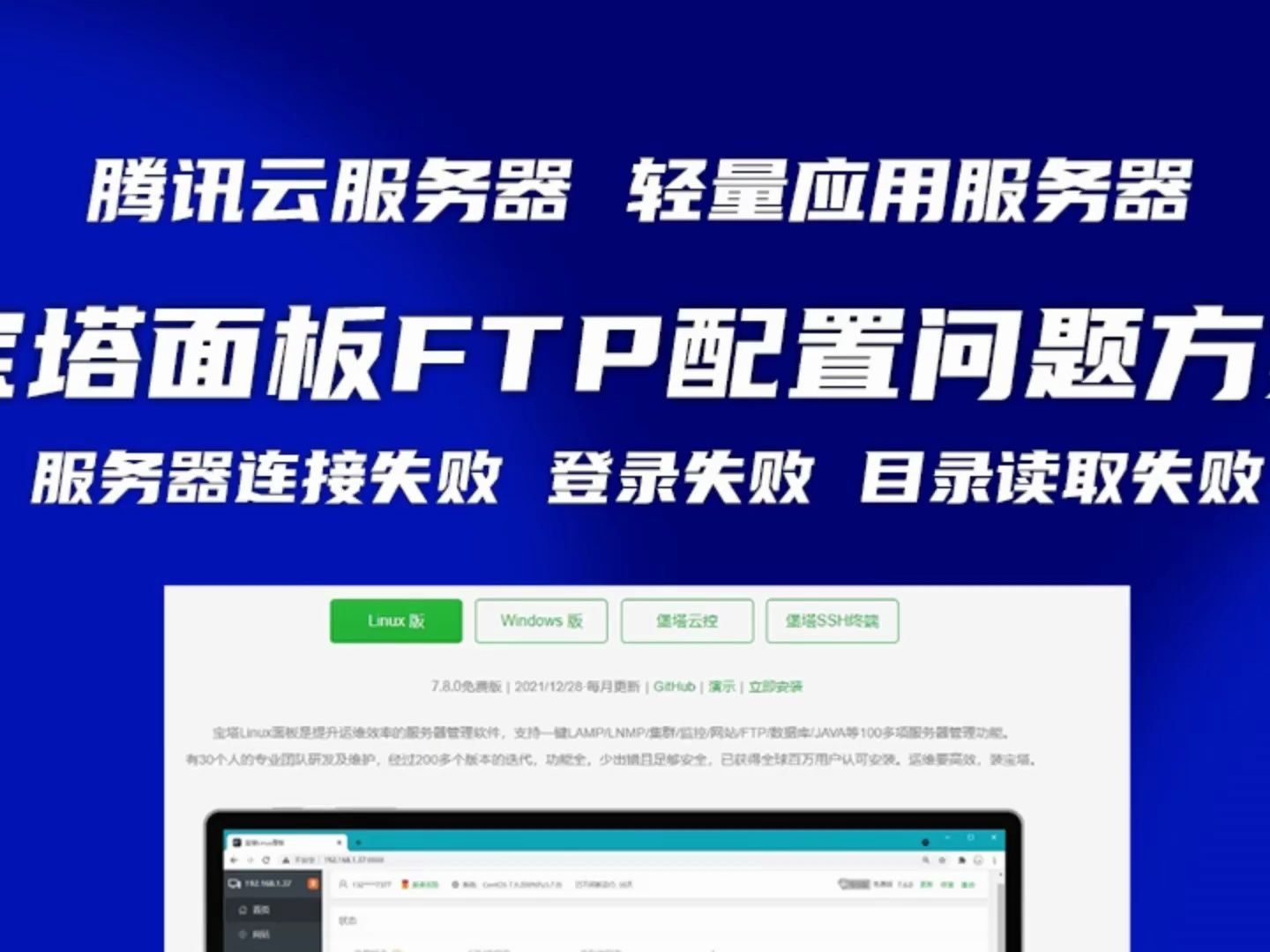
sudo apt install vsftpd,CentOS 用sudo yum install vsftpd,装完改/etc/vsftpd.conf,至少确认三行:local_enable=YES、write_enable=YES、chroot_local_user=YES。sudo systemctl restart vsftpd让配置生效。 - 宝塔面板:软件商店里装 Pure-FTPd,进“网站 → FTP → 添加FTP”,填用户名、密码、根目录,面板会自动把目录权限和端口一起配好,适合不想碰配置文件的人。
- 虚拟主机或托管服务:服务商控制面板里直接生成 FTP 账户,你只能改密码、改目录,装不了也停不了服务,遇到连不上基本只能提工单。
安全组和系统防火墙,两个都不能漏
这是新手最容易忽略的一环,云服务器有“云防火墙”和“系统防火墙”两层,只开一层等于没开。
- 在云厂商控制台的安全组入方向放行 21 端口,协议选 TCP。
- 被动模式还要额外放行一段数据端口,39000-40000,具体范围以服务端配置为准。
- 系统内部再放行一次:Ubuntu 用
sudo ufw allow 21/tcp,CentOS 用firewall-cmd --permanent --add-port=21/tcp && firewall-cmd --reload。 - 如果只是自己传文件、不对外提供下载,直接走 SFTP 的 22 端口,能少开一个口子。
FTP上传文件到服务器用什么软件,按使用习惯挑
工具没有绝对的好坏,只有合不合手,行业内使用较多的无非两类:图形界面和命令行。
图形化工具:FileZilla、WinSCP
FileZilla 免费、跨平台,是多数人的第一选择,打开后四个输入框填完就能连:主机填服务器公网 IP,端口 21,协议选 FTP,加密按服务端支持情况选“只使用普通 FTP”或“要求显式 FTP over TLS”,连上之后左窗格是本机文件,右窗格是服务器目录,选中文件往右一拖就开始传,支持断点续传和队列。
WinSCP 在 Windows 上体验更顺手,默认推荐 SFTP 协议,传网站文件、改配置文件都方便,还带一个内置编辑器。
命令行与脚本:适合批量与定时
需要一次传几百个文件,或者想让备份自动跑,图形工具就累了。
lftp配合mirror -R 本地目录 /远程目录可以做反向镜像同步,只传有变化的文件。- 系统自带的
ftp命令里用put 文件名传单个、mput .html批量传。 - Windows 自带的 ftp.exe 微软已不再主推,脚本场景建议改用
curl -T 文件 ftp://用户:密码@主机/路径/。
常见客户端对比
| 工具 | 协议支持 | 上手难度 | 适用场景 |
|---|---|---|---|
| FileZilla | FTP、FTPS、SFTP | 低 | 日常手动上传、网站文件更新 |
| WinSCP | SFTP、SCP、FTP | 低 | Windows 下服务器运维,改配置文件 |
| lftp | FTP、FTPS、SFTP | 中 | 批量同步、定时备份脚本 |
| curl | FTP、FTPS、SFTP | 中 | 自动化脚本、CI 流程里单文件传输 |
怎么用FTP上传到你的服务器的完整实操
以 FileZilla 加一台普通云服务器为例,走一遍完整流程。
六步走通一次上传
- 从服务商或面板拿到四项信息:主机地址、端口、用户名、密码。
- 打开客户端,在顶部快速连接栏依次填入,点“快速连接”。
- 首次连接若弹出证书确认,核对指纹后接受;用 FTPS 时这一步别随手跳过。
- 连接成功后,右窗格进入目标目录,
/www/wwwroot/你的域名/。 - 从左窗格选文件,右键“上传”,或直接拖拽到右窗格。
- 传完在“传输”标签页看队列是否全部成功,再到服务器上
ls -l核对文件大小和修改时间。
主动模式和被动模式,别选错
这是连接成功但“列不出目录”“传一半卡住”的头号原因。
- 被动模式(PASV):客户端发起数据连接,服务端告诉客户端一个端口,绝大多数 NAT、云服务器、家用宽带场景都应该用它。
- 主动模式(PORT):服务端反过来连客户端,本地防火墙和路由器一般会拦,家用网络下基本不通。
- 如果被动模式报
425 Can't open data connection,回到服务端检查pasv_address是否写成了公网 IP、pasv_min_port与pasv_max_port区间是否已在安全组放行。
SFTP和FTP哪个更安全,答案取决于传什么
两者的本质区别
| 对比项 | FTP | SFTP |
|---|---|---|
| 默认端口 | 21 | 22 |
| 传输加密 | 明文,账号密码可被抓包 | SSH 加密通道 |
| 认证方式 | 用户名密码 | 密码或密钥对 |
| 穿透防火墙 | 需额外开数据端口 | 单端口即可 |
什么情况下必须换SFTP
行业共识认为,凡涉及客户资料、数据库备份、订单导出这类内容,都不该用明文 FTP 在公网上跑,SFTP 复用了 SSH 的 22 端口,服务器上只要开了 SSH 就能用,不需要额外装服务,配置成本反而更低,近年来的等保与数据合规检查中,明文传输协议往往是被点名的对象。
业内专家指出,很多企业内网仍保留 FTP,是因为老系统只认它;新项目直接上 SFTP 或基于 HTTPS 的文件接口更省心。
简米云服务器FTP怎么上传,云平台和面板的坑不一样
宝塔面板FTP上传网站文件
宝塔用户最省事,装好 Pure-FTPd 后添加 FTP 账户,根目录指到站点目录,把“读写”权限勾上,传网站程序时注意两点:一是上传后要在面板里把目录所有者改成 www,否则程序写缓存会失败;二是压缩包先传再解压,比一个个传小文件快得多。
安全组与被动模式的组合问题
简米云、酷番云这类平台,安全组是独立于系统防火墙的一层,不少人的情况是:systemctl status vsftpd 显示正常,本机 ftp 127.0.0.1 也能登,但外网客户端就是连不上,问题就出在安全组没放 21 端口,被动模式还要把数据端口区间一起加进安全组规则,只开 21 会出现“能登录、不能列目录”的典型症状。
上传失败时先看这几个报错
- 530 Login incorrect:账号密码错,或服务端禁用了该用户登录,检查
/etc/vsftpd/ftpusers与user_list是否把用户列进了黑名单。 - 425 Can’t open data connection:被动模式端口没放行,或
pasv_address配错。 - 550 Permission denied:账号对目标目录没有写权限,用
chown、chmod修正,别图省事直接给 777。 - 连接超时:安全组、系统防火墙、服务商侧端口限制,三层依次排查。
收尾
FTP 上传这件事,命令和点按都不复杂,难的是端口、权限、模式这三处的配合,先把服务器这头的账号和防火墙理顺,客户端那一端基本就是一拖一放的事。
Q&A:关于怎么用FTP上传到你的服务器的高频问题
问:不用任何软件,能在浏览器里用FTP上传吗?
答:部分浏览器早年支持 ftp:// 地址访问,但主流浏览器已陆续移除该功能,只能浏览不能稳定上传,需要图形操作就装 FileZilla 或 WinSCP,不想装软件就用系统自带的 curl、lftp 命令。
问:FTP账号和服务器SSH账号是同一个吗?
答:不一定,自建 vsftpd 时常用系统用户登录,两者可以相同;宝塔、虚拟主机这类环境会单独创建 FTP 账户,和 SSH 账户互相独立,密码也不通用,传文件只给 FTP 权限、不给 SSH 权限,是更稳妥的做法。
问:免费FTP工具和付费的差别大吗?
答:日常传网站文件、几十兆的压缩包,FileZilla 这类免费工具完全够用,付费工具的价值主要在批量任务编排、传输日志审计、团队多账号管理这些场景,个人站长多数用不上,真正影响传输速度的是服务器带宽和机房线路,不是客户端软件本身。
首发原创文章,作者:王坚,如若转载,请注明出处:https://idctop.com/article/814095.html