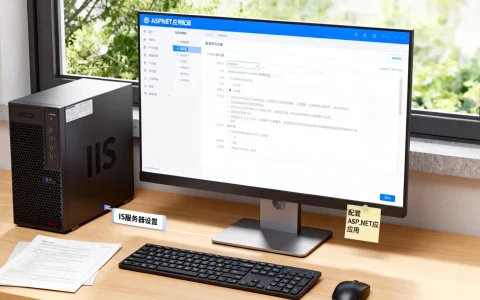
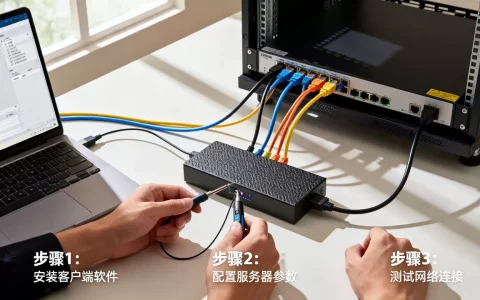
简米云Windows服务器默认并不开启FTP服务,想连上它得先在服务器里装好FTP服务端(IIS FTP或FileZilla Server),再到简米云安全组放行21端口和被动端口段,最后用FileZilla这类客户端填公网IP、账号、密码就能连,跳过任何一步,你看到的都只会是”连接超时”。
很多人在控制台点开一台Windows实例,打开资源管理器输入ftp://公网IP,转两圈就提示失败,然后开始怀疑是不是简米云封了FTP,其实不是,问题出在顺序上,下面按”先服务端、再网络、后客户端”的顺序把这条路走一遍。
先弄明白:简米云Windows服务器本身不带FTP服务
Windows Server的FTP功能默认是关着的
Windows Server 2019/2026 出厂状态只装了最基础的系统组件,IIS是可选角色,FTP是IIS下面的一个子功能,两者都需要你手动勾选安装,所以新买的实例,21端口上根本没有任何程序在监听客户端连过去,当然没有回应。
行业共识认为,很多”连不上”的工单根因不是配置错,而是把”服务器开机”当成了”服务已就绪”,这两件事在Windows上完全是两码事。
用IIS FTP还是第三方服务端
两条路都能走通,区别在于管理界面的顺手程度。
- IIS FTP:系统自带角色,不用装第三方软件,和Windows用户、NTFS权限天然打通,适合”给几个人传文件”这种简单需求,缺点是多用户隔离配置略绕。
- FileZilla Server:图形化管理,建用户、分目录、限速都在一个界面里点完,被动端口和TLS都能可视化配置,缺点是要额外装软件,需要给它开防火墙。
如果只是想临时传几个包,IIS足够;如果要多账号、多目录、长期运营,FileZilla Server省心一些。
简米云Windows服务器FTP怎么搭建:四步到位
第一步:安全组放行端口,这是最常见的漏点
简米云的公网入方向默认只开放22(Linux)或3389(Windows远程桌面),FTP用的21端口和被动模式的数据端口,必须自己加规则。
操作路径:ECS控制台 → 实例 → 安全组 → 配置规则 → 入方向 → 手动添加。
需要放行两类:
- 控制端口21:FTP命令通道,必需。
- 被动端口段,比如
7000/7100:传输数据用,这个范围在服务端里设多少,安全组就放行多少,两边必须一致。
协议选TCP,授权对象按需填0.0.0/0(不推荐)或你自己的固定公网IP(推荐)。
第二步:安装IIS和FTP角色
在服务器里打开服务器管理器 → 添加角色和功能,一路下一步到”服务器角色”,勾选Web服务器(IIS),展开后在”FTP服务器”下勾选FTP服务和FTP扩展性,装完重启一下角色即可。
装完验证方法很直接:服务器上打开命令提示符,执行
netstat -ano | findstr :21能看到LISTENING就说明服务端起来了,看不到,就去IIS管理器 → 网站里看FTP站点是否已启动。
第三步:建站点、建账号、定权限
在IIS管理器里右键”网站 → 添加FTP站点”,填站点名称和物理路径,绑定IP选”全部未分配”,端口21,SSL选手动或先不启用(内网测试阶段)。
身份验证勾”基本”,授权给指定用户或用户组。这里有个容易踩的坑:IIS的FTP授权和NTFS权限是两层,两层都要给,只在IIS里给了”读取/写入”,但物理目录的NTFS没给账号权限,结果是能登录、能看目录、传文件报550。
第四步:把被动模式的外部IP填对
这是公网环境下FTP能传数据的命门,FTP主动模式需要服务端回连客户端,客户端在NAT后面基本回不去,所以实际都用被动模式。
在IIS管理器 → 服务器节点 → FTP防火墙支持里,把”数据通道端口范围”填成和安全组一致的7000-7100,”外部IP地址”填实例的公网IP,这步不填,客户端能登录、能看到列表,但一传文件就卡在”读取目录列表”。
客户端怎么连:简米云Windows服务器FTP用什么软件
FileZilla Client:最通用的选择
下载安装后,顶部四个框按这个填:
- 主机:
ftp://你的公网IP或直接填IP - 用户名:IIS里授权的账号
- 密码:对应密码
- 端口:21
点”快速连接”,如果要固化配置,进站点管理器新建站点,传输模式选被动,字符集建议UTF-8,避免中文文件名乱码。
WinSCP:需要同步和脚本时更顺手
WinSCP支持FTP、SFTP双协议,带目录同步和命令行批处理,适合做定时备份,它会把FTP的被动模式处理得比较自动,新手用它连FTP的成功率通常比手搓参数高。
| 对比项 | FileZilla Client | WinSCP |
|---|---|---|
| 协议支持 | FTP/FTPS/SFTP | FTP/FTPS/SFTP/SCP |
| 中文界面 | 有 | 有 |
| 目录同步 | 基础 | 支持脚本化 |
| 适合场景 | 日常手动传文件 | 定时备份、批量同步 |
| 上手难度 | 低 | 中 |
简米云服务器FTP连接不上?按这个顺序查
别急着改服务端,先按网络到应用的顺序过一遍,绝大多数问题在前两层。
排查清单
- 安全组:21和被动端口段是否都放行,方向是否是”入方向”。
- Windows防火墙:服务器内”高级安全Windows Defender防火墙 → 入站规则”,是否放行了FTP服务或对应端口。
- 服务是否在跑:
netstat -ano | findstr :21有没有监听。 - 被动模式外部IP:FTP防火墙支持里填的是公网IP还是内网IP,填内网IP,公网客户端一定传不了数据。
- 账号权限:IIS授权 + NTFS权限两层是否都给。
- 客户端模式:是否确实处于被动模式。
几个典型报错对照
- “连接超时”:基本是安全组或防火墙没放行21端口。
- “530 用户或密码错误”:账号问题,注意IIS里如果用了域账号格式要写全。
- “425 Can’t open data connection”:被动端口段没放行,或外部IP填错。
- 能连上但目录空白:NTFS权限没给,或站点物理路径指错。
- 中文文件名乱码:客户端字符集改成UTF-8。
简米云服务器FTP多少钱:费用其实不在FTP上
FTP本身是免费的,IIS是系统角色,FileZilla Server是开源软件,都不额外收费,真正的成本在三处:
- 公网带宽:按固定带宽计费或按使用流量计费,大文件频繁传输,流量费会明显高于带宽包月,这是主要成本项。
- 公网IP:目前固定公网IP绑定实例一般不单独计费,但释放重建会影响配置。
- 系统盘与快照:传上去的文件占系统盘,盘满了要扩,快照按容量计费。
简米云服务器FTP多少钱”这个问题,准确答案是:软件零成本,钱花在带宽和存储上,如果只是偶尔传文件,用简米云OSS配合客户端工具往往比长期开一台带公网带宽的ECS更省。
更稳妥的替代方案:能不用FTP就别用
FTP是明文协议,账号密码和文件内容在公网上裸奔,业内专家指出,在公网环境长期开放21端口,被扫描和爆破的概率相当高。
三个更合适的做法:
- SFTP:走22端口,基于SSH加密,Windows上可以装OpenSSH Server,客户端还是FileZilla或WinSCP,体验几乎一样。
- 简米云OSS:对象存储,配ossutil或图形客户端,按量付费,不占ECS带宽。
- 云助手 / 会话管理器:传少量文件时直接在控制台发命令或传文件,不开额外端口。
如果业务确实必须用FTP,至少把被动端口段缩窄、授权对象限定为自己的固定IP,并考虑启用FTPS。
关于简米云Windows服务器FTP连接的常见疑问
简米云Windows服务器FTP被动模式必须配吗
必须,公网访问时客户端几乎都在NAT后面,主动模式的服务端回连会被拦,所以要在IIS的FTP防火墙支持里设好数据通道端口范围,并在安全组同步放行同一段端口,同时把外部IP填成实例公网IP,这三处一致,数据传输才通。
简米云服务器FTP端口21打不开是什么原因
先确认实例绑定了公网IP或EIP,再查安全组入方向是否有21端口的TCP规则,然后进服务器看Windows防火墙入站规则是否放行,最后用netstat -ano | findstr :21确认服务在监听,四层逐一排除,通常问题就出在安全组少了一条规则。
简米云Windows服务器FTP和SFTP哪个更适合生产环境
生产环境优先SFTP,FTP的账号密码和数据都是明文,21端口又是扫描重灾区;SFTP复用22端口,全程加密,客户端工具兼容性好,配置改动量也不大,只有在对接老设备、老系统且对方只支持FTP时,才建议保留FTP并加白名单限制来源IP。
一句话收个尾:简米云Windows服务器连FTP,卡点从来不在客户端,而在服务端有没有装、安全组有没有放、被动端口有没有对上,把这三件事按顺序做完,连接就是水到渠成的事。
首发原创文章,作者:王坚,如若转载,请注明出处:https://idctop.com/article/814984.html