虚拟机搭建 Web 服务器的核心设置只有三步:给虚拟机配一个固定内网 IP,装好 Nginx 或 Apache 并放行 80、443 端口,再把虚拟机端口映射出去让外网能访问。 剩下的工作,都是围绕这三步做加固与优化。
很多人第一次在虚拟机里装网站,卡住的地方往往不是“怎么装 Nginx”,而是“装完了,宿主机能打开,手机 4G 打不开”,这背后其实是网络模式与端口映射没理清楚,下面按实际动手顺序拆开讲。
云服务器和本地虚拟机搭建 Web 服务器哪个更适合你
先用一张表把选择说清楚,省得装到一半才后悔。
| 对比项 | 本地虚拟机 | 云服务器 |
|---|---|---|
| 成本 | 基本零成本,只花电费 | 入门配置年付通常在一百到几百元区间 |
| 公网访问 | 需要公网 IP、端口映射或内网穿透 | 自带公网 IP,安全组放行即可 |
| 稳定性 | 宿主机休眠、断网即中断 | 7×24 在线 |
| 备案要求 | 仅作内网或测试无需备案 | 绑定域名对外提供网站服务需备案 |
| 适用场景 | 学习、开发联调、内网工具站 | 正式对外上线的业务 |
行业共识认为,虚拟机的最大价值在“隔离”和“可快照回滚”配错了,点一下恢复快照,几十秒回到干净状态,这一点比在物理机上折腾安全得多,所以如果你的目标是练手、跑测试环境、做课程作业,本地虚拟机很合适;如果是给别人访问的正式站点,云服务器更省心。
搭建前的准备:虚拟化软件与网络模式选择
动手前先确认宿主机硬件:CPU 开启虚拟化(BIOS 里 VT-x 或 AMD-V),内存至少留 4GB 给虚拟机,磁盘预留 20GB 以上,软件方面,VMware Workstation、VirtualBox、Hyper-V 都能用,学生和自用场景选前两个更顺手。
网络模式是决定后面能不能被访问的关键:
- 桥接模式(Bridged):虚拟机和宿主机同处一个网段,路由器会给它单独分配 IP,局域网内其他设备可以直接访问,最省事,推荐首选。
- NAT 模式:虚拟机走宿主机的网络出口,外部默认进不来,必须在虚拟网络编辑器里手动加端口转发。
- 仅主机模式:只能宿主机访问,适合纯离线测试。
选完模式,记得在虚拟机设置里确认网卡已连接,不要勾成“断开”。
Linux 虚拟机搭建 Web 服务器完整配置步骤
Linux 发行版建议用 Ubuntu Server LTS 或 Rocky Linux,前者文档多、命令短,适合新手,装系统时勾选 OpenSSH Server,装完就能用 SSH 连上去,比在虚拟机窗口里敲命令舒服得多。
配置固定内网 IP
动态 IP 是新手最容易踩的问题重启后地址变了,端口映射就失效了,Ubuntu 22.04 及以上用 netplan:
sudo nano /etc/netplan/00-installer-config.yaml
把 dhcp4: true 改成手动配置,写清 addresses、routes、nameservers,然后执行:
sudo netplan apply
ip addr show
CentOS/Rocky 系则改 /etc/sysconfig/network-scripts/ifcfg-ens33,把 BOOTPROTO 设为 static,补上 IPADDR、GATEWAY、DNS1,再 systemctl restart NetworkManager,配置完用 ping 测一下外网,确保网关通。
放行防火墙端口
Ubuntu 默认用 ufw:
sudo ufw allow 22/tcp
sudo ufw allow 80/tcp
sudo ufw allow 443/tcp
sudo ufw enable
Rocky 系用 firewalld:
sudo firewall-cmd --permanent --add-service=http
sudo firewall-cmd --permanent --add-service=https
sudo firewall-cmd --reload
漏掉这一步,页面会一直“无法访问”,但服务其实是好的,排查时别只盯着 Nginx。
安装 Nginx 与运行环境
sudo apt update
sudo apt install -y nginx
sudo systemctl enable --now nginx
curl -I http://127.0.0.1
看到 200 OK 就说明服务起来了,需要跑动态站点,再补 PHP 和数据库:
sudo apt install -y php-fpm php-mysql mysql-server
Nginx 的站点配置放在 /etc/nginx/sites-available/,软链到 sites-enabled/ 后执行 sudo nginx -t 检查语法,再 sudo systemctl reload nginx 生效,网站根目录记得改属主:sudo chown -R www-data:www-data /var/www/你的站点,否则 PHP 写文件会报权限错误,云厂商安全组、SELinux 也要留意,Rocky 上遇到过页面 502 的,多数是 setsebool -P httpd_can_network_connect 1 没执行。
让外网能访问:端口映射与内网穿透的取舍
如果你的虚拟机用的是 NAT 模式,操作路径是:VMware 菜单“编辑 → 虚拟网络编辑器 → 更改设置 → 选中 VMnet8 → NAT 设置 → 添加”,把宿主机的 8080 端口转发到虚拟机的 80 端口,然后浏览器访问 http://宿主机IP:8080。
桥接模式下更简单,直接在路由器后台做端口映射,把外网端口指向虚拟机的内网 IP,不过家庭宽带运营商多数封了 80 和 443 入站,用 8080、8888 这类高端口更现实。
没有公网 IPv4 的,可以走内网穿透:frp 需要一台有公网 IP 的服务器做中转,Cloudflare Tunnel 则免去自建成本,适合演示和小流量站点。动态公网 IP 的场景还要配 DDNS,否则重启路由器后域名就解析不到你的机器了。
绑定域名并配置 HTTPS
域名 A 记录指向你的公网 IP,等解析生效后,在虚拟机里执行:
sudo apt install -y certbot python3-certbot-nginx
sudo certbot --nginx -d 你的域名
certbot 会自动改 Nginx 配置并申请证书,续期任务由 systemd timer 自动接管,用 systemctl list-timers | grep certbot 确认一下就行,证书到手后,把 80 端口的请求 301 跳转到 443,养成习惯。
虚拟机搭建 Web 服务器需要多少钱
纯本地方案几乎不花钱:虚拟化软件有免费的 VirtualBox 和 Hyper-V,Ubuntu、Nginx、MySQL 全部开源,成本主要是电费,一台常开的家用主机每月电费大致在几十元量级。
需要外网访问时,开销主要来自三块:云服务器(轻量应用服务器入门配置年付通常在百元到几百元区间)、域名(普通后缀每年几十元)、以及备案与证书(证书用 Let’s Encrypt 可零成本),如果只是内部测试,把端口映射做在局域网内,一分钱不用花。
安全加固:别让测试机变成“公共靶场”
对外暴露的机器,行业内的通行做法是最小权限原则:
- 改掉 SSH 默认 22 端口,禁用 root 密码登录,改用密钥认证
- 只放行确实需要的端口,数据库 3306 绝不对外
- 网站进程不用 root 运行,Web 目录不给 777
- 定期打系统补丁,
unattended-upgrades或dnf update都行 - 重要配置前先打快照,这是虚拟机相对物理机的最大优势
业内专家指出,暴露在公网的弱口令 SSH 服务,往往在数小时内就会迎来自动化爆破扫描,这类尝试在日志里非常显眼,别抱侥幸心理。
虚拟机搭建 Web 服务器常见问题解答
Q:虚拟机里搭好的网站,手机用 4G 访问不了,是什么原因?
多数情况是没有公网出口,先确认宿主机是否拿到公网 IP,再检查路由器端口映射、云防火墙、运营商是否封端口,NAT 模式必须做端口转发,桥接模式则要在路由器上映射,三者都对还是不通,优先用内网穿透方案绕过。
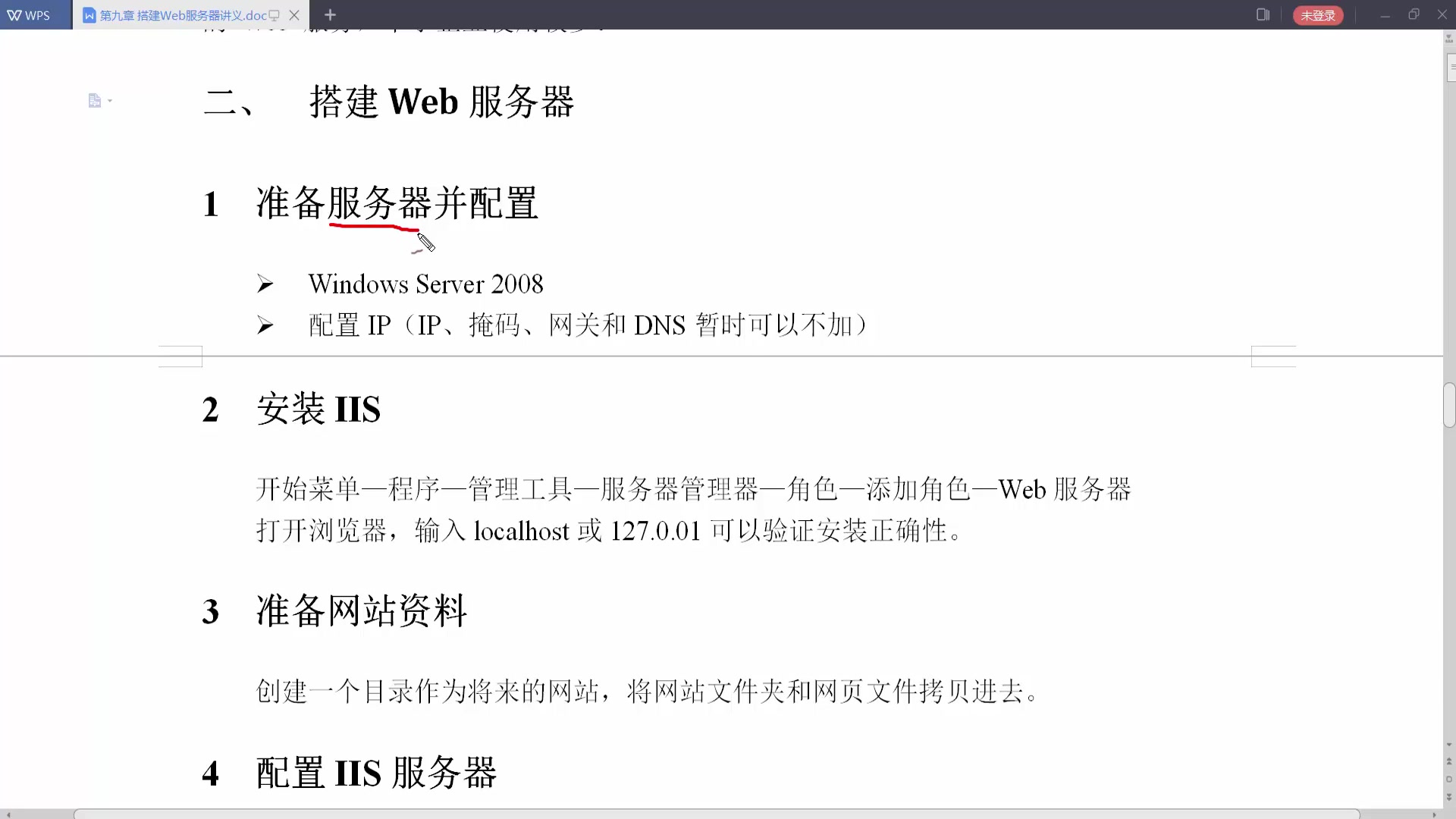
Q:Windows Server 虚拟机和 Linux 虚拟机搭 Web 服务器有什么区别?
Windows 侧用 IIS,图形化操作直观,适合 .NET 应用,但系统资源占用较高且需注意授权,Linux 侧用 Nginx 或 Apache,内存占用低,一台 2GB 内存的虚拟机跑静态站加小型数据库完全够用,命令行学习成本是唯一门槛。
Q:虚拟机重启后网站打不开,怎么快速定位?
按顺序查三处:服务是否开机自启(systemctl is-enabled nginx)、虚拟机 IP 是否变化(ip addr)、防火墙规则是否还在,近年来因未设自启导致的“重启即失联”占了这类故障的相当一部分,把 systemctl enable 作为安装后的固定动作,能省掉大量重复排查。
首发原创文章,作者:王坚,如若转载,请注明出处:https://idctop.com/article/816854.html