Win2019服务器打驱动的核心答案是:先按服务器品牌、型号和Windows Server 2019版本去官网匹配认证驱动包,优先装芯片组、存储控制器和网卡,再处理显卡与外围设备;生产环境别用第三方驱动精灵,能在线更新就用厂商管理工具,不能联网就用离线包配合pnputil逐项安装。
这套思路听着不复杂,真正容易翻车的地方在于顺序和来源,普通PC缺驱动,很多人习惯“一键扫描”;服务器不一样,RAID卡认不到盘、网卡不识别、装完蓝屏,往往都和驱动来源、固件版本、安装顺序有关,下面按实际运维场景拆开讲。
为什么Win2019服务器打驱动不能照搬普通PC思路
服务器驱动看重稳定匹配,不是版本越新越好
服务器驱动的第一目标是稳定,不是跑分,业内专家指出,服务器驱动问题的根因多数不是驱动本身,而是机型、固件和系统版本不匹配,比如同一张PERC阵列卡,在旧固件配新驱动时可能表现正常,换到另一批机器上就认不到虚拟磁盘,厂商认证驱动包通常经过整机验证,比网上抓来的“最新版”更靠谱。
行业共识认为,生产环境应优先使用服务器厂商提供的驱动和固件更新工具,微软官方文档也建议通过设备管理器、Windows Update或厂商驱动包安装,不建议在服务器上使用来源不明的聚合驱动工具,这个原则在Windows Server 2019上同样适用。
打驱动前先查三样东西
- 查机型和服务编号:戴尔看Service Tag,HPE看序列号,联想看MTM,华为看ESN,官网驱动列表按这些信息匹配,比只搜“Win2019网卡驱动”准得多。
- 查系统版本和架构:确认是Windows Server 2019 Standard还是Datacenter,是GUI版还是Server Core,x64是前提,Server Core没有图形化设备管理器,后面要用pnputil或PowerShell。
- 查固件和驱动版本:先看iDRAC、iLO、XClarity Controller、iBMC里的固件版本,固件太老时,新驱动可能装得上但工作不正常,必要时先升固件再进系统打驱动。
动手前做快照、系统备份或至少导出当前驱动列表:pnputil /enum-drivers > C:\drivers-before.txt,这一步不花多少时间,回滚时能救命。
Windows Server 2019驱动怎么安装?先分清在线与离线两条路
在线更新:用厂商工具自动识别机型
机器能上外网,优先走厂商工具,不同品牌的入口不一样,但逻辑相似:
- 戴尔:系统内装Dell Command Update,命令行可用
dcu-cli.exe /scan扫描,dcu-cli.exe /applyUpdates -reboot=enable应用更新;也可以进iDRAC,用Lifecycle Controller的Platform Update。 - HPE:iLO里挂载Service Pack for ProLiant,或系统内用HPE Smart Update Manager。
- 联想:XClarity Controller里做固件和驱动更新,系统内用Lenovo XClarity Administrator或Update Retriever。
- 华为:iBMC里更新固件,系统内用FusionServer Tools套件。
在线更新的好处是省心,坏处是依赖网络和厂商工具版本,机房限速、代理拦截、工具本身缺组件,都会让更新卡住,所以在线工具适合“机器少、网络通、机型新”的场景。
离线安装:官网驱动包加设备管理器逐项打
不能联网时,离线包更可控,操作路径如下:
- 在能上网的电脑上,按机型和服务编号去厂商官网下载Windows Server 2019驱动包,优先选“驱动包”“Driver Pack”“Supplemental Update”这类整包。
- 解压到服务器本地目录,比如
D:\drivers,不要放在网络盘或中文路径太深的目录。 - 打开设备管理器
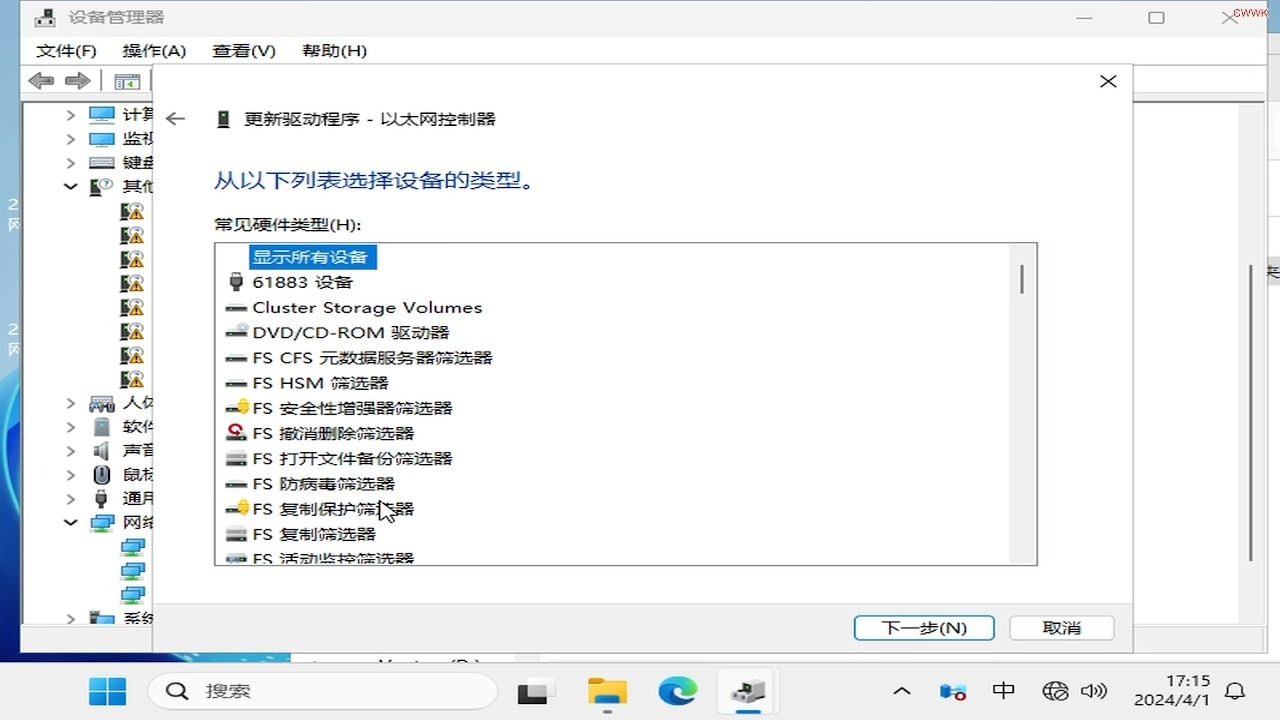
devmgmt.msc,看黄色感叹号设备,先装芯片组,再装存储控制器,然后装网卡,最后装显卡和USB、串口等外围。 - 对没有图形界面的Server Core,用命令:
pnputil /add-driver D:\drivers\.inf /subdirs /install,装完重启,再用pnputil /enum-devices /problem或PowerShell的Get-PnpDevice -Status ERROR核对。
注意:存储控制器驱动要在系统盘所在控制器上先确认。 如果系统已经装在RAID卷上,换存储驱动前先做备份,避免重启后引导失败。
| 方式 | 适合场景 | 优点 | 注意点 |
|---|---|---|---|
| 在线更新 | 单机、外网可用、机型较新 | 自动匹配,省去逐个找驱动 | 依赖网络和厂商工具,更新可能被代理拦截 |
| 离线包 | 机房无外网、批量装机、老机型 | 版本可控,可重复使用 | 要按机型下载,装错版本容易出问题 |
| 第三方工具 | 非生产测试机 | 操作简单 | 生产服务器不建议使用,来源和签名难核对 |
戴尔R740装Windows Server 2019驱动流程:从iDRAC挂载到系统内核对
戴尔R740是常见机型,拿它举例比较直观,先登录iDRAC Web界面,打开“虚拟介质”,把下载好的Dell EMC Server Update Utility ISO或驱动包ISO映射成虚拟光驱,然后在Lifecycle Controller里进入Platform Update,按提示更新固件和驱动,系统内再装Dell Command Update做一次扫描,重点看PERC阵列卡、Broadcom或Intel网卡、芯片组驱动是否齐全。
装完别只看设备管理器有没有感叹号,还要看Get-PnpDevice里有没有状态为Error的设备,事件查看器里有没有存储或网络相关的告警,R740这类机器,网卡和RAID卡驱动没对上,表现往往不是报错,而是网络丢包或磁盘队列异常。
云服务器Windows Server 2019驱动需要打吗?多数情况不必全量装
虚拟化平台已提供基础驱动
云服务器跑在KVM、Xen、Hyper-V等虚拟化平台上,大部分虚拟设备由平台侧提供驱动,不需要像物理机那样把芯片组、RAID卡、网卡全打一遍,多数情况下,云厂商的Windows镜像已经内置了基础驱动,开机后设备管理器是干净的。
需要补的是VirtIO和云厂商Guest Tools
少数情况要补驱动:自建镜像、迁移后网卡不识别、磁盘性能异常,这时重点装VirtIO驱动或云厂商的Guest Tools,比如简米云、酷番云、华为云都提供对应的辅助工具,操作上仍然是先看设备管理器,再按厂商文档装,不要拿物理服务器的整包驱动往云主机上套。
服务器驱动安装收费多少钱?自装与上门服务的成本账
自装成本不只是时间
自装看起来免费,实际成本在时间、风险和停机窗口,一台老机型找驱动、升固件、重启核对,顺利的话一两个小时,不顺利可能耗半天,业务系统停机损失比服务费高得多时,自装反而不划算。
上门和远程服务的价格逻辑
服务器驱动安装收费多少钱,没有统一价,远程按次服务通常几百元起,上门按台或按项目从几百到上千元不等,批量多台会有折扣,地域和机房进出难度也会影响报价,像北京服务器驱动安装上门服务这类需求,常见于机房无外网、老机型缺驱动、批量上架时间紧的场景,选服务时看对方是否能提供机型匹配清单和回滚方案,别只看报价。
哪些情况别硬扛
- RAID卡认不到盘,系统装完重启进不了引导。
- 网卡驱动缺失,服务器没有外网也没有USB网卡。
- 批量几十台同型号机器,逐台手动打驱动时间不够。
- 驱动装完出现蓝屏、存储告警,需要快速回滚。
装完别急着上线:驱动核对与回滚清单
三个核对点
- 设备管理器:黄色感叹号清零只是底线,还要看存储控制器和网卡的高级属性是否正常。
- 事件查看器:重点看System日志里的Disk、storport、Netwtw、e1rexpress等来源的错误。
- 性能与网络:用任务管理器或Performance Monitor看磁盘队列、网络吞吐,装完驱动后跑一次内网大文件传输,比只看设备状态更实在。
回滚命令和快照
驱动出问题,先回滚,命令:pnputil /delete-driver oemXX.inf /uninstall,其中oemXX.inf用pnputil /enum-drivers查,更稳妥的是用虚拟机快照、系统还原点或备份恢复,生产服务器上,先备份再动驱动这条顺序不能反。
Win2019服务器打驱动这件事,说到底就是“来源要对、顺序要对、回滚要有”,按厂商机型匹配驱动,先存储和网卡,再外围,装完核对再上线,能避开大部分坑。
关于Win2019服务器驱动怎么打的Q&A
Q1:Windows Server 2019服务器驱动怎么打才不容易蓝屏?
先确认驱动包和机型、系统版本匹配,优先用厂商认证驱动;存储控制器和芯片组驱动先装,装完重启再装网卡和外围;装前做快照或备份,出现蓝屏立即用最后一次正确配置或快照回滚,第三方聚合驱动工具不要用在生产服务器上。
Q2:服务器驱动必须按顺序装吗?芯片组和存储控制器为什么要先装?
多数情况下建议按“芯片组→存储控制器→网卡→显卡和外围”的顺序,芯片组驱动影响主板设备识别,存储控制器驱动关系到系统盘能否正常引导,网卡驱动影响后续远程管理和补丁下载,顺序装错不一定立刻报错,但可能让后续设备识别异常,排查成本更高。
Q3:没有外网的机房怎么给Win2019服务器打驱动?
用能上网的电脑按机型和服务编号下载厂商驱动包,拷到U盘或通过内网文件服务器传到服务器本地;物理机可以用iDRAC、iLO、XClarity Controller、iBMC的虚拟介质挂载ISO;系统内用设备管理器或pnputil /add-driver D:\drivers\.inf /subdirs /install安装,装完重启并用pnputil /enum-devices /problem核对。
首发原创文章,作者:王坚,如若转载,请注明出处:https://idctop.com/article/815564.html