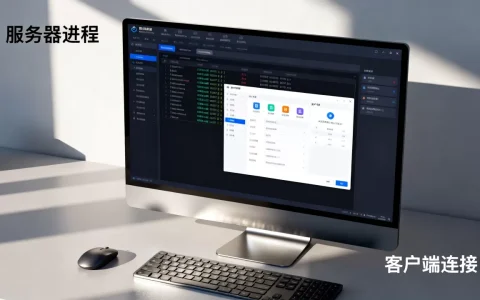
把笔记本和服务器用网线直连,核心是给两端配同一网段的静态IP,并放行对应端口;Windows在“网络适配器”里改IPv4,Linux用nmcli或ip命令,最后用ping和端口测试验证。
先分清直连场景,别急着改IP
哪些情况适合笔记本直连服务器
- 服务器没有接显示器,临时进管理界面改配置。
- 机房上架前,用笔记本给服务器配带外管理地址。
- 交换机不在手边,需要点对点传大文件或做系统安装。
- 排查网络问题时,绕开路由器和交换机,缩小故障范围。
这些场景的共同点是:链路简单,地址手动配,不需要默认网关,先确认服务器网口是业务口还是管理口,再决定笔记本配哪个网段。
直连前要准备什么
- 一根超五类或六类网线,千兆以上优先六类;现代网卡支持Auto-MDIX,普通直通线就能用。
- 笔记本的管理员权限,改IP和临时关防火墙都要用。
- 服务器管理口的默认地址,通常写在机身标签或说明书里;不少设备出厂地址在192.168.0.0/24或192.168.1.0/24网段。
- 记录笔记本原来的Wi-Fi和有线配置,调完能恢复。
业内专家指出,直连调试先把地址、掩码、防火墙三件事对齐,能减少大量无效排查,别一上来就怀疑网线,先看IP是不是同一网段。
笔记本网线直连服务器设置IP的完整步骤
第一步:确认服务器网口和默认地址
服务器通常有业务网口和带外管理口,管理口独立工作,地址常见为192.168.0.120、192.168.1.2这类私网地址,具体看机身标签,业务口则取决于操作系统里配了什么地址,没配静态IP时直连不一定能通。
如果服务器刚上架,优先找管理口,管理口能进Web控制台,能看硬件状态、挂虚拟光盘、重启系统,比直接猜业务口稳妥。
第二步:给笔记本配置同网段静态IP
假设服务器管理口是192.168.0.120,子网掩码255.255.255.0,笔记本可以设192.168.0.10,网关留空,DNS留空,避免笔记本把访问服务器的流量往错误网关送。
Windows
打开“控制面板 → 网络和 Internet → 网络连接”,右键“以太网”选属性,双击“Internet协议版本4(TCP/IPv4)”,选择“使用下面的IP地址”:
- IP地址:192.168.0.10
- 子网掩码:255.255.255.0
- 默认网关:留空
- DNS服务器:留空
如果笔记本同时连着Wi-Fi,而Wi-Fi网段也是192.168.0.x,建议临时禁用Wi-Fi,避免地址冲突和路由混乱。
macOS
进入“系统设置 → 网络 → 以太网 → 详细信息 → TCP/IP”,把“配置IPv4”改成“手动”:
- IP地址:192.168.0.10
- 子网掩码:255.255.255.0
- 路由器:留空
Linux
先用nmcli connection show看有线连接名,再执行:
nmcli connection modify "Wired connection 1" ipv4.method manual \
ipv4.addresses 192.168.0.10/24 ipv4.gateway "" ipv4.dns ""
nmcli connection up "Wired connection 1"
临时测试也可以用:
sudo ip addr add 192.168.0.10/24 dev enp3s0
sudo ip link set enp3s0 up
把enp3s0换成实际网卡名,用ip link查看。
第三步:验证连通性和端口
先ping服务器地址:
ping 192.168.0.120
Windows还可以用:
Test-NetConnection 192.168.0.120 -Port 443
arp -a
Linux用:
nc -vz 192.168.0.120 443
curl -k https://192.168.0.120
ping通只说明三层可达,管理界面能不能开还要看443端口;SSH看22端口,远程桌面看3389端口,ping不通时,依次查网口指示灯、IP网段、子网掩码、笔记本防火墙、服务器网口是否启用,测试时临时关闭笔记本防火墙可以缩小范围,测完记得恢复。
第四步:访问管理界面或SSH
浏览器输入https://192.168.0.120,遇到证书警告选择继续访问,这是管理口自签名证书的正常现象,需要命令行时用:
ssh admin@192.168.0.120
传文件可用scp或sftp,如果业务系统访问不了,确认服务监听地址不是只绑了127.0.0.1,服务器防火墙也要放行对应端口。
笔记本直连服务器IP设置和走路由器连接有什么区别
地址分配方式不同
直连时没有DHCP服务器,笔记本和服务器都得手动配同网段地址,网关一般留空,走路由器或交换机时,可以由DHCP分配,也可以配静态IP,但网关、DNS、VLAN都要跟着网络规划走。
故障排查范围不同
直连只涉及两块网卡、一根网线、两个IP,故障点少,经过路由器或交换机后,要查DHCP地址池、VLAN划分、ACL策略、上行端口,排查链条明显更长。
适用场景和速度差异
直连适合临时调试和点对点传输,速度取决于两端网卡和线缆,千兆网卡配六类线能跑千兆,2.5G或万兆需要对应网卡,经过路由器时,实际速度还会受交换机上行端口和路由性能限制。
| 对比项 | 笔记本直连服务器 | 经路由器或交换机连接 |
|---|---|---|
| IP配置 | 两端手动配同网段 | DHCP或静态,按网络规划 |
| 默认网关 | 通常留空 | 一般需要填写 |
| 故障点 | 网卡、网线、IP、防火墙 | 还包括DHCP、VLAN、ACL、端口 |
| 适用场景 | 临时调试、无交换机环境 | 日常办公、多设备互访 |
| 速度限制 | 看两端网卡和线缆 | 还受交换机上行和路由性能影响 |
行业共识认为,临时调试优先直连,长期使用还是接入规范网络,直连不是替代机房网络,而是把问题关进小范围里解决。
没有显示器时笔记本直连服务器IP怎么配置
优先走带外管理口
服务器管理口不依赖操作系统,接通电源就能访问,找到机身标签上的管理口地址,把笔记本配到同网段,浏览器打开HTTPS管理界面,就能看硬件信息、远程控制台、挂载虚拟光盘,这个方式最适合没有显示器的场景。
系统未配置静态IP怎么办
如果只有业务口可用,系统又没配静态IP,直连后可能拿不到地址,可以先通过管理口的远程控制台进入系统配置,或者临时接显示器键盘进BIOS查看网口状态,部分服务器管理口和业务口共享,需要在BIOS里切换模式,切换后地址也会变化。
常见坑:管理口和业务口别混
管理口通常不能当业务网口用,业务口也不一定默认开启带外管理,共享口配置不当时,两个地址可能冲突,调之前先看服务器面板标识,确认网口编号,再动手改笔记本IP。
设置时容易踩的五个坑
- 笔记本和服务器不在同网段,比如笔记本192.168.0.10、服务器192.168.1.120,直连不通。
- 子网掩码不一致,一端/24一端/16,可能出现能ping通但服务访问异常。
- 直连时填了错误网关,笔记本把服务器流量发往不存在的出口。
- 防火墙拦截ICMP、HTTPS或SSH,ping不通但网口灯正常。
- 网线或网口速率协商失败,换线换口后恢复正常。
排查时按“物理链路→IP配置→防火墙→服务端口”的顺序走,比反复改IP更快,Windows上可以用ipconfig /all确认地址是否生效,Linux用ip addr查看。
自己搞不定时,北京笔记本直连服务器IP设置上门调试多少钱
北京地区找上门调试,多数情况下按次收费,价格受距离、时间窗口、是否包含系统配置影响,城区普通上门常见几百元一次,远郊或机房夜间窗口会更高,如果只是配笔记本IP和验证连通性,费用相对低;如果还要进管理口改RAID、装系统、调防火墙,工作量会上来。
找服务时把服务器品牌、网口类型、管理口地址是否已知、是否需要进机房说清楚,报价会更准确,能远程指导的先远程,必须上门的再约时间,避免白跑。
笔记本直连服务器IP设置常见问答
笔记本直连服务器需要交叉网线吗?
不需要,现在多数网卡支持Auto-MDIX,普通超五类或六类直通线就能直连,只有很老的设备才需要交叉线,千兆以上建议直接用六类线。
ping不通但网口灯亮,先查什么?
先查笔记本和服务器是否同网段、子网掩码是否一致,再看笔记本防火墙是否放行ICMP,Windows可以用arp -a看有没有学到服务器MAC地址,再用Test-NetConnection 192.168.0.120 -Port 443测端口,网口灯亮只代表物理层有连接,不代表IP层通。
直连后笔记本还能上网吗?
通常不能,直连时网关留空,笔记本只保留有线链路的本地通信;需要上网时切回Wi-Fi,或者确保Wi-Fi网段和直连网段不冲突,让系统按路由表分别走有线和无线。
直连设置的关键就是同网段、掩码一致、网关留空、端口放行,按这个顺序配,再用ping和端口测试收尾,大多数笔记本直连服务器IP的问题都能当场定位。
首发原创文章,作者:王坚,如若转载,请注明出处:https://idctop.com/article/816568.html